
Forcer à quitter une application sur Mac : 4 méthodes, de la plus douce à la plus radicale
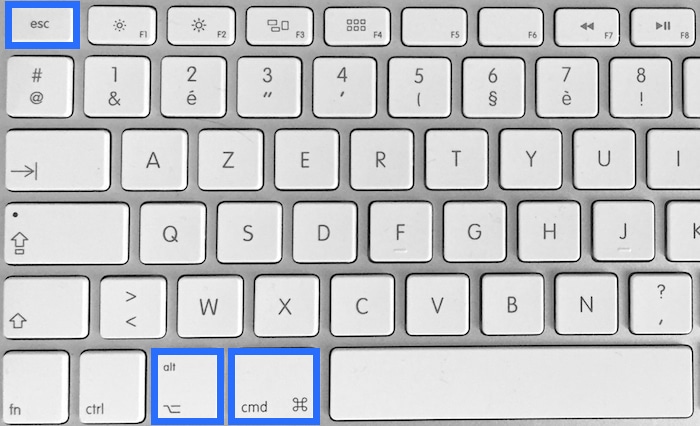
Le raccourci est Option (⌥) + Commande (⌘) + Échap : il ouvre la fenêtre Forcer à quitter, où tu sélectionnes l’application bloquée. Trois autres voies existent : le menu Pomme > Forcer à quitter, un clic droit sur l’icône du Dock en maintenant Option, et le Moniteur d’activité pour les cas récalcitrants. Attention : forcer à quitter ferme l’application sans enregistrer — c’est le dernier recours, pas le premier réflexe.
La roue multicolore tourne, l’application ne répond plus, et le curseur refuse de cliquer où que ce soit. Avant de maintenir le bouton d’alimentation — la pire des solutions — voici les quatre méthodes, dans l’ordre où il faut les essayer.
Le réflexe qui évite la casse. Une application qui affiche la roue colorée n’est pas forcément plantée : elle est occupée. Attends une minute, surtout après l’ouverture d’un gros fichier ou pendant un export. Forcer à quitter ferme l’application sans enregistrer le travail en cours.
1. Le raccourci clavier : ⌥ + ⌘ + Échap
Maintiens Option et Commande, puis appuie sur Échap. La fenêtre Forcer à quitter des applications s’ouvre par-dessus tout le reste, même quand le Mac semble figé.
Les applications qui ne répondent plus y sont signalées en rouge, avec la mention ne répond pas. Sélectionne-la, clique sur Forcer à quitter, confirme.
C’est la méthode à connaître par cœur : elle fonctionne quand la souris elle-même est bloquée.
2. Le menu Pomme
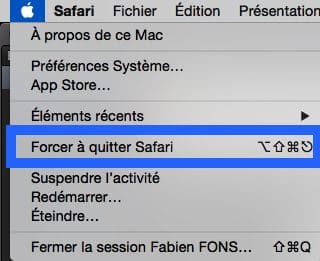
Si le curseur répond encore, clique sur le menu Pomme en haut à gauche, puis sur Forcer à quitter. C’est la même fenêtre, atteinte autrement.
3. Depuis le Dock
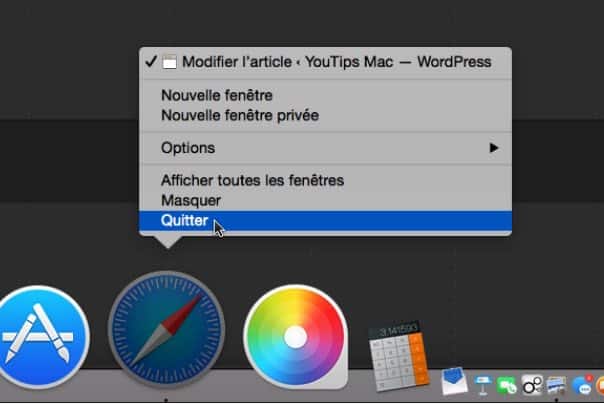
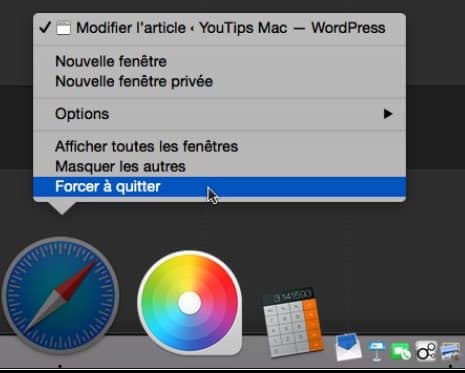
Fais un clic droit sur l’icône de l’application dans le Dock. Dans le menu qui apparaît, maintiens Option : la ligne Quitter se transforme en Forcer à quitter. Un clic et c’est réglé, sans ouvrir aucune fenêtre.
C’est la méthode la plus rapide quand une seule application pose problème et que le reste du Mac fonctionne normalement.
4. Le Moniteur d’activité, pour les cas résistants
Il arrive qu’une application refuse même de se laisser forcer. Ouvre alors le Moniteur d’activité (⌘ + Espace, tape son nom) :
- Repère le processus fautif — la colonne % CPU aide, il est souvent en tête.
- Sélectionne-le, puis clique sur le bouton ⊗ en haut de la fenêtre.
- Choisis Quitter, et seulement si ça échoue, Forcer à quitter.
Le Moniteur d’activité voit aussi les processus d’arrière-plan qui n’apparaissent pas dans le Dock — un plug-in audio, un service de synchronisation, un utilitaire installé par un logiciel tiers.
Et si c’est le Finder qui bloque ?
Le Finder est un cas à part : il ne se quitte pas, il se relance. Dans la fenêtre Forcer à quitter, le bouton porte d’ailleurs la mention Relancer quand le Finder est sélectionné. Le bureau disparaît une seconde puis revient, sans conséquence pour tes documents.
Quand ça revient tout le temps
Une application qui plante une fois, c’est un accident. Trois fois dans la semaine, c’est un symptôme. Les causes les plus fréquentes, dans l’ordre :
- Une version obsolète du logiciel face à une version récente de macOS.
- Un plug-in ou une extension tiers incompatible — c’est le cas classique dans Logic Pro et Final Cut Pro.
- Un fichier de préférences corrompu, qu’on répare en le supprimant : l’application en recrée un propre au redémarrage.
- Un disque de démarrage saturé. En dessous de 10 % d’espace libre, macOS devient instable.
Si le Mac entier se fige et pas seulement une application, la marche à suivre est différente : elle est détaillée dans Mon Mac est planté : que faire, dans l’ordre.
Les captures d’origine (2011)
Ces copies d’écran datent de la première version de l’article, sous Mac OS X Lion. La fenêtre « Forcer à quitter » a peu changé dans son principe, mais son apparence, si.

Questions fréquentes
Quel est le raccourci pour forcer à quitter une application sur Mac ?
Option (⌥) + Commande (⌘) + Échap. La fenêtre « Forcer à quitter des applications » s’ouvre, même lorsque le Mac semble figé.
Comment forcer à quitter depuis le Dock ?
Fais un clic droit sur l’icône de l’application dans le Dock, puis maintiens la touche Option : la ligne « Quitter » devient « Forcer à quitter ».
Perd-on son travail en forçant une application à quitter ?
Oui, tout ce qui n’a pas été enregistré est perdu. Certaines applications comme Pages ou Aperçu proposent une récupération à la réouverture, mais il ne faut pas compter dessus. Attends toujours une minute avant de forcer.
Que faire si l’application refuse de se fermer même en forçant ?
Ouvre le Moniteur d’activité, sélectionne le processus concerné, clique sur le bouton ⊗ puis choisis Quitter, et en dernier recours Forcer à quitter.
Comment relancer le Finder quand il ne répond plus ?
Ouvre la fenêtre Forcer à quitter avec Option + Commande + Échap, sélectionne le Finder : le bouton affiche alors « Relancer ». Le bureau réapparaît en une seconde.
Aller plus loin
- Mon Mac est planté : que faire, dans l’ordre
- Mon Mac est bouillant : que faire ?
- Forcer à quitter : la définition dans notre glossaire
- Tous les raccourcis clavier Mac : le guide complet
- Astuces Mac, iPhone et iPad : tous nos tutoriels
- Le glossaire YouTips : plus de 500 définitions
Un Mac qui plante souvent est souvent un Mac saturé : voir le guide complet de l’entretien du Mac.






Même lorsque j’utilise le raccourcit clavier sur Mac le Finder ne quitte pas je dois faire relancer et mon ordi plante complet la barre pomme est noire et une fenêtre relancer ou quitter s’affiche puis s’enlève de mon écran sans pouvoir rien faire : ( une idée ? J’ai aussi éteint et rallumer rien à faire
0.5
3.5
vous êtes mon héros énorme merci a vous je vous aime déjà
Je ne viens pas souvent voir tes vidéos et c’est dommage car elles valent bien leur pesant de cacahuètes. Salut à toijh
Merci Fabien je ne connaissais pas le raccourci clavier pour forcer une application à quitter et c’est particulièrement quand la roue tourne …
Gérard
Fabien : ExtraFortMac. Merci.