Étalonnage Final Cut Pro : Créez des clips au look cinéma grâce à Dehancer
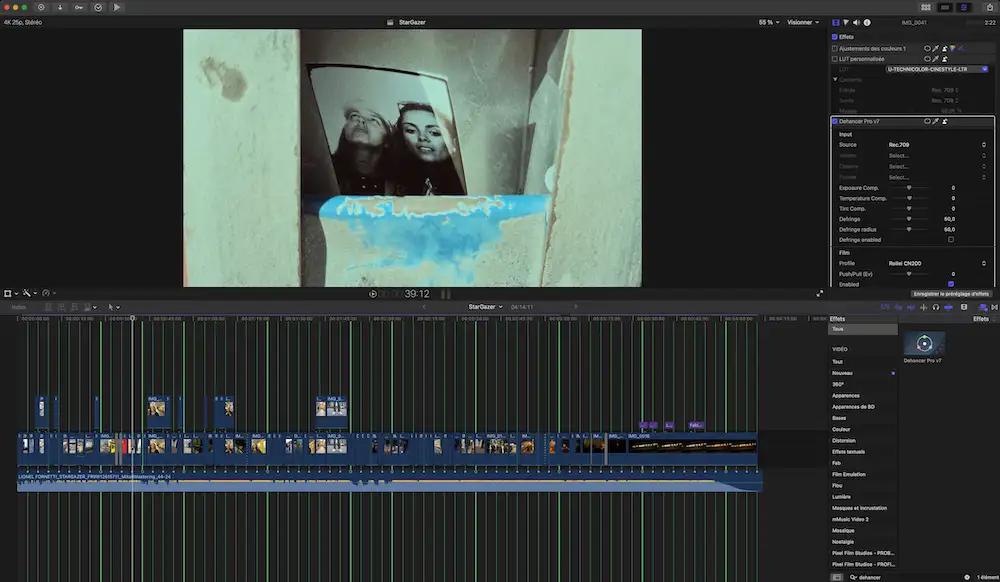
Dehancer sur Final Cut Pro : transformez vos clips musicaux en véritables films argentiques
L’outil ultime pour donner une véritable âme argentique et un look cinématographique à vos créations.
Dans l’univers très concurrentiel du clip musical, l’esthétique visuelle est primordiale pour asseoir l’identité d’un artiste. Dehancer ne se contente pas de superposer un simple filtre vintage. C’est un moteur complexe qui reconstruit l’image de manière algorithmique pour émuler la physique des pellicules traditionnelles. En intégrant des profils mythiques comme le Kodak Vision 3, ce plug-in permet d’obtenir un rendu organique, chaleureux et texturé, indispensable pour les productions actuelles.
Décryptage complet des modules de Dehancer
Input (L’entrée du signal)
C’est la base indispensable avant toute manipulation. Ce module permet d’indiquer au plug-in l’espace colorimétrique d’origine et le profil exact de la caméra utilisée lors du tournage. Il offre également la possibilité de corriger les erreurs de prise de vue à la source en ajustant l’exposition globale et la température de couleur, garantissant ainsi que les effets argentiques s’appliquent sur un signal propre et équilibré.
Film Profile (Le choix de la pellicule)
Le cœur de l’émulation. Dehancer propose plus de 60 profils distincts issus du cinéma et de la photographie. Pour la vidéo, les profils Kodak Vision 3 sont rois : le profil 500T est pensé pour compenser les lumières au tungstène et excelle dans les scènes nocturnes ou les concerts, tandis que les profils 250D et 50D sont calibrés pour sublimer les tournages en lumière du jour. Le module intègre aussi un paramètre push/pull pour simuler un développement forcé ou retenu.
Film Developer (Le développement)
Ce panneau émule les réactions chimiques du bain de développement. Il inclut un boost de contraste, une correction du gamma, et un contrôle de saturation. La fonction de séparation des couleurs est redoutable : elle permet de cibler et de réduire uniquement la saturation des teintes les plus intenses, préservant ainsi le naturel des tons chair et des saturations faibles.
Film Compression (La gestion des hautes lumières)
L’un des outils les plus puissants pour retrouver un rendu analogique. Les capteurs numériques ont tendance à écrêter violemment les blancs. La compression de film adoucit cette transition en ramenant les hautes lumières vers les tons moyens. Le curseur d’impact définit la force de cet effet, idéal pour récupérer de la matière dans un ciel surexposé, tandis que la densité de couleur réinjecte la saturation typique des émulsions dans ces zones.
Expand (L’expansion dynamique)
Un outil très simple mais crucial qui permet de redéfinir manuellement le point noir et le point blanc absolus de votre image. C’est l’étape finale pour ajuster le contraste global avant de passer à l’impression virtuelle.
Print (Le tirage sur papier)
Une pellicule négative doit être tirée sur un support positif pour être visionnée. Ce module émule les tirages cinématographiques mythiques comme le Kodak 2383 ou le Fujifilm 3513, ainsi que des papiers photo de référence tels que le Kodak Endura. Il débloque le paramètre de balance des blancs cible pour ajuster la température de l’impression, ainsi qu’un contrôle du contraste tonal.
Color Head (L’approche puriste par soustraction)
Inspiré des tireuses optiques en chambre noire, ce module ne fonctionne pas comme les roues chromatiques numériques classiques (additives), mais de manière soustractive. En manipulant le Cyan, le Magenta et le Jaune, il imite physiquement l’ajustement des filtres sous un agrandisseur, offrant des couleurs d’une densité incroyablement naturelle. L’avantage majeur est la possibilité de scinder ces réglages : vous pouvez réchauffer les hautes lumières avec du jaune tout en refroidissant les ombres avec du cyan de manière organique.
Film Grain (Le grain argentique)
La grande force de Dehancer. Au lieu de superposer une couche de bruit vidéo par-dessus votre clip, l’algorithme déconstruit et reconstruit mathématiquement l’image avec du grain. Vous pouvez ajuster sa taille (du 8mm au 65mm), choisir un rendu net ou légèrement flou, et définir sa présence indépendamment dans les ombres, les tons moyens et les hautes lumières.
Halation (Le fameux Halo et le secret du Remjet)
Cet effet recrée la dispersion de la lumière rouge vif autour des fortes sources lumineuses. Historiquement, ce phénomène physique tant prisé des directeurs de la photographie apparaît lorsque la couche noire anti-halo (le fameux Remjet qui protège le dos de la pellicule cinéma) est retirée ou absente. Le module intègre un masque de visualisation pour isoler parfaitement les zones affectées et un limiteur pour définir le seuil de luminance déclenchant le halo.
Bloom (La diffusion lumineuse)
Le bloom simule la diffusion douce de la lumière à travers l’objectif et l’émulsion, créant une atmosphère onirique. Comme pour l’halation, un mode masque est disponible. L’option de Save Light (sauvegarde des hautes lumières) est indispensable pour éviter que la diffusion ne brûle complètement la dynamique de l’image.
Dommages, Mouvements et LUT (Les touches finales)
Pour parfaire l’illusion, Dehancer permet d’ajouter rayures et poussières (Film Damage), de dévoiler les bords bruts de la pellicule (Overscan), ou encore de simuler la mécanique d’un projecteur avec des micro-variations d’exposition (Film Breath) et un léger tremblement physique (Gate Weave). Enfin, le générateur de LUT intégré permet d’exporter l’intégralité de vos réglages pour uniformiser facilement l’étalonnage de votre projet.
Installation et prise en main dans Final Cut Pro
Installer et activer le plug-in (le tuto officiel en 2 min)
La mise en route est étonnamment rapide. Concrètement, la procédure se résume à quelques étapes :
- Téléchargez la dernière version depuis Products → Final Cut Pro plugins sur le site, puis cliquez sur Download & Try.
- Décompressez l’archive .zip et lancez le fichier d’installation en suivant les étapes.
- Redémarrez Final Cut Pro s’il était déjà ouvert.
- Ouvrez l’onglet Effets (icône en haut à droite de la timeline ou Cmd–5), dépliez le groupe Film emulation et repérez Dehancer Pro (ou Lite).
- Glissez-déposez l’effet sur un clip, ou double-cliquez dessus pour l’appliquer au clip sélectionné.
Dernière étape essentielle avant de commencer : dans la section Options en bas du plug-in, cliquez sur Check profiles pour télécharger automatiquement les profils de films et de caméras. Tant que la licence n’est pas activée (via License info, par login ou clé d’activation), un filigrane s’applique sur le rendu et le générateur de LUT reste désactivé. Bon à savoir : une clé est liée à une seule application hôte, une licence DaVinci ne fonctionnera donc pas sur la version Final Cut Pro.
L’astuce du calque d’ajustement (Adjustment Layer)
C’est le point le plus important pour un clip musical. Plutôt que d’appliquer Dehancer clip par clip, on l’applique une seule fois sur un calque d’ajustement posé au-dessus de toute la timeline : un unique traitement colorimétrique uniformise alors l’ensemble du montage. Final Cut Pro n’intègre pas nativement ces calques, il faut donc créer un Motion Template vierge dans Apple Motion ou télécharger l’un des templates d’Adjustment Layer gratuits disponibles en ligne. Un gain de temps considérable, et surtout la garantie d’un rendu cohérent d’un plan à l’autre.
Compatibilité et configuration requise
La version actuelle (v.7.4.0) est taillée pour les workflows récents et tire pleinement parti de l’optimisation Metal sur les Mac Apple Silicon.
Écosystème et Modèle Économique
Dehancer se veut flexible. La version Pro complète demande un certain budget (environ 400$), mais il existe une version Lite allégée (autour de 200$) qui conserve l’essentiel — Film Profiles, Film Grain, Bloom, Color Head CMY et profils caméra —, ainsi que la possibilité d’acheter des modules séparés (Halation ou Grain seuls, par exemple). Le système d’abonnement est une alternative maligne pour rentabiliser le plug-in sur le temps court d’un seul projet de clip. Enfin, une application iOS compagnon existe pour tester vos étalonnages directement sur mobile. Les tarifs exacts et formules d’abonnement sont à vérifier sur la page boutique officielle, car ils évoluent régulièrement.
Avantages
- Émulation algorithmique du grain par reconstruction (aucun simple calque de superposition)
- Reproduction fidèle du comportement physique de la lumière (Halation/Remjet, Bloom)
- Optimisation native « Metal » offrant de meilleures performances sur les puces Apple Silicon (M1 à M4)
- Installation rapide et profils téléchargés automatiquement ; étalonnage global possible via un seul calque d’ajustement
Inconvénients
- Algorithme très lourd exigeant de fortes ressources processeur : nécessite de l’appliquer en fin de processus pour ne pas figer la timeline
- Les calques d’ajustement ne sont pas natifs dans FCP : il faut créer ou télécharger un Motion Template au préalable
Pour l’étalonnage d’un clip musical sur Final Cut Pro, Dehancer est une véritable pépite technique. En combinant l’héritage chimique de l’analogique (le retrait du Remjet, le tirage soustractif) à la flexibilité numérique moderne, il rassemble tout le nécessaire pour transformer une vidéo numérique souvent « trop parfaite » en une œuvre texturée digne du cinéma argentique 35mm. Son installation est simple, et l’application sur un calque d’ajustement permet d’unifier tout un clip en une seule passe.
Si vous souhaitez démarquer vos clips musicaux avec un authentique look film, cet outil vaut largement le détour. Le seul petit obstacle étant sa gourmandise en calcul, l’astuce imparable est de faire toute votre colorimétrie de base d’abord, puis d’appliquer le plug-in Dehancer et notamment son grain tout à la fin, sur un calque d’ajustement, juste avant l’export. N’hésitez pas à opter pour un abonnement d’un mois si vous travaillez sur un projet ponctuel, et pensez bien à télécharger les profils et à activer votre licence avant de commencer pour éviter le filigrane !