iCloud et compte Apple sur Mac et iPhone : stockage, iCloud Drive, synchronisation et partage familial
Votre compte Apple, l’ancien identifiant Apple, ouvre tous les services d’Apple : gardez-en un seul pour tous vos appareils. iCloud offre 5 Go gratuits ; au-delà, les forfaits iCloud+ commencent à 0,99 € par mois pour 50 Go. Si l’espace est saturé, regardez d’abord les sauvegardes de vos anciens iPhone, dans Réglages > votre nom > iCloud.
Votre Mac, votre iPhone et votre iPad travaillent ensemble grâce à deux choses : votre compte Apple, qui vous identifie auprès d’Apple, et iCloud, le service qui garde vos données en ligne et les synchronise entre vos appareils. Bien réglés, ils vous évitent les doublons de contacts, les photos introuvables et les messages « stockage saturé ». Ce guide réunit nos astuces pour les comprendre et les régler, à jour pour macOS 27 Golden Gate, macOS 26 Tahoe et iOS 27.
- Le compte Apple, la clé de vos appareils
- iCloud : à quoi il sert et combien il coûte
- iCloud Drive : vos fichiers sur tous vos appareils
- Synchroniser contacts, livres et photos
- Localiser un Mac ou un iPhone perdu
- Questions fréquentes
Le compte Apple, la clé de vos appareils
À quoi sert le compte Apple, l’ancien identifiant Apple
Le compte Apple est votre identifiant chez Apple : une adresse e-mail (pas forcément une adresse Apple) ou un numéro de téléphone, et un mot de passe. Apple l’appelait identifiant Apple, ou Apple ID ; il a changé de nom, mais c’est le même compte, avec la même adresse et le même mot de passe. Vous le verrez encore sous son ancien nom dans nos vidéos.
C’est lui qui vous donne accès aux services gratuits et payants d’Apple : l’App Store pour installer des apps, iCloud pour sauvegarder et synchroniser vos données, Messages et FaceTime, Apple Music, Localiser, ou encore le partage familial. Sur Mac, il apparaît en haut de la barre latérale de Réglages Système, avec votre nom ; sur iPhone, en haut de l’app Réglages. Le détail côté iPhone est dans À quoi sert l’Apple ID sur iPhone.

Créer votre compte Apple sur Mac
Si vous venez d’acheter votre premier appareil Apple, créez votre compte avant toute autre chose. Sur Mac, ouvrez le menu Pomme > Réglages Système, cliquez sur « Se connecter » en haut de la barre latérale, puis sur « Vous n’avez pas de compte ? ». Indiquez votre date de naissance, votre adresse e-mail, un mot de passe robuste et votre pays ou région.
Apple vous demande ensuite un mode de paiement : vous pouvez choisir « Aucun » si vous ne comptez installer que des apps gratuites. Vérifiez votre numéro de téléphone, puis ouvrez le message envoyé par Apple pour confirmer votre adresse e-mail. Sur iPhone, la création se propose dès la première mise en route ; le pas à pas complet, Mac, iPhone et iPad, est dans Créer un compte Apple.

Un seul compte Apple pour tous vos appareils
Une erreur fréquente : créer un nouveau compte Apple à chaque nouvel appareil, parce qu’on a oublié le mot de passe du précédent. Vos achats d’apps, de musique et de films, vos photos, vos contacts et vos fichiers iCloud restent attachés au compte qui les a créés : avec deux comptes, vos appareils ne partagent plus rien, et vos anciens achats sont perdus pour le nouvel appareil.
Gardez donc un seul compte pour vous, et connectez-vous avec lui sur votre Mac, votre iPhone et votre iPad. Si vous avez oublié votre mot de passe, réinitialisez-le plutôt que de créer un compte. Vos informations, la sécurité et la liste de vos appareils se gèrent dans Réglages Système, en cliquant sur votre nom, ou sur le site account.apple.com. Si vous avez déjà deux comptes, Apple permet, sous conditions, de transférer les achats d’un compte secondaire vers votre compte principal.
Le compte iCloud principal du Mac
Sur un Mac, le compte Apple qui compte pour iCloud est celui avec lequel vous êtes connecté en haut de Réglages Système : c’est lui qui synchronise iCloud Drive, Photos, les contacts, les mots de passe et Localiser. Ajouter une adresse iCloud comme simple compte de messagerie, dans Mail ou dans Comptes Internet, ne remplace pas cette connexion : vous recevriez vos e-mails, mais pas le reste.
Chaque utilisateur du Mac a son propre compte Apple. Si vous partagez l’ordinateur avec un proche, créez-lui une session à son nom plutôt que de mélanger vos deux comptes dans la même session. Pour changer de compte Apple sur votre session, cliquez sur votre nom en haut de la barre latérale de Réglages Système, puis sur « Se déconnecter » en bas de la page, avant de vous connecter avec l’autre compte.

Retirer un appareil de votre compte avant de le vendre
Un iPhone revendu, un vieux Mac donné à un proche : retirez-le de votre compte Apple, sinon il reste associé à vos services. Sur Mac, ouvrez Réglages Système, cliquez sur votre nom, puis faites défiler jusqu’à la liste des appareils. Cliquez sur l’appareil, puis sur « Supprimer du compte », et confirmez. Sur iPhone, le chemin est le même dans Réglages, en touchant votre nom ; sur le web, la rubrique Appareils d’account.apple.com fait de même.
Le mieux reste de s’en occuper sur l’appareil lui-même, avant de le céder : déconnectez-vous de votre compte Apple (votre nom, puis « Se déconnecter »), puis effacez-le. La déconnexion empêche le futur propriétaire d’accéder à vos informations et à vos services.
Installer vos apps sur plusieurs Mac
Une app achetée sur le Mac App Store vous appartient, pas à la machine : vous pouvez l’installer sans payer de nouveau sur tous les Mac connectés à votre compte Apple. Sur le second Mac, ouvrez l’App Store, cliquez sur votre nom dans la barre latérale, retrouvez l’app parmi vos achats et cliquez sur le bouton de téléchargement.
Si votre nom n’apparaît pas, cliquez sur « Se connecter » et utilisez le compte qui a fait l’achat. Sur iPhone, vos achats se retrouvent dans l’App Store, en touchant votre photo, puis « Apps et historique des achats ». C’est une raison de plus pour ne garder qu’un seul compte Apple.

Partager achats et abonnements avec le partage familial
Chaque membre de la famille garde son propre compte Apple, avec ses photos, ses messages et ses fichiers. Le partage familial les relie : jusqu’à six personnes, l’organisateur et cinq proches, partagent alors les achats d’apps, de livres et de films, des abonnements comme Apple Music ou Apple TV, et l’espace d’un forfait iCloud+, sans voir les données des autres.
Sur Mac, ouvrez Réglages Système, cliquez sur votre nom, puis sur Famille. Cliquez sur « Configurer une famille », puis sur « Inviter des personnes » : l’invitation part par AirDrop, Mail ou Messages, ou se fait en personne, sur votre Mac. Sur iPhone, touchez votre nom dans Réglages, puis Famille. Une fois le groupe créé, la rubrique « Recommandations pour votre famille » propose le contrôle parental et le partage de position. Certains contenus, comme les achats intégrés à une app, ne se partagent pas.
iCloud : à quoi il sert et combien il coûte
Pourquoi utiliser iCloud, même avec un seul appareil
On pense souvent qu’iCloud ne sert qu’à synchroniser plusieurs appareils. Même avec un seul Mac ou un seul iPhone, il rend trois services précieux :
- une sauvegarde en ligne : vos contacts, vos calendriers, vos notes, vos photos et, sur iPhone, une sauvegarde complète de l’appareil sont gardés hors de chez vous, à l’abri d’une panne ou d’un vol ;
- l’accès depuis n’importe quel ordinateur : sur le site iCloud.com, vous retrouvez vos e-mails iCloud, vos contacts, vos photos et vos fichiers, même depuis un PC ;
- la localisation : un appareil perdu ou volé peut être retrouvé, verrouillé ou effacé à distance, comme expliqué plus bas.
Et le jour où vous achetez un deuxième appareil, il suffit de vous connecter avec le même compte Apple pour retrouver tout ce qu’iCloud a gardé.

Faut-il prendre un abonnement iCloud+ ?
Chaque compte Apple reçoit 5 Go d’espace iCloud gratuit. C’est vite rempli : quelques mois de photos ou une sauvegarde d’iPhone suffisent. Au-delà, il faut un forfait iCloud+, payé chaque mois. Voici les tarifs en France, TVA comprise, au 14 novembre 2026 :
- 50 Go : 0,99 € par mois, assez pour un iPhone et ses sauvegardes si vous avez peu de photos ;
- 200 Go : 2,99 € par mois, le bon choix pour la plupart des gens, ou pour un couple qui partage le forfait ;
- 2 To : 9,99 € par mois, pour une grande photothèque ou une famille entière ;
- 6 To : 29,99 € par mois, et 12 To : 59,99 € par mois, pour les très gros volumes.
Chaque forfait payant peut être partagé avec jusqu’à cinq membres de votre partage familial : un seul forfait de 200 Go ou de 2 To revient souvent moins cher que plusieurs petits. Avant de payer, faites le tri : si l’espace est saturé alors que vous n’y avez « rien mis », la cause est souvent ailleurs.

Espace iCloud saturé : pensez aux sauvegardes
C’est une question qu’on nous pose souvent : « Mon espace iCloud est plein, alors que je n’y ai rien mis. » Le coupable est souvent la sauvegarde iCloud de l’iPhone ou de l’iPad, parfois celle d’un ancien appareil que vous n’avez plus. Sur iPhone, ouvrez Réglages, touchez votre nom, puis iCloud, et touchez « Stockage » ou « Gérer l’espace de stockage du compte » : la liste montre ce qui occupe la place, les sauvegardes, Photos, iCloud Drive, Messages et Mail.
Touchez Sauvegardes, puis le nom de l’ancien appareil, et choisissez « Désactiver et supprimer d’iCloud ». Supprimer une sauvegarde désactive aussi la sauvegarde iCloud de cet appareil. Sur Mac, la même liste s’ouvre dans Réglages Système, en cliquant sur votre nom, puis sur iCloud et Gérer. Pour les photos, les vidéos sont souvent les plus lourdes ; pour Mail, les messages avec de grosses pièces jointes. Copiez ce que vous voulez garder avant de supprimer quoi que ce soit.

iCloud Drive : vos fichiers sur tous vos appareils
iCloud Drive est la partie d’iCloud qui garde vos fichiers et vos dossiers : sur Mac, il apparaît dans la barre latérale du Finder ; sur iPhone et iPad, dans l’app Fichiers. Pour l’activer sur Mac, ouvrez Réglages Système, cliquez sur votre nom, puis sur iCloud et Drive, et activez « Synchroniser ce Mac ». Le fonctionnement complet, l’app Fichiers et les pièges à éviter sont détaillés dans iCloud Drive sur Mac, iPhone et iPad : le guide complet. Voici les questions qui reviennent le plus.
Les fichiers d’iCloud Drive sont-ils sur votre Mac ?
Oui, par défaut. Un fichier posé dans iCloud Drive depuis le Finder est bien enregistré sur le disque de votre Mac, et une copie est envoyée dans iCloud pour vos autres appareils. Vous pouvez donc l’ouvrir sans connexion à Internet, et il occupe de la place sur le Mac comme n’importe quel fichier.
Ce n’est plus vrai si vous activez « Optimiser le stockage du Mac » (voir ci-dessous) : quand la place manque, les fichiers les plus anciens ne sont plus gardés que dans iCloud, et le Finder les télécharge quand vous les ouvrez. Pour voir où en est la synchronisation, placez le pointeur sur iCloud Drive dans la barre latérale du Finder et cliquez sur l’icône d’état qui apparaît. Attention aussi : supprimer un fichier d’iCloud Drive sur le Mac le supprime sur tous vos appareils.

Libérer de la place sur le Mac grâce à iCloud
Votre Mac a un petit disque et il est plein ? Plutôt que d’acheter un disque externe pour vos vieux fichiers, iCloud peut les garder pour vous. Ouvrez Réglages Système, cliquez sur votre nom, puis sur iCloud et Drive, et activez « Optimiser le stockage du Mac » : les documents anciens restent dans iCloud quand le Mac a besoin d’espace, et reviennent dès que vous les ouvrez.
Pour aller plus loin, ouvrez Réglages Système > Général > Stockage : la recommandation « Stocker dans iCloud » place vos dossiers Bureau et Documents dans iCloud Drive, vos photos dans Photos iCloud et vos messages dans iCloud, en ne gardant sur le Mac que les fichiers récents. Sur les versions anciennes de macOS, ces réglages se trouvaient dans le menu Pomme > À propos de ce Mac > Stockage. Il faut bien sûr assez d’espace iCloud, et donc souvent un forfait iCloud+. Les autres pistes pour faire de la place sont dans notre guide pour nettoyer son Mac.

Où sont enregistrés les fichiers d’iCloud Drive ?
Une question pour les curieux : iCloud Drive n’est pas un dossier comme les autres. Ses fichiers sont rangés dans la Bibliothèque de votre dossier de départ, dans un dossier nommé Mobile Documents, que le Finder présente sous le nom iCloud Drive. Si vous débutez, ne cherchez pas à l’ouvrir : passez toujours par iCloud Drive, dans la barre latérale du Finder.
Ne déplacez et ne renommez rien dans la Bibliothèque : vous risqueriez de perturber la synchronisation. Pour l’afficher malgré tout, voyez le dossier Bibliothèque dans notre guide du Finder.

Classer vos documents dans iCloud Drive
En ouvrant iCloud Drive, vous trouverez des dossiers créés par vos apps : Pages, Numbers, Keynote, Aperçu ou TextEdit y rangent les documents enregistrés dans iCloud. C’est une façon pratique de classer vos fichiers par application : un rapport rédigé dans Pages sur le Mac se retrouve dans le dossier Pages d’iCloud Drive, et s’ouvre aussi sur l’iPhone.
Vous pouvez bien sûr créer vos propres dossiers à côté, par projet ou par année, comme dans n’importe quel dossier du Finder. Les options de présentation du Finder permettent aussi de grouper et de trier les éléments, et le reste de l’organisation se fait comme pour vos autres fichiers, voyez Gérer ses fichiers et dossiers sur Mac.

Ouvrir iCloud Drive et AirDrop en un raccourci
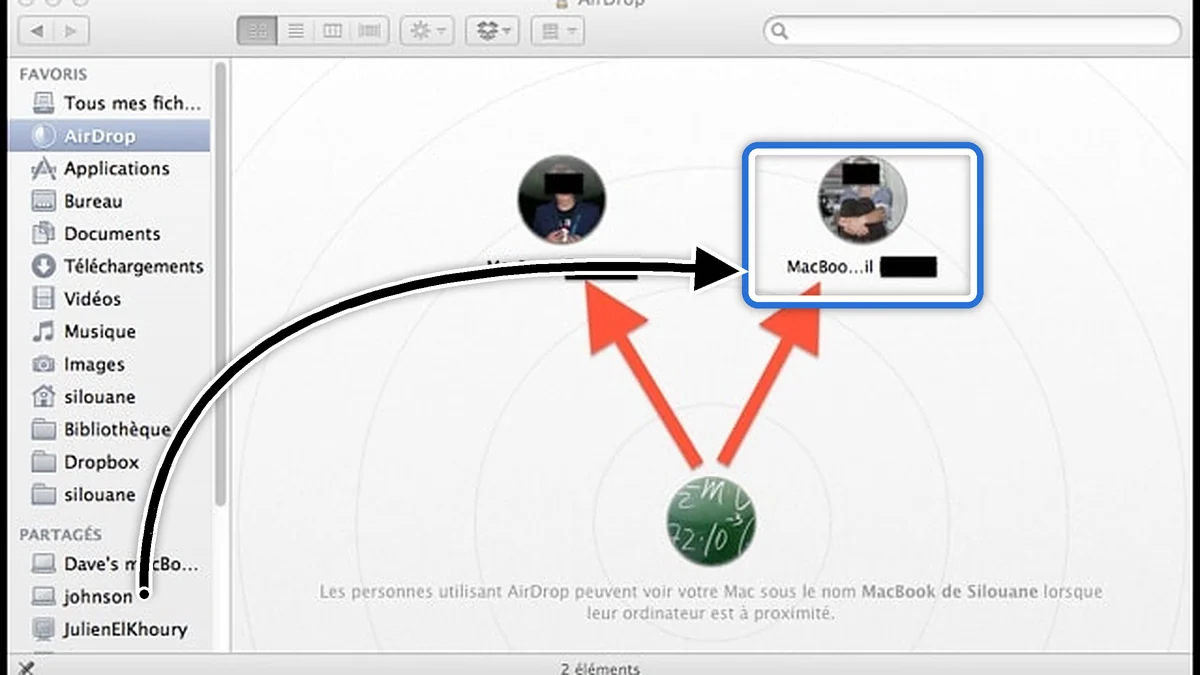
Deux raccourcis du Finder font gagner du temps : ⇧⌘I ouvre iCloud Drive, et ⇧⌘R ouvre la fenêtre AirDrop, pour envoyer un fichier à un appareil proche. Ils sont aussi dans le menu Aller du Finder, avec les autres dossiers ; le raccourci d’AirDrop est détaillé dans notre guide des raccourcis clavier.
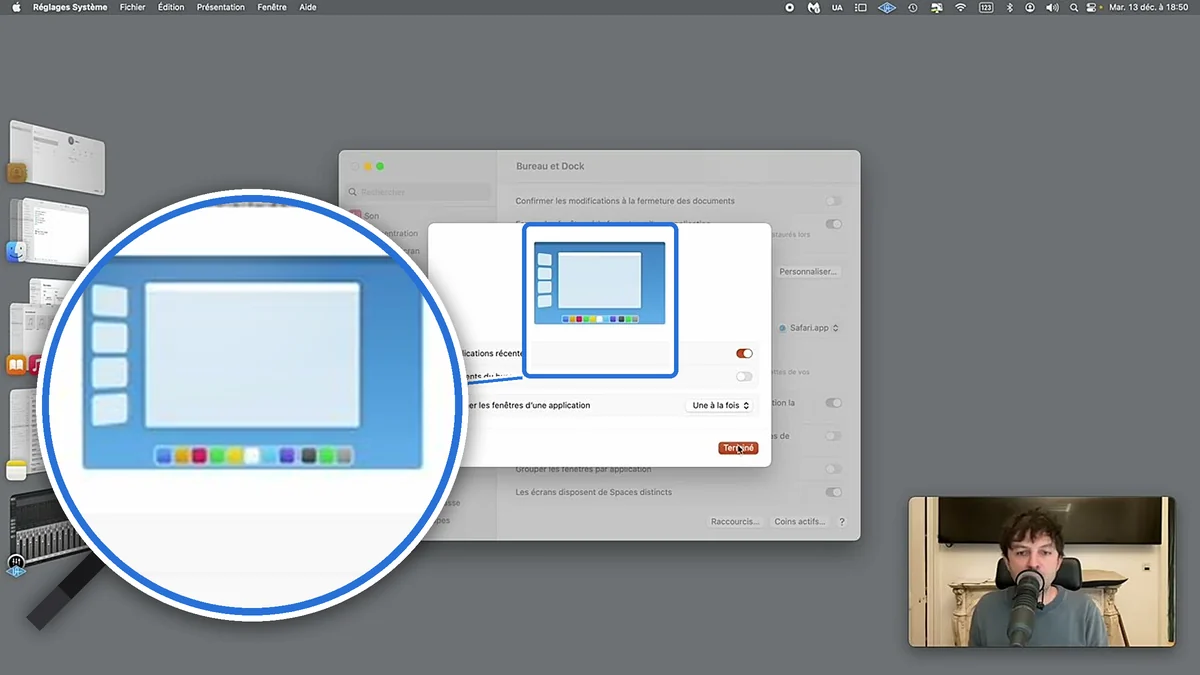
Si vous préférez la souris, faites glisser le dossier iCloud Drive à droite du séparateur du Dock : il y reste à portée de clic, comme les autres dossiers du Dock.

Synchroniser contacts, livres et photos
Contacts, calendriers et notes : laissez iCloud faire
Il fut un temps où l’on branchait son iPhone au Mac pour synchroniser ses contacts et ses calendriers avec iTunes. C’est fini : iCloud s’en charge, sans câble, à chaque modification. Sur iPhone, ouvrez Réglages, touchez votre nom, puis iCloud, touchez « Tout voir » et activez Contacts, Calendriers, Notes et Rappels. Sur Mac, ouvrez Réglages Système, cliquez sur votre nom, puis sur iCloud, affichez toutes les apps (« Tout afficher ») et activez les mêmes.
Les contacts et les rendez-vous de l’iPhone apparaissent alors sur le Mac, et inversement. La condition : être connecté avec le même compte Apple sur chaque appareil. Si des fiches apparaissent en double après la mise en route, voyez Fusionner les doublons de contacts sur Mac. Les SMS et les iMessage ont leur propre réglage, expliqué dans Synchroniser les messages entre Mac, iPhone et iPad.

Réunir tous vos contacts dans l’app Contacts
Vous débutez sur Mac et vos contacts sont éparpillés : une partie dans votre téléphone, une autre dans Gmail, d’autres encore dans un vieux fichier ? L’app Contacts est faite pour les réunir. Elle affiche dans une même fenêtre les contacts d’iCloud et ceux des autres comptes ajoutés au Mac, Google ou Exchange par exemple, rangés par compte dans la barre latérale.
Le plus simple est de tout rassembler dans iCloud : vos fiches suivent alors sur l’iPhone et l’iPad. Si vous utilisez aussi un compte Google, activez ses contacts dans un seul endroit, pour éviter les doublons, comme expliqué dans notre guide de Mail. Pour transmettre une fiche à quelqu’un, voyez Envoyer une fiche contact.

Vos livres et PDF sur tous vos appareils
L’app Livres, l’ancienne iBooks, synchronise vos livres, vos PDF, vos signets et vos surlignages entre le Mac, l’iPhone et l’iPad : un PDF ajouté sur le Mac se lit ensuite dans le métro sur l’iPhone, à la bonne page. Il faut pour cela qu’iCloud Drive soit activé sur chaque appareil, et Livres dans la liste des apps qui utilisent iCloud.
Sur Mac, ouvrez aussi Livres > Réglages > Général et cochez « Accueil » et « Collections, signets et surlignages ». Sur iPhone, ouvrez Réglages > Apps > Livres et vérifiez que « Accueil » et « iCloud Drive » sont activés. Un livre qui n’apparaît pas tout de suite sur un autre appareil arrive en général après quelques minutes de connexion à Internet.

Photos iCloud : sauvegarder et retrouver vos photos partout
Photos iCloud, autrefois appelé Photothèque iCloud, garde toutes vos photos et vidéos dans iCloud et les affiche sur chacun de vos appareils. Sur iPhone, ouvrez Réglages, touchez votre nom, puis iCloud et Photos, et activez « Synchroniser cet iPhone ». Sur Mac, ouvrez Réglages Système, cliquez sur votre nom, puis sur iCloud et Photos, et activez « Synchroniser ce Mac ».
Pour sauvegarder des photos rangées dans des dossiers du Finder, importez-les d’abord dans l’app Photos, en faisant glisser le dossier dans sa fenêtre : elles partent ensuite dans iCloud. Dans Photos, sur le Mac, le menu Photos > Réglages > iCloud propose deux options : « Télécharger les originaux sur ce Mac » garde chaque photo en pleine qualité, l’optimisation du stockage ne garde que des versions plus légères, les originaux restant dans iCloud. Sur iPhone, l’option « Optimiser le stockage » fait de même.
Attention : une photo supprimée sur un appareil est supprimée partout, dans iCloud compris. Elle reste récupérable pendant 30 jours dans l’album « Supprimés récemment », puis elle disparaît. Photos iCloud synchronise, mais ne remplace pas une vraie sauvegarde : gardez une copie de vos originaux sur un disque, par exemple avec Time Machine. Nos autres astuces sont réunies dans Photo sur Mac et iPhone.

Garder deux Mac synchronisés
Un Mac au bureau, un autre à la maison, et toujours le même document à jour sur les deux : c’est le travail d’un service de stockage en ligne. Avec iCloud, connectez les deux Mac au même compte Apple, activez iCloud Drive, puis les dossiers Bureau et Documents : ils deviennent identiques sur les deux machines. La marche à suivre est dans Bureau et Documents dans iCloud Drive.
Google Drive, Dropbox ou OneDrive font le même travail, et sont utiles si vous travaillez aussi sur un PC. Évitez en revanche de synchroniser les mêmes dossiers Bureau et Documents avec deux services à la fois : Apple prévient que cela peut perturber iCloud Drive. Choisissez un service pour ces dossiers, et gardez l’autre pour le reste.

Localiser un Mac ou un iPhone perdu
Localiser fait partie d’iCloud : une fois activé, il montre sur une carte où se trouvent votre Mac, votre iPhone, votre iPad ou vos AirPods. Vous pouvez faire sonner l’appareil, le verrouiller avec un message pour la personne qui le trouve, ou l’effacer à distance s’il est perdu pour de bon. La recherche se fait dans l’app Localiser d’un autre appareil, ou sur iCloud.com depuis n’importe quel ordinateur.
Le réglage s’active une fois pour toutes sur chaque appareil, et il protège aussi contre le vol, car l’appareil reste lié à votre compte. Sous Mac OS X Lion, il fallait passer par les Préférences Système et le site iCloud.com ; tout a changé depuis. La marche à suivre actuelle, sur Mac, iPhone et iPad, est dans Activer Localiser sur iPhone et sur Mac.
Questions fréquentes
Quelle est la différence entre le compte Apple et l’identifiant Apple ?
Aucune : l’identifiant Apple, ou Apple ID, s’appelle désormais compte Apple. Vous vous connectez avec la même adresse e-mail ou le même numéro de téléphone, et le même mot de passe.
Combien coûte iCloud+ en France ?
Au 14 novembre 2026, TVA comprise : 0,99 € par mois pour 50 Go, 2,99 € pour 200 Go, 9,99 € pour 2 To, 29,99 € pour 6 To et 59,99 € pour 12 To. Les 5 premiers Go sont gratuits, et un forfait payant se partage avec cinq membres de la famille.
Pourquoi mon espace iCloud est-il plein ?
Le plus souvent à cause des sauvegardes d’iPhone ou d’iPad, parfois d’un appareil que vous n’avez plus, puis des photos et vidéos. Sur iPhone, ouvrez Réglages, votre nom, iCloud, puis Stockage pour voir ce qui occupe la place et supprimer les anciennes sauvegardes.
Chaque membre de la famille doit-il avoir son propre compte Apple ?
Oui. Chacun garde ses photos, ses messages et ses fichiers, et le partage familial relie jusqu’à six comptes pour partager les achats, les abonnements et un forfait iCloud+.
Si je supprime une photo sur mon iPhone, disparaît-elle aussi du Mac ?
Oui, si Photos iCloud est activé : la suppression vaut pour tous vos appareils. La photo reste récupérable 30 jours dans l’album Supprimés récemment.
Que faire avant de vendre ou de donner son Mac ou son iPhone ?
Déconnectez-vous de votre compte Apple sur l’appareil, vérifiez qu’il ne figure plus dans la liste des appareils de votre compte, puis effacez-le. Le nouveau propriétaire pourra alors utiliser son propre compte.
Ce guide fait partie de notre dossier Apple ID, iCloud et mots de passe, qui réunit aussi le Trousseau et la gestion des mots de passe.