Mail sur Mac et iPhone : pièces jointes, annuler l’envoi, signature, raccourcis et tri
Pour joindre un fichier, faites-le glisser dans le message ou sur l’icône de Mail ; au-delà de la taille autorisée, Mail Drop l’envoie par iCloud (jusqu’à 5 Go). Un message parti trop vite se rattrape avec Annuler l’envoi, en bas de la barre latérale, pendant 10 secondes par défaut. ⌘R répond, ⇧⌘D envoie, et la signature se crée dans Mail > Réglages > Signatures.
Mail est l’app de messagerie livrée avec chaque Mac, chaque iPhone et chaque iPad. Elle réunit tous vos comptes, iCloud, Gmail, Outlook ou l’adresse de votre fournisseur d’accès, dans une seule fenêtre. Ce guide rassemble nos astuces pour l’utiliser au quotidien : écrire un e-mail qui sera lu, joindre des fichiers, envoyer à un groupe, rattraper un envoi, personnaliser la fenêtre et garder une boîte de réception légère. Il est à jour pour macOS 27 Golden Gate, macOS 26 Tahoe et iOS 27. La configuration et la synchronisation des comptes sont détaillées dans notre guide des comptes Mail et iCloud.
- Choisir Mail et y ajouter vos comptes
- Écrire un e-mail qui sera lu
- Joindre des fichiers, des photos et des contacts
- Envoyer : groupes, annulation, envoi programmé, raccourcis
- Personnaliser la fenêtre de Mail
- Trier et alléger la boîte de réception
- Mail sur iPhone et iPad
- Questions fréquentes
Choisir Mail et y ajouter vos comptes
Pourquoi utiliser Mail plutôt qu’un webmail ou Outlook
Beaucoup de nouveaux utilisateurs du Mac continuent de lire leurs e-mails dans le navigateur, sur le site de Gmail, d’Orange ou d’Outlook.com, ou installent Microsoft Outlook par habitude. Mail a pourtant de sérieux avantages : il est déjà installé et gratuit, il réunit toutes vos adresses dans une seule fenêtre, quel que soit le fournisseur, et il vous prévient à l’arrivée d’un message sans qu’un onglet reste ouvert. Il travaille aussi avec le reste du Mac : les adresses viennent de Contacts, les rendez-vous repérés dans un message peuvent rejoindre Calendrier, les pièces jointes s’ouvrent dans Aperçu, et les raccourcis clavier font gagner un temps précieux.
Le webmail reste utile pour dépanner, sur l’ordinateur d’un autre par exemple, et Outlook garde sa place dans les entreprises qui l’imposent. Mais pour un usage personnel, prenez une demi-heure pour ajouter vos adresses dans Mail : c’est le conseil de ces deux vidéos, tournées en 2017 et 2018.

Ajouter un compte, dont un compte Google
Sur Mac, ouvrez le menu Pomme > Réglages Système, puis cliquez sur « Comptes Internet » dans la barre latérale. Cliquez sur « Ajouter un compte », saisissez votre adresse e-mail ou passez par « Choisir dans une liste » pour sélectionner Google, iCloud, Microsoft Exchange ou un autre fournisseur, puis suivez les instructions. Pour Google, une page de connexion s’ouvre : saisissez votre mot de passe et acceptez l’accès demandé. Dans Mail, le menu Mail > « Ajouter un compte » mène au même endroit.
Un compte Google n’apporte pas que des e-mails : macOS vous demande quelles apps l’utiliseront, Mail, Contacts ou Calendrier par exemple. Vos agendas Google apparaissent alors dans Calendrier, sans ouvrir le navigateur. Attention aux doublons : si vos contacts sont déjà dans iCloud, n’activez pas aussi les contacts Google. Sur iPhone et iPad, l’ajout se fait dans Réglages > Apps > Mail > Comptes Mail. Le pas à pas complet pour Gmail est dans Comment configurer une adresse Gmail sur votre Mac.
POP ou IMAP : que choisir ?
Quand macOS ne trouve pas seul les réglages de votre fournisseur, il vous demande le type de compte. Choisissez IMAP dans presque tous les cas : les messages restent sur le serveur, et chaque appareil en affiche le même état. Un e-mail lu ou classé sur le Mac apparaît lu ou classé sur l’iPhone. Avec POP, l’appareil télécharge les messages et, selon le réglage, les efface du serveur : le premier appareil qui relève le courrier les garde pour lui, c’est la cause classique des messages « disparus » de l’iPhone.
Pour savoir si un compte est en POP, ouvrez Mail > Réglages > Comptes, sélectionnez le compte puis Avancé : seul un compte POP propose la case « Après récupération, supprimer la copie du serveur ». Pour passer un compte de POP à IMAP, ne basculez pas à l’aveugle : copiez d’abord vos messages dans une boîte aux lettres de votre Mac, puis supprimez le compte et ajoutez-le de nouveau en IMAP.

Régler la relève du courrier
Dans Mail > Réglages > Général, le menu « Relever le courrier » propose deux choix. Automatiquement, le réglage par défaut, laisse Mail vérifier les nouveaux messages à un rythme qui varie selon que le Mac est branché sur le secteur ou non. Manuellement, Mail ne relève le courrier que lorsque vous cliquez sur le bouton de relève de la barre d’outils, ou appuyez sur ⇧⌘N.
Les anciennes versions de Mail permettaient de choisir une fréquence précise, toutes les minutes ou toutes les heures ; ce choix n’existe plus. Si les notifications vous dérangent pendant le travail, passez en mode manuel ou réglez les notifications de Mail dans Réglages Système > Notifications : c’est la première des trois règles proposées plus bas.
Désactiver ou supprimer un compte
Une adresse que vous n’utilisez plus, un Mac que vous vendez : ouvrez Mail > Réglages > Comptes, sélectionnez le compte, puis cliquez sur le bouton Supprimer, sous la liste. Les messages sont retirés du Mac, mais leurs copies restent sur le serveur de messagerie et restent consultables, dans le webmail par exemple. Si d’autres apps utilisent le même compte, Contacts ou Calendrier, retirez-le plutôt dans Réglages Système > Comptes Internet, avec « Supprimer le compte ».
Avant de supprimer un compte POP, assurez-vous que les messages sont bien sur le serveur, ou copiez-les dans une boîte aux lettres de votre Mac. Et pour une simple pause, décochez « Activer ce compte » dans l’onglet « Données du compte » : ses boîtes disparaissent de Mail jusqu’à ce que vous la cochiez de nouveau.
Écrire un e-mail qui sera lu
L’objet n’est pas le message
Une mauvaise habitude fréquente : écrire tout le message dans le champ Objet et laisser le corps vide. L’objet n’est qu’un titre, souvent coupé dans la liste des messages ; votre destinataire risque de ne lire que le début, et certains filtres considèrent ces e-mails comme suspects. Gardez pour l’objet quelques mots qui résument la demande, « Devis cuisine : vos disponibilités jeudi ? », et écrivez le texte dans le corps du message.

Cinq réflexes pour être lu, même par une personne très occupée
- Identifiez-vous : votre nom complet doit s’afficher à la place de votre adresse. Dans Mail > Réglages > Comptes > « Données du compte », le menu « Adresse e-mail » propose « Modifier les adresses e-mail », où se règle le nom affiché ;
- soignez l’objet : il doit donner envie d’ouvrir le message et en résumer la raison ;
- faites court : si votre message ne tient pas en une phrase, il est sans doute trop long, et les détails peuvent attendre la réponse ;
- soyez clair : une seule demande par message, des mots simples, la question à la fin ;
- soignez la signature : nom, fonction, site web, numéro de téléphone, et le moins d’images possible, car certaines messageries les bloquent ou les affichent mal.
Créer une signature
Dans Mail > Réglages, cliquez sur Signatures. Sélectionnez le compte dans la colonne de gauche, cliquez sur le bouton Ajouter sous la colonne du milieu et donnez un nom à la signature, puis tapez son texte dans la colonne de droite. Le menu Format change la police et la couleur, et une image peut y être glissée. Si vous avez créé la signature dans « Toutes les signatures », faites-la glisser sur le compte concerné pour pouvoir l’utiliser. En rédigeant, le menu local Signature permet ensuite de choisir celle du message.
Sur iPhone, Mail ajoute par défaut « Envoyé de mon iPhone » à la fin de chaque message : une petite publicité que vos correspondants lisent à chaque fois. Pour la remplacer par votre nom ou la supprimer, ouvrez Réglages > Apps > Mail > Signature.
Ajouter un lien dans un e-mail
Plutôt que de coller une longue adresse web au milieu de votre texte, transformez quelques mots en lien : copiez l’adresse de la page, sélectionnez le texte à lier dans votre message, puis choisissez Édition > « Ajouter un lien » (ou appuyez sur ⌘K), collez l’adresse et validez. Pour modifier ou retirer le lien, faites un Contrôle-clic dessus.
Le message doit être au format enrichi, le réglage par défaut : en texte brut, les liens ne sont pas possibles. Le format se choisit dans Mail > Réglages > Rédaction, menu « Format de message », et ⇧⌘T fait passer le message en cours de l’un à l’autre. La vidéo, tournée en 2016, passe par un clic droit sur le texte sélectionné : si la commande n’y figure pas, le menu Édition reste le chemin le plus sûr.
Joindre des fichiers, des photos et des contacts
Joindre un fichier
Trois méthodes, de la plus longue à la plus rapide :
- dans la fenêtre du message, cliquez sur le bouton Joindre de la barre d’outils, choisissez « Joindre des fichiers », sélectionnez le fichier et cliquez sur « Choisir » (raccourci ⇧⌘A) ;
- faites glisser le fichier depuis le Finder ou le bureau directement dans le message ;
- faites glisser le fichier sur l’icône de Mail, dans le Dock : un nouveau message s’ouvre avec le fichier déjà joint, il ne reste qu’à saisir le destinataire.
Deux réglages du menu Édition > Pièces jointes méritent d’être connus : « Veiller à toujours insérer les pièces jointes en fin de message », pour les retrouver toutes en bas, et « Toujours envoyer des pièces jointes compatibles avec Windows », si vos destinataires sont sur PC. Pour un document à envoyer tel quel, le format PDF reste le plus sûr ; pour plusieurs fichiers, compressez-les en une archive zip. Et pour n’envoyer qu’une page d’un PDF, voyez Envoyer par mail une partie d’un document PDF.
Envoyer une photo et choisir sa taille
La méthode la plus simple pour envoyer une photo est la même : faites-la glisser sur l’icône de Mail dans le Dock, ou dans un message en cours. Dans un nouveau message, le bouton Joindre propose aussi Photos, pour choisir l’image dans votre photothèque sans passer par le Finder. Depuis l’app Photos, le bouton Partager mène au même résultat.
Par défaut, Mail insère les images en taille réelle, souvent plusieurs mégaoctets par photo. Quand plusieurs tailles sont possibles, un menu local apparaît à droite de l’en-tête du message : choisissez une taille plus petite pour un envoi rapide, la taille réelle si votre correspondant doit imprimer la photo.

Envoyer un fichier lourd avec Mail Drop
Les fournisseurs de messagerie limitent la taille des pièces jointes, souvent à une vingtaine de mégaoctets. Au-delà, Mail Drop prend le relais : le fichier est déposé sur iCloud et votre correspondant reçoit un lien pour le télécharger. Les pièces jointes peuvent atteindre 5 Go par message, restent disponibles 30 jours et ne sont pas décomptées de votre stockage iCloud.
Mail Drop fonctionne avec les comptes iCloud, IMAP et Exchange. Si l’option ne se déclenche pas, vérifiez que la case « Envoyer des pièces jointes volumineuses avec Mail Drop » est cochée dans Mail > Réglages > Comptes, onglet « Données du compte ». Au-delà de 5 Go, répartissez les fichiers sur plusieurs messages ou compressez-les.
Envoyer une fiche contact
Pour transmettre les coordonnées d’un plombier ou d’un collègue sans tout recopier, ouvrez l’app Contacts, sélectionnez la fiche, puis cliquez sur le bouton « Partager cette fiche » (faites défiler la fiche si besoin) et choisissez Mail. La fiche part en pièce jointe, au format vCard (un fichier .vcf).
Votre correspondant n’a qu’à double-cliquer sur la pièce jointe pour l’ajouter à ses contacts ; la plupart des messageries sur PC et Android savent aussi lire ce format. Évitez le copier-coller du texte de la fiche : votre correspondant devrait tout ressaisir. Et si vous trouvez des fiches en double après un échange, voyez Fusionner les doublons de contacts sur Mac.
Envoyer : groupes, annulation, envoi programmé, raccourcis
Écrire à un groupe de personnes
Vous écrivez souvent à la même équipe ou à la famille ? Créez une liste dans Contacts : cliquez sur le bouton Ajouter, choisissez « Nouvelle liste » et nommez-la, puis faites glisser les contacts sur la liste, dans la barre latérale. Vous pouvez aussi sélectionner les contacts d’abord, puis choisir Fichier > « Nouvelle liste à partir de la sélection ».
Dans Mail, tapez simplement le nom de la liste dans le champ À : le message part à tous ses membres. Pour voir ou modifier les destinataires, cliquez sur la flèche à côté du nom et choisissez « Étendre le groupe ». Depuis Contacts, un Contrôle-clic sur la liste puis « Envoyer un e-mail » ouvre directement un message adressé à la liste. Si vous ne voulez pas que chacun voie l’adresse des autres, décochez « Lors d’un envoi groupé, afficher toutes les adresses » dans Mail > Réglages > Rédaction, ou placez les destinataires dans le champ Cci, présenté dans Rajouter la copie cachée Cci dans Mail.
Sur iPad et iPhone, ajoutez simplement les destinataires les uns après les autres dans le champ À, comme le montre la vidéo : chaque adresse s’ajoute à la suite des précédentes. Pour un envoi à des personnes qui ne se connaissent pas, utilisez plutôt le champ Cci.
Annuler l’envoi d’un e-mail
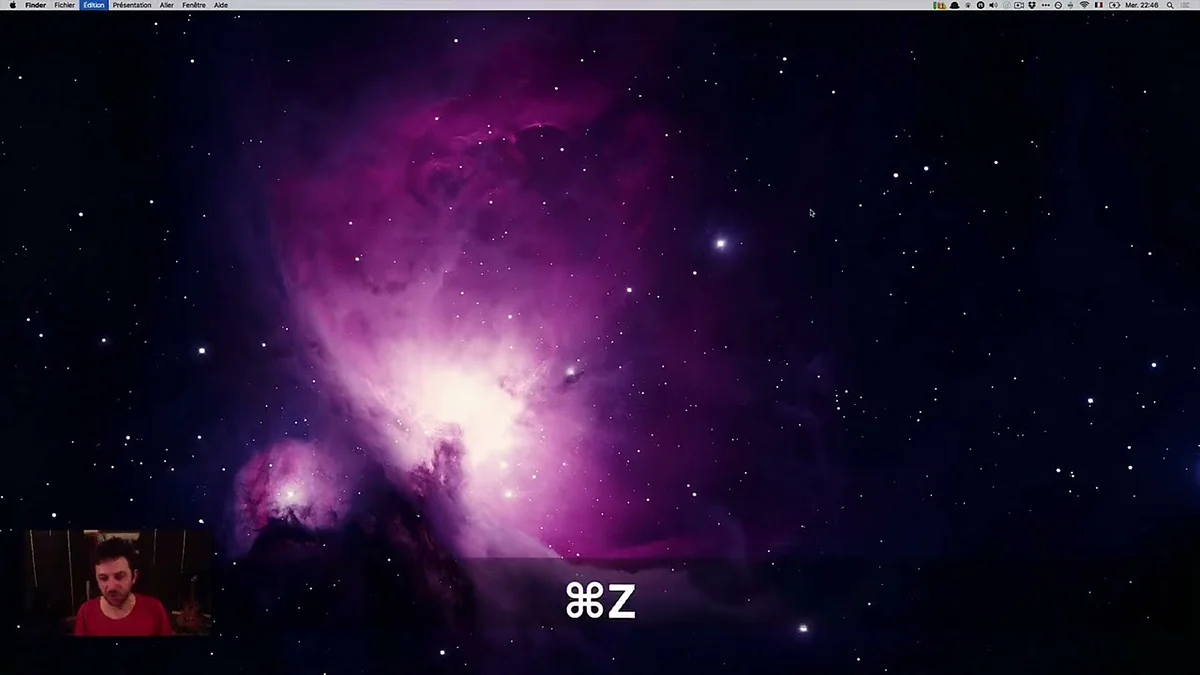
Une pièce jointe oubliée, une faute dans le nom du destinataire ? Depuis macOS Ventura, un bouton « Annuler l’envoi » apparaît en bas de la barre latérale juste après l’envoi : cliquez dessus et le message revient à l’écran, prêt à être corrigé. Vous disposez de 10 secondes par défaut. Le même résultat s’obtient avec Édition > Annuler, ou ⌘Z.
Le délai se règle dans Mail > Réglages > Rédaction, menu « Délai d’annulation de l’envoi » : vous pouvez l’allonger, ou désactiver la fonction. Pendant ce délai, le message n’est pas encore parti ; une fois le délai écoulé, il n’est plus possible de le rappeler.
Programmer l’envoi et se faire rappeler un message
Pour qu’un message parte plus tard, cliquez sur la flèche à côté du bouton Envoyer : Mail propose un envoi ce soir, demain matin, ou « Envoyer plus tard » pour choisir la date et l’heure. Le message attend dans la boîte « Envoyer plus tard », où vous pouvez le modifier ou le supprimer. Le pas à pas complet est dans Programmer l’envoi d’un mail sur Mac.
À l’inverse, pour revenir plus tard à un message reçu, faites un Contrôle-clic dessus et choisissez M’avertir : dans une heure, ce soir, demain ou à la date de votre choix. Le message remonte alors en haut de la boîte de réception au moment prévu.
Les raccourcis clavier de Mail
Deux raccourcis suffisent à changer votre façon de traiter le courrier : ⌘R pour répondre et ⇧⌘D pour envoyer. Enchaînés, ils permettent de lire, répondre et envoyer sans toucher la souris. Voici les plus utiles au quotidien :
- ⌘N : rédiger un nouvel e-mail ;
- ⌘R : répondre ; ⇧⌘R : répondre à tous ; ⇧⌘F : transférer ;
- ⇧⌘D : envoyer ; ⌘Z juste après : annuler l’envoi ;
- ⇧⌘A : joindre des fichiers ; ⌥⌘B : afficher le champ Cci ;
- ⇧⌘N : relever le courrier ; ⇧⌘U : marquer comme lu ou non lu ; ⌃⌘A : archiver ;
- ⇧⌘J : placer le message dans le courrier indésirable ; ⌃⌘S : masquer ou afficher la barre latérale.
Si ⇧⌘D vous joue des tours, remplacez-le : dans Réglages Système > Clavier > « Raccourcis clavier » > « Raccourcis de l’application », ajoutez Mail et tapez le nom exact de la commande Envoyer, comme expliqué dans Créer vos propres raccourcis. Les autres raccourcis du Mac sont réunis dans notre guide des raccourcis clavier.
Personnaliser la fenêtre de Mail
Afficher et personnaliser la barre d’outils
C’est une question qui revient après chaque grande mise à jour : les boutons ont disparu du haut de la fenêtre de Mail. La barre d’outils est simplement masquée : choisissez Présentation > « Afficher la barre d’outils ». Pour choisir ses boutons, choisissez Présentation > « Personnaliser la barre d’outils », puis faites glisser les éléments voulus vers la barre, Indésirable, Imprimer ou Archiver par exemple.
Pour retirer un bouton, maintenez la touche ⌘ enfoncée et faites-le glisser hors de la barre ; la même touche permet de les réordonner. Le menu Afficher de la fenêtre de personnalisation choisit d’afficher ou non le nom des boutons. La même méthode vaut dans le Finder, voyez la barre d’outils du Finder.
Présentation en colonnes ou classique
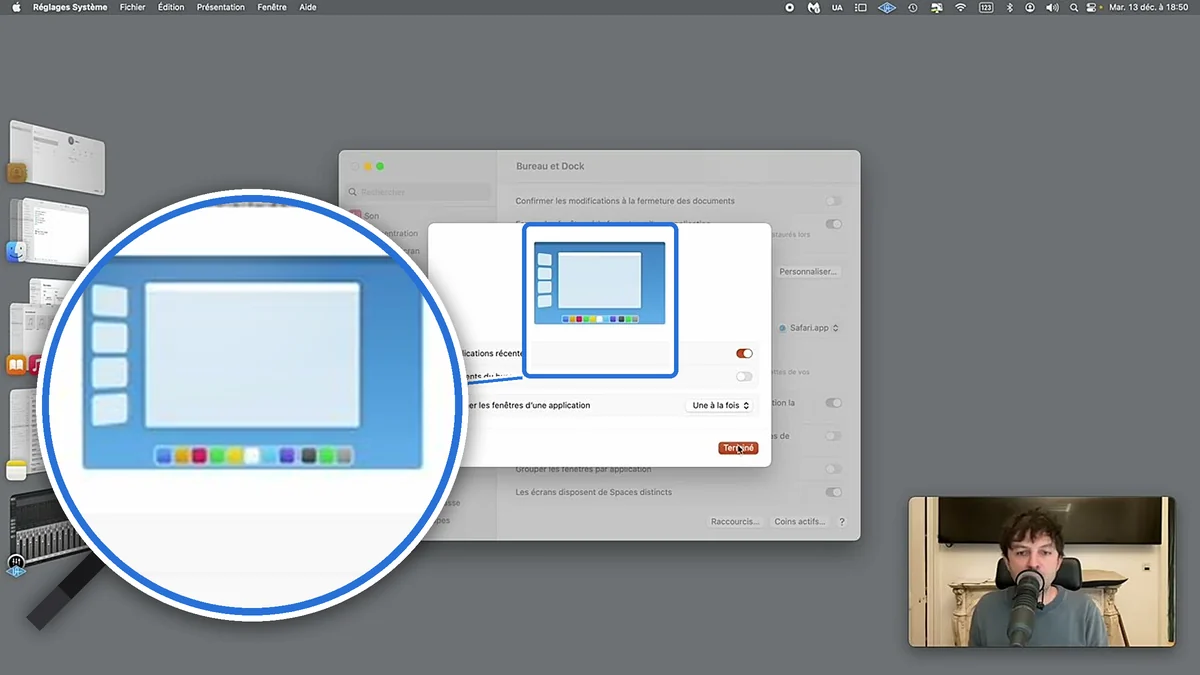
Par défaut, Mail affiche trois zones côte à côte : les boîtes aux lettres à gauche, la liste des messages au centre et le message sélectionné à droite. Si vous préférez une liste façon tableur, avec une colonne par information (expéditeur, objet, date de réception), ouvrez le menu Présentation et choisissez la présentation en colonnes : une coche indique qu’elle est active, et la même commande ramène à la présentation habituelle.
En présentation en colonnes, un Contrôle-clic sur l’en-tête d’une colonne ajoute d’autres colonnes, comme la taille, ou trie la liste, et le menu Présentation place l’aperçu du message à côté de la liste ou en dessous. La rubrique Présentation des réglages de Mail règle aussi le nombre de lignes d’aperçu affichées pour chaque message dans la liste.
Trier et alléger la boîte de réception
Catégories et boîtes aux lettres intelligentes
Sur les versions récentes de macOS, Mail range automatiquement le courrier reçu en quatre catégories : Principale pour les messages personnels et urgents, Transactions pour les confirmations et les reçus, Alertes pour les actualités et les notifications, Publicités pour les offres. Un message mal rangé ? Faites un Contrôle-clic dessus, choisissez « Catégoriser l’expéditeur » et sa catégorie : les messages passés et futurs de cet expéditeur suivront.
Pour vos propres tris, créez une boîte aux lettres intelligente : Boîte aux lettres > « Nouvelle boîte aux lettres intelligente », puis indiquez des critères, un expéditeur, un mot de l’objet ou un groupe de Contacts. C’est une recherche enregistrée, qui se met à jour seule : rien n’est déplacé. Pour retrouver un message précis, Spotlight cherche aussi dans Mail.
Courrier indésirable et désabonnement
Un message non sollicité arrive malgré tout ? Sélectionnez-le et cliquez sur le bouton Indésirable de la barre d’outils, ou appuyez sur ⇧⌘J : il rejoint le courrier indésirable. Vérifiez que le filtre est actif dans Mail > Réglages > Courrier indésirable, case « Filtrer le courrier indésirable ». Pour ne plus rien recevoir d’une adresse, cliquez sur la flèche à côté du nom de l’expéditeur, dans l’en-tête du message, et choisissez « Bloquer l’expéditeur ».
Pour une lettre d’information, Mail affiche souvent un bandeau sous l’en-tête : cliquez sur « Se désabonner », puis sur OK, et Mail envoie la demande à votre place, sans chercher le lien en bas du message. Méfiez-vous en revanche des messages qui imitent Apple, votre banque ou un transporteur : voyez Attention aux faux mails Apple.
Trois règles pour passer moins de temps dans vos mails
Que vous soyez salarié, indépendant ou en recherche d’emploi, la messagerie est l’un des plus gros consommateurs de temps de la journée. Ces trois règles, inspirées du livre « La semaine de 4 heures » de Tim Ferriss, peuvent changer votre façon de travailler.
- Ne relevez pas vos mails au réveil. Commencez par la tâche la plus importante de la journée, puis réservez deux moments pour le courrier, vers midi et vers 16 h par exemple. Un message d’absence qui annonce un délai de réponse rassure vos correspondants pendant que vous testez cette méthode ;
- gardez le moins de messages possible dans la boîte de réception. Ce qui demande moins de deux minutes se traite tout de suite, puis s’archive ; le reste se délègue, se programme ou se classe. Ne gardez que ce qui demande encore une action ;
- ne laissez pas Mail ouvert toute la journée. Un e-mail n’est pas une messagerie instantanée : rien ne vous oblige à répondre dans la minute. Passez la relève en mode manuel (voir plus haut) et coupez les notifications pendant vos plages de travail.
Faites le test une fois : une journée sans ouvrir votre messagerie. Il est rare qu’une vraie urgence ne trouve pas un autre chemin, un appel ou un SMS.
Ce qui a changé depuis macOS Ventura
Mail a beaucoup évolué depuis macOS Ventura, en 2022, qui a ajouté l’annulation de l’envoi, l’envoi programmé, M’avertir pour revenir plus tard à un message, les suggestions de suivi quand un message reste sans réponse, une recherche plus pertinente et la détection d’un oubli, une pièce jointe annoncée mais absente ou un destinataire en copie oublié. C’est ce que présente la vidéo.
Depuis, Mail a gagné le tri automatique par catégories, présenté plus haut. Les suggestions de suivi se désactivent dans Mail > Réglages > Général, case « Activer les suggestions de suivi des messages ». Certaines fonctions dépendent de la langue, de la région et du modèle de Mac.
Mail sur iPhone et iPad
Trier ses mails d’un geste
Relever ses mails sur iPhone prend deux minutes ; les trier prend beaucoup plus longtemps, sauf si vous connaissez les gestes que Mail cache dans la liste des messages :
- un balayage vers la gauche sur un message affiche ses actions, Corbeille ou Archiver, Marquer et Plus ; un balayage long jusqu’au bord exécute directement la suppression ;
- un balayage vers la droite marque le message comme lu ou non lu ;
- un appui long sur un message ouvre un menu avec « Supprimer l’e-mail » et d’autres actions ;
- pour traiter plusieurs messages, touchez Plus, puis « Sélectionner », et balayez vers le bas sur les cases à cocher pour en sélectionner plusieurs d’un geste ; touchez ensuite Corbeille ou Archive.
Les actions des balayages se choisissent dans Réglages > Apps > Mail > Options de balayage : assigner « Déplacer le message » à un côté fait gagner beaucoup de temps si vous classez vos e-mails. Selon le compte, le bouton propose Archiver ou Corbeille : le choix se fait dans Réglages > Apps > Mail > Comptes Mail, puis le compte, Réglages du compte > Avancé, section « Placer les messages supprimés dans ».
Comme sur Mac, l’iPhone range le courrier par catégories, et le bandeau « Se désabonner » apparaît en haut des lettres d’information. Le filtre de la boîte de réception n’affiche que les messages non lus, ou ceux qui ont une pièce jointe. D’autres astuces vous attendent dans Astuces iPhone et iPad.
Questions fréquentes
Comment annuler l’envoi d’un e-mail sur Mac ?
Juste après l’envoi, cliquez sur Annuler l’envoi en bas de la barre latérale de Mail, ou appuyez sur ⌘Z. Vous disposez de 10 secondes par défaut ; le délai se règle dans Mail > Réglages > Rédaction.
Comment envoyer un fichier trop lourd avec Mail ?
Utilisez Mail Drop : le fichier est déposé sur iCloud et votre correspondant reçoit un lien de téléchargement. Les pièces jointes peuvent atteindre 5 Go, restent disponibles 30 jours et ne comptent pas dans votre stockage iCloud.
Comment créer une signature dans Mail sur Mac ?
Ouvrez Mail > Réglages > Signatures, sélectionnez le compte, cliquez sur le bouton Ajouter, puis tapez le texte. En rédigeant, le menu Signature permet de choisir celle du message.
Comment envoyer un e-mail à un groupe de contacts ?
Créez une liste dans l’app Contacts, glissez-y les contacts, puis tapez le nom de la liste dans le champ À de Mail. Pour masquer les adresses, utilisez le champ Cci ou décochez l’affichage de toutes les adresses dans les réglages Rédaction.
POP ou IMAP : que choisir pour son compte mail ?
IMAP, dans presque tous les cas : les messages restent sur le serveur et apparaissent de la même façon sur tous vos appareils. En POP, le premier appareil qui relève le courrier peut retirer les messages du serveur.
Pourquoi la barre d’outils de Mail a-t-elle disparu ?
Elle est masquée : choisissez Présentation > Afficher la barre d’outils. Présentation > Personnaliser la barre d’outils permet ensuite d’ajouter ou de retirer des boutons.
Ce guide fait partie de notre sommaire Mail, Messages et Contacts, qui commence par la configuration et la synchronisation des comptes.