BetterTouchTool : un utilitaire très pratique
BetterTouchTool est un utilitaire pour Mac qui associe vos propres actions à des gestes du trackpad ou de la Magic Mouse, à des raccourcis clavier et à des boutons de souris. Il est payant (essai gratuit de 45 jours, licence à partir de 15 $) et se télécharge sur le site de son éditeur, folivora.ai. Pour simplement ranger vos fenêtres en moitiés ou en quarts, macOS le fait désormais tout seul.
Quand nous l’avons découvert, à l’époque de Mac OS X Lion, BetterTouchTool servait surtout à ajouter des gestes au trackpad et à aimanter les fenêtres sur les bords de l’écran, comme sous Windows. L’outil existe toujours et a beaucoup grandi, et une partie de ce qu’il apportait est entrée dans macOS. Voici ce qu’il fait aujourd’hui, comment l’installer, comment créer votre premier geste et quand il vaut vraiment le coup.
Ce que fait BetterTouchTool
BetterTouchTool est développé par Andreas Hegenberg, aujourd’hui sous le nom de folivora.ai. Il se loge dans la barre des menus et permet de déclencher une action, au choix dans tout le Mac ou dans une seule app, à partir de :
- gestes du trackpad et de la Magic Mouse : toucher ou balayer avec trois, quatre ou cinq doigts, toucher un coin, dessiner un geste ;
- boutons de souris, y compris les boutons supplémentaires des souris Logitech, sans leur logiciel ;
- raccourcis clavier globaux, séquences de touches ou touche « Hyper » qui combine plusieurs touches de modification ;
- gestion des fenêtres : les aimanter sur les bords ou dans des zones sur mesure, les redimensionner, passer de l’une à l’autre ;
- outils d’appoint : historique du presse-papiers, captures d’écran, lanceur, Stream Deck et autres pavés de macros ;
- automatisation : enchaîner plusieurs actions ou lancer un script.
L’action déclenchée peut être un raccourci clavier, l’ouverture d’une app ou d’un site, une commande de macOS comme Mission Control ou l’affichage du bureau, ou une suite de tout cela.
Installer BetterTouchTool
- Téléchargez BetterTouchTool sur folivora.ai, le site de l’éditeur. Il n’est pas sur le Mac App Store.
- Ouvrez le fichier .zip téléchargé d’un double-clic : l’Utilitaire d’archive de macOS le décompresse. L’éditeur déconseille les autres logiciels de décompression.
- Placez BetterTouchTool dans votre dossier Applications, puis ouvrez-le d’un double-clic.
- Suivez sa fenêtre de démarrage : elle demande l’autorisation d’accessibilité, indispensable à ses fonctions principales, et ouvre pour vous le bon réglage de macOS. Activez-y BetterTouchTool.
- Une icône apparaît dans la barre des menus : c’est par elle que vous ouvrez ses réglages.
Si macOS affiche un avertissement à la première ouverture, voyez Installer un logiciel Mac qui ne vient pas du Mac App Store.
Créer votre premier geste de trackpad
- Ouvrez les réglages de BetterTouchTool depuis son icône dans la barre des menus.
- Choisissez le type de déclencheur dans le menu en haut de la fenêtre, ou dans la rangée d’icônes en dessous : ici, les gestes du trackpad.
- Indiquez si le geste vaut pour toutes les apps ou pour une seule.
- Cliquez sur le bouton + de la liste pour ajouter un déclencheur, puis choisissez le geste, par exemple un toucher avec quatre doigts.
- Ajoutez l’action avec le bouton d’ajout de la première action (Add First Action) : un raccourci clavier, ou une action prête à l’emploi comme Mission Control. Un déclencheur sans action ne fait rien.
- Faites le geste pour vérifier qu’il fonctionne.
L’éditeur conseille de tester un nouveau geste avec une action facile à repérer, comme Mission Control, avant de lui attribuer l’action définitive. Choisissez aussi des gestes que macOS n’utilise pas déjà : les balayages à trois ou quatre doigts servent à Mission Control et au changement de bureau. Ceux de macOS sont listés dans Trackpad et Magic Mouse sur Mac : tous les gestes.
Ranger ses fenêtres : BetterTouchTool ou macOS ?
En 2012, nous montrions ici l’aimantation des fenêtres de BetterTouchTool : une fenêtre du Finder glissée dans un coin de l’écran en occupait le quart, ce qui permettait d’en afficher quatre côte à côte pour échanger des fichiers. Depuis macOS 15 Sequoia, macOS sait le faire sans app :
- faites glisser une fenêtre vers le bord gauche ou droit de l’écran et relâchez-la quand la zone en surbrillance apparaît ; maintenez ⌥ (Option) pendant le glisser pour plus de choix ;
- placez le pointeur sur le bouton vert de la fenêtre : la section Déplacer et redimensionner propose les moitiés et les quarts, la section Remplir et organiser dispose plusieurs fenêtres ;
- ou passez par le menu Fenêtre > Déplacer et redimensionner, puis Moitiés ou Quarts.
Ces options se règlent dans Réglages Système > Bureau et Dock, rubrique Fenêtres. Le mode d’emploi complet est dans Fenêtres sur Mac : réduire, plein écran, mosaïque et bureaux, et l’affichage de deux apps en plein écran dans Mettre 2 fenêtres côte à côte en plein écran sur Mac.
BetterTouchTool garde l’avantage pour des zones sur mesure, des dispositions déclenchées par un geste ou un raccourci de votre choix, ou sur un Mac antérieur à macOS 15. Si vous utilisez à la fois l’aimantation de macOS et celle de BetterTouchTool, désactivez l’une des deux pour qu’elles ne se gênent pas.
Prix et alternatives
D’après le site de l’éditeur, consulté en novembre 2026, BetterTouchTool s’essaie gratuitement pendant 45 jours, sans limite. La licence standard coûte 15 $ et donne deux ans de mises à jour ; la licence à vie coûte 25 $. Une licence couvre tous vos Mac personnels, et le prix exact dépend du pays et des taxes. BetterTouchTool fait aussi partie de l’abonnement Setapp.
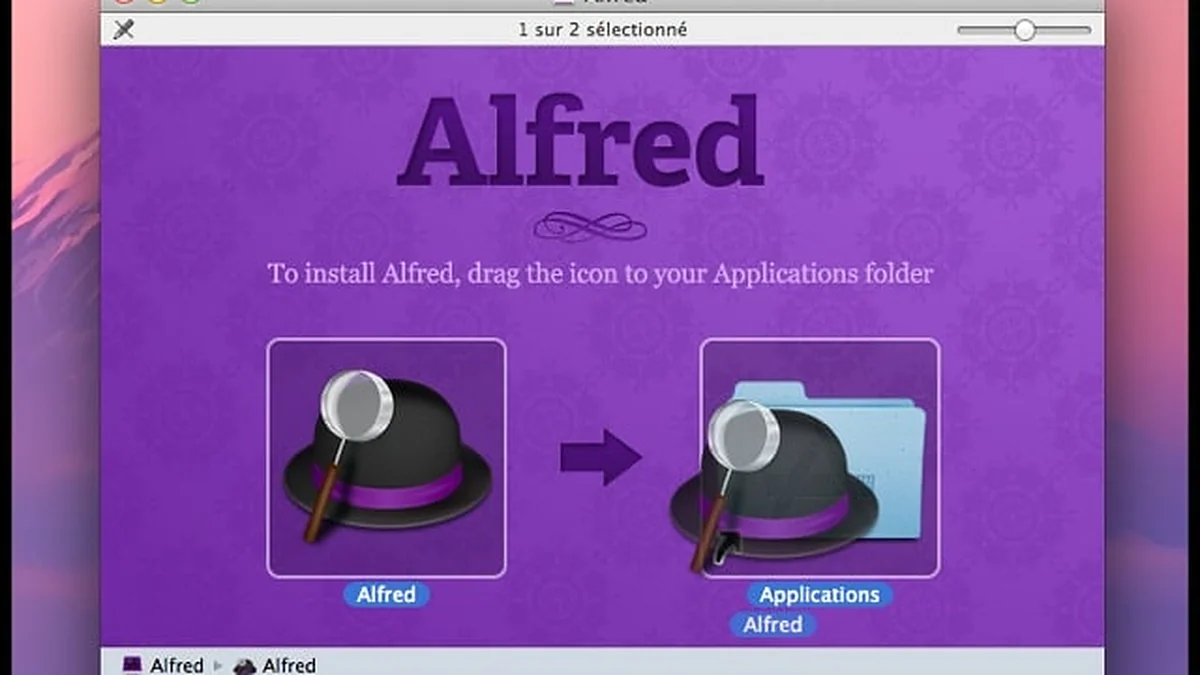
Avant d’acheter, regardez ce que macOS propose déjà : les gestes de Réglages Système > Trackpad, la mosaïque des fenêtres et les raccourcis clavier personnalisés couvrent une bonne partie des besoins. Pour lancer apps et recherches au clavier, Alfred, un lanceur très pratique est une autre piste.
Sur une version plus ancienne de macOS
Selon sa documentation, BetterTouchTool demande macOS 12 Monterey ou une version plus récente. Sur un Mac antérieur à macOS 15, macOS ne dispose pas les fenêtres en mosaïque : c’est là que l’aimantation de BetterTouchTool rend le plus service. L’ancienne adresse du site, boastr.de, citée dans les articles de l’époque, n’est plus la bonne : téléchargez-le uniquement sur folivora.ai.
Questions fréquentes
À quoi sert BetterTouchTool ?
BetterTouchTool associe les actions de votre choix à des gestes du trackpad ou de la Magic Mouse, à des boutons de souris et à des raccourcis clavier. Il sait aussi ranger les fenêtres, gérer un historique du presse-papiers et piloter un Stream Deck.
BetterTouchTool est-il gratuit ?
Non. Il s’essaie gratuitement pendant 45 jours, sans limite, puis demande une licence : 15 $ avec deux ans de mises à jour, ou 25 $ pour une licence à vie, selon le site de l’éditeur en novembre 2026. Il fait aussi partie de l’abonnement Setapp.
BetterTouchTool fonctionne-t-il sur macOS 27 ?
Oui. Les notes de version de l’éditeur mentionnent des corrections pour macOS 27 Golden Gate. Pensez à installer la dernière version après chaque mise à jour de macOS.
Faut-il BetterTouchTool pour disposer ses fenêtres côte à côte ?
Non, plus depuis macOS 15 Sequoia : faites glisser une fenêtre vers le bord de l’écran, ou utilisez le bouton vert et le menu Fenêtre > Déplacer et redimensionner. BetterTouchTool reste utile pour des zones ou des raccourcis sur mesure.
Pourquoi BetterTouchTool demande-t-il des autorisations ?
Pour recevoir vos gestes et agir sur les fenêtres des autres apps, BetterTouchTool a besoin de l’autorisation d’accessibilité de macOS, indispensable à ses fonctions principales. Sa fenêtre de démarrage vous guide vers le bon réglage.
Pour d’autres utilitaires, voyez notre sélection de 10 applications Mac gratuites indispensables.