
N’achetez surtout pas ce Mac !
Vous projetez d’acheter un Mac portable Apple ? Attention à ne pas vous tromper de modèle !
Explications dans cette courte vidéo :
En bref Pour mettre à jour l’iPhone ou l’iPad, ouvrez Réglages > Général > Mise à jour logicielle. Pour passer à un nouvel iPhone, posez-le près de l’ancien : Démarrage rapide copie vos données. Avant de revendre l’ancien, déconnectez votre compte Apple puis touchez Effacer contenu et réglages. Et en cas d’urgence, maintenez le bouton latéral…
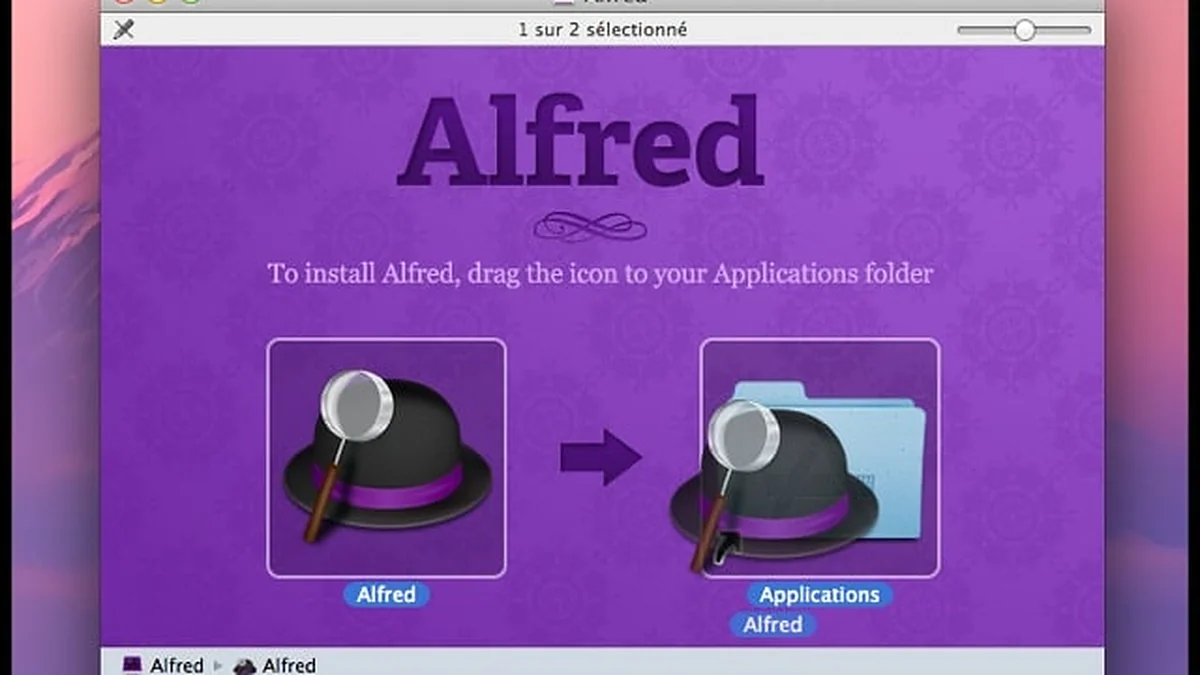
En bref Une app s’installe depuis l’App Store (bouton « Obtenir » ou prix) ou depuis le site de son éditeur, le plus souvent par une image disque (.dmg) dont on glisse l’app dans le dossier Applications. Pour la désinstaller, glissez-la dans la Corbeille, ou utilisez son programme de désinstallation s’il en a un. Si macOS bloque…
En bref Pour voir l’espace libre, ouvrez Réglages Système > Général > Stockage : la barre colorée montre ce qui occupe le disque, catégorie par catégorie, et l’espace libre en gris clair. Les gains les plus rapides viennent souvent des anciennes sauvegardes d’iPhone, du dossier Téléchargements, de la Corbeille et de la photothèque. La catégorie « Données…
En bref La sauvegarde la plus simple est Time Machine, fournie avec macOS : branchez un disque externe d’au moins deux fois la capacité de votre Mac, ajoutez-le dans Réglages Système > Général > Time Machine, et le Mac se sauvegarde tout seul, toutes les heures. Un clone fait avec Carbon Copy Cloner complète utilement Time…
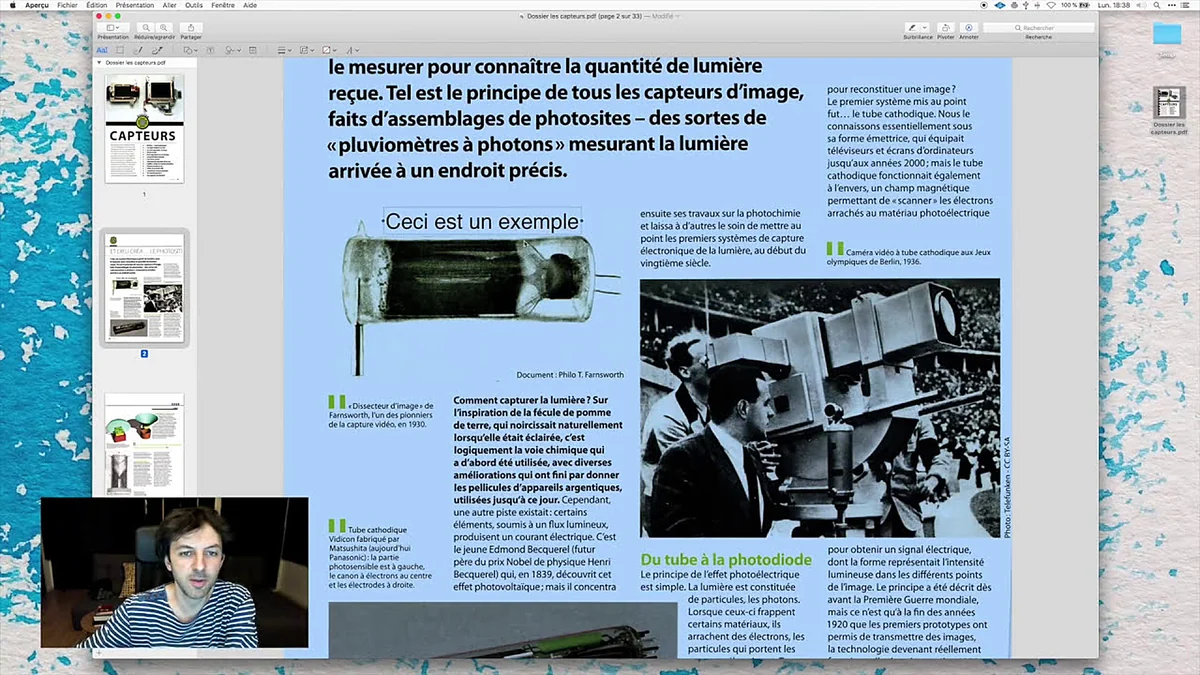
En bref Sur Mac, inutile d’installer Adobe Reader : Aperçu, fourni avec macOS, ouvre les PDF et sait les annoter, les signer, les caviarder, les fusionner, les alléger et les protéger par mot de passe. Les outils sont dans la barre d’outils d’annotation et dans les menus Présentation et Fichier. Avant de modifier un document important,…
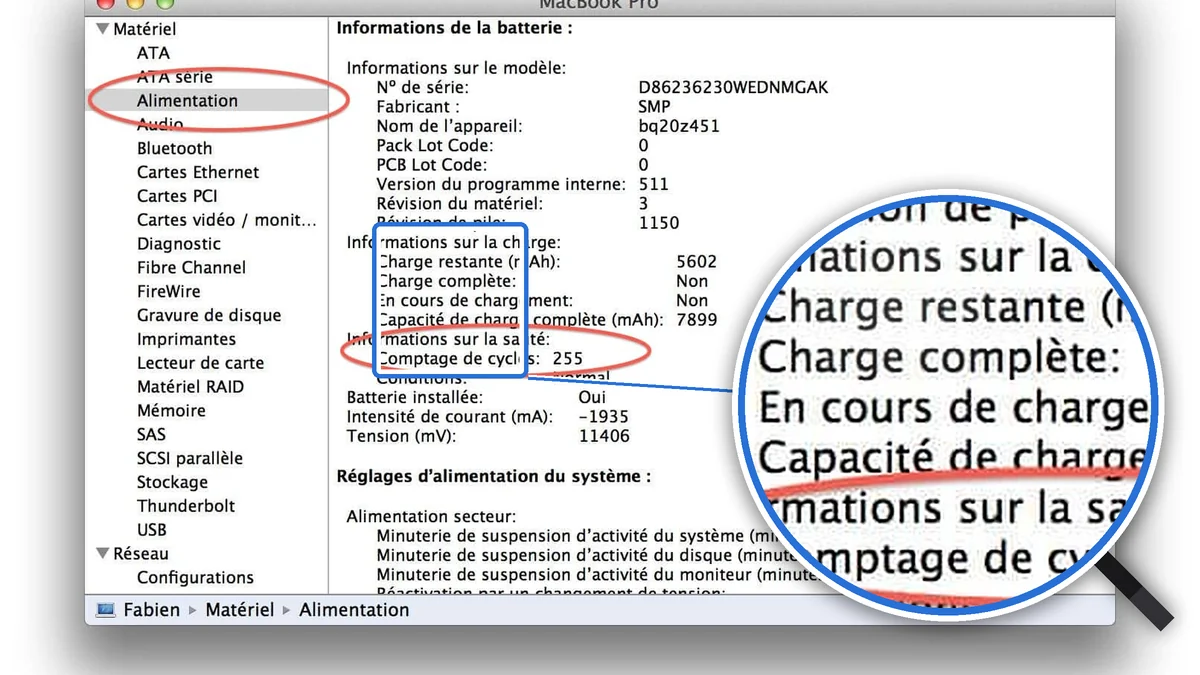
En bref Fermer une fenêtre ne quitte pas l’app : utilisez ⌘Q, et la fenêtre Forcer à quitter (⌥⌘Échap) si elle ne répond plus. Pour une pause, Suspendre l’activité suffit ; les délais de mise en veille se règlent dans Réglages Système > Écran verrouillé, puis Batterie ou Énergie. Sur un MacBook, laissez la recharge optimisée ménager…
Vous devez vous connecter pour publier un commentaire.
Aller plus loin avec YouTips
Vous venez de régler un point précis. Nos cours en ligne gratuits reprennent tout dans l’ordre : le Finder, les raccourcis, iCloud, la sauvegarde. Et si vous êtes intermittent, artiste-auteur ou salarié du spectacle, vos formations professionnelles sont finançables par l’AFDAS.
Bonsoir Fabien
Tenez vous le meme discours pour le macbook pro 11 pouces (de 2010 en l’occurence) ?
J’espere que non, car je m’en suis offert un d’occasion à 4OO e. avec El Capitan , batterie et chargeur neuf et que je boost à fond avec tous vos conseils 😉
A bientot
Si c’est un 11 pouces, c’est un macbook air !
Quoi qu’il arrive, rien de grave, profitez de votre Mac 🙂
Bonjour,
Entièrement d’accord avec toi Fabien pour le conseil d’acheter un Mac-Book Pro Retina plutôt que le modèle avec le disque dur mécanique.
Je me permets d’ajouter deux avantages du Retina:
1) une prise HDMI bien pratique si on veut afficher l’écran sur une TV
2) la compatibilité AIRPLAY audio/video qui permet de renvoyer sans fil des photos/vidéo vers un Apple TV ou vers une Freebox revolution.
Et Merci Fabien ,pour tes publications…
Cordialement
Jean-Luc
Bonjour Fabien,
Je gère un parc d’environ 140 mac dont 50 MacBook Pro 13 ».
Je partage ton avis puisque nous achetons maintenant que des rétina en 13 » mais pour ceux qui en possède un, je conseille de changer le disque dur par un SSD et d’y mettre 2*4 Go en ram.
Pour 200 € environ, ils auront un machine compétitive pour quelques temps encore.
Laurent
J’ai fait exactement ce que Laurent conseille.
Je confirme que l’on récupère un peu de pêche, donc on peut le garder un poil plus longtemps.
Je précise que j’ai upgradé aussi la RAM à 16 GO ( seul 8 GO sont officiellement accepté par Apple. ). Et c’est un vrai plus quand on compare les benchmarks.
Mais je suis entièrement d’accord avec Fabien. Ce modele est obsolète. Et depuis hors de prix vu ses qualités techniques.
Info. Je n’ai pas eu l’utilité du lecteur depuis plusieurs années maintenant.
Ca ne m’a jamais manqué depuis.
L’absence d’USB 3 par contre oui !
Bonne continuation
A+
Tout à fait, merci de le présider, j’aurai du le faire 🙂
Bonjour,
Je possède un Mac book pro 13 pouces de fin 2011.
Suite à votre vidéo sur le « dé conseille » d’acheter un Mac book 13 pouces,
Je me pose la question de savoir si cela vaut la peine de remplacer le disque dur par un ssd (?) et d’augmenter la mémoire?
Merci pour vos vidéos toujours intéressantes et belle journée à vous.
Si vous avez déjà ce Mac, oui 🙂
Bonjour
J’en ai acheté un au mois de juin dernier sur Ebay, en parfait état pour 620 €
J’y ai mis 16 Go de ram acheté chez Crucial.com et un SSD de 480 pour 119€ trouvé sur amazon.
Certes, ce n’est pas le portable le plus léger de Apple, mais l’occasion que j’ai trouvée est parfaite et son rapport qualité/prix imbattable
Ce n’est que mon avis
Ce qui me géne le plus au niveau des macs portables, c’est vraiment leur prix que je trouve un peu abusifs si l’on veut un tant soit peu de capacité sur le SSD et un peu plus de Ram ….
Bon, il y a le refurb
Relativisons tout de même! J’en possède un datant de 2011 qui me sert de desk top. C’est vrai qu’il a tous les défauts évoqués par Fabien, mais il fonctionne de manière acceptable. Toutefois, il est vrai que je cherche en ce moment à le remplacer avec un 15′ Retina. Merci Fabien pour ces tips journaliers qui sont une véritable performance!
Merci 🙂 Mon conseil porte sur les personnes qui projettent d’acheter ce Mac, ceux qui l’ont déjà peuvent effectivement tout à fait l’utiliser, ça reste une machine correcte, mais aujourd’hui dépassée par le reste de la gamme Mac !
J’en possède un aussi qui date de fin 2012 et je suis bien curieux de savoir si ça vaut la peine d’après vous de faire changer le disque dur pour un SSD et en profiter pour augmenter la mémoire jusqu’à 240 Go ou meme 480 Go. Une boutique du Quebec pourrait m’installer un SSD Kingston pour 120 $ (240 Go) ou 230 $ pour le 480 Go (en dollars canadiens…). Pour combien de temps j’etire ainsi la durée de vie de mon macbookpro ?
Effectivement, ça ne fait pas envie