Gérer ses fichiers et dossiers sur Mac : créer, renommer, supprimer, compresser
Dans le Finder, ⇧⌘N crée un dossier et la touche Retour renomme l’élément sélectionné. ⌘I affiche la taille d’un fichier, ⌘⌫ le met à la Corbeille et ⇧⌘⌫ vide la Corbeille ; tant qu’elle n’est pas vidée, Fichier > Remettre rend le fichier. Un clic droit puis Compresser crée un fichier .zip, qu’un double-clic décompresse.
Créer un dossier, renommer une série de photos, savoir ce que pèse un fichier, vider la Corbeille, ouvrir un fichier zip : ce sont les gestes que l’on fait tous les jours dans le Finder. Ce guide réunit nos astuces vidéo sur la gestion des fichiers et des dossiers, mises à jour pour macOS 27 Golden Gate et macOS 26 Tahoe. Pour régler le Finder lui-même (présentations, barre latérale, menu Aller), commencez par Configurer le Finder sur Mac.
- Créer, renommer et ranger ses dossiers
- Reconnaître et retrouver ses fichiers
- Connaître la taille d’un fichier ou d’un dossier
- Supprimer des fichiers et vider la Corbeille
- Compresser, décompresser et installer
- Coup d’œil : ouvrir, partager et copier depuis l’aperçu
- Questions fréquentes
Créer, renommer et ranger ses dossiers
Créer un nouveau dossier : ⇧⌘N
Ouvrez une fenêtre du Finder à l’endroit voulu, ou cliquez sur le bureau, puis choisissez Fichier > Nouveau dossier ou appuyez sur ⇧⌘N. Le nouveau dossier apparaît avec son nom prêt à être modifié : tapez le nom voulu et appuyez sur Retour. Si la commande est grisée, vous ne pouvez pas créer de dossier à cet endroit.
Pour ranger d’un coup plusieurs fichiers, sélectionnez-les, faites un Contrôle-clic (ou un clic droit) sur l’un d’eux et choisissez Nouveau dossier avec la sélection (⌃⌘N) : le Finder crée le dossier et y place les fichiers. L’astuce est détaillée dans Faire un nouveau dossier à partir d’une sélection.

Renommer un fichier ou un dossier
Sélectionnez l’élément d’un clic, puis appuyez sur Retour : son nom passe en mode modification. Tapez le nouveau nom et appuyez de nouveau sur Retour pour valider. Vous pouvez aussi faire un Contrôle-clic sur l’élément et choisir Renommer, ou, sur un trackpad, faire un clic forcé sur son nom.
Quelques règles : un nom ne peut pas contenir de deux-points ni commencer par un point, et mieux vaut ne pas toucher à l’extension (le .pdf ou le .jpg à la fin du nom), sans quoi le fichier risque de ne plus s’ouvrir. Ne renommez pas non plus les dossiers du système, le dossier Bibliothèque, votre dossier de départ ou les dossiers des apps. Sur les versions récentes de macOS, avec Apple Intelligence, le Finder peut aussi vous suggérer des noms de fichiers, une option à activer dans ses réglages.
Renommer plusieurs fichiers d’un coup
Pour renommer une série de photos ou de documents, sélectionnez-les tous (⌘A sélectionne tout le dossier), faites un Contrôle-clic sur la sélection et choisissez Renommer. La fenêtre qui s’ouvre propose trois façons de faire :
- Remplacer le texte : le Finder cherche un mot dans les noms et le remplace par un autre, par exemple IMG par Vacances ;
- Ajouter du texte : le même texte est ajouté avant ou après chaque nom, comme une date ou le nom d’un projet ;
- un format de nom : tous les fichiers prennent le même nom suivi d’un numéro (un index, un compteur ou une date), en partant du nombre de votre choix, ce qui donne Vacances 1, Vacances 2, etc.
Un exemple du résultat s’affiche dans la fenêtre avant de valider, et Édition > Annuler (⌘Z) rétablit les anciens noms si vous vous êtes trompé. Pour bien choisir les fichiers, voyez Sélectionner plusieurs fichiers sur Mac.
Fusionner deux dossiers du même nom
Vous avez deux dossiers Photos 2025, l’un sur le Mac et l’autre sur une clé USB, avec des fichiers différents dans chacun ? Le Finder sait les réunir. Maintenez la touche ⌥ (Option) enfoncée et faites glisser l’un des dossiers vers l’emplacement qui contient l’autre, puis cliquez sur Fusionner dans la fenêtre qui s’affiche : le contenu des deux dossiers est mis en commun dans un seul.
Le bouton Fusionner n’apparaît que si chaque dossier contient des éléments absents de l’autre. Si les deux dossiers contiennent des fichiers de même nom mais différents, le Finder ne propose que d’arrêter ou de remplacer, et Remplacer écrase le dossier de destination. Dans le doute, faites d’abord une copie de sauvegarde.
Copier, dupliquer ou déplacer
Faire glisser un fichier vers un dossier du même disque le déplace ; vers un autre disque, il est copié. Maintenez ⌥ pendant le glisser pour placer une copie et garder l’original, ou ⌘ pour déplacer un fichier vers un autre disque. ⌘D duplique l’élément sélectionné dans le même dossier, et ⌥⌘ pendant le glisser crée un alias, un raccourci vers l’original. Pour tout faire au clavier, voyez le couper-coller d’un fichier avec ⌥⌘V et Déplacer un fichier sur Mac.
Reconnaître et retrouver ses fichiers
Afficher les extensions de fichiers
L’extension, ce sont les quelques lettres après le point à la fin du nom : .pdf pour un document PDF, .jpg pour une photo, .docx pour un fichier Word, .zip pour une archive. macOS les masque souvent. Pour les voir partout, ouvrez Finder > Réglages, cliquez sur Avancé et cochez « Afficher toutes les extensions de fichiers ».
C’est utile pour savoir avec quelle app un fichier va s’ouvrir, ou pour repérer une pièce jointe douteuse, comme un faux PDF qui est en réalité une app. Évitez de modifier une extension à la main : le Finder demande confirmation, car le fichier pourrait ne plus s’ouvrir. Pour choisir l’app qui ouvre un type de fichier, suivez Changer l’application par défaut sur Mac.
Atteindre un fichier en tapant son nom
Dans un dossier très rempli, inutile de parcourir la liste des yeux : tapez rapidement les premières lettres du nom du fichier, et le Finder sélectionne le premier élément qui commence par ces lettres. Dans le dossier Applications, taper « saf » sélectionne Safari ; appuyez ensuite sur ⌘O, ou ⌘↓, pour l’ouvrir.
L’astuce marche dans toutes les présentations du Finder. Pour chercher dans tout le Mac, utilisez plutôt la recherche du Finder (⌘F) ou Spotlight (⌘ Espace). Et si un fichier semble avoir disparu, suivez Retrouver ses fichiers perdus dans le Finder.
Copier la liste des noms de fichiers dans un texte
Pour envoyer à quelqu’un la liste des fichiers d’un dossier, les morceaux d’un album ou les pièces d’un dossier administratif par exemple, inutile de recopier les noms. Sélectionnez les fichiers dans le Finder et copiez-les avec ⌘C. Ouvrez TextEdit, passez le document en texte brut avec le menu Format (⇧⌘T), puis collez avec ⌘V : les noms s’affichent, un par ligne, prêts à être envoyés ou imprimés.
Pour obtenir le chemin complet d’un fichier plutôt que son seul nom, voyez Copier le chemin d’un fichier sur Mac.

Connaître la taille d’un fichier ou d’un dossier
La taille d’un fichier : ⌘I
Sélectionnez le fichier ou le dossier, puis choisissez Fichier > Lire les informations ou appuyez sur ⌘I. La fenêtre qui s’ouvre indique sa taille (pour un dossier, le poids de tout ce qu’il contient), son type, son emplacement et ses dates de création et de modification. La même commande s’obtient par un Contrôle-clic sur l’élément.
Pour comparer plusieurs fichiers, passez la fenêtre en présentation par liste (⌘2) : la colonne Taille indique le poids de chaque fichier, et un clic sur son titre trie du plus lourd au plus léger. Pour qu’elle affiche aussi le poids des dossiers, activez le calcul de toutes les tailles dans les options de présentation (⌘J). La barre d’état (Présentation > Afficher la barre d’état) donne, elle, le nombre d’éléments du dossier et l’espace libre sur le disque.
La taille de plusieurs fichiers sélectionnés
⌘I sur plusieurs fichiers ouvre une fenêtre par fichier, ce qui ne donne pas le total. Pour connaître le poids d’une sélection, sélectionnez les fichiers (un clic sur le premier puis Maj-clic sur le dernier pour une série, ou ⌘-clic pour des fichiers éparpillés), puis :
- maintenez la touche ⌃ (Contrôle) enfoncée et ouvrez le menu Fichier : Lire les informations devient Lire les informations condensées, une seule fenêtre qui donne le total ;
- ou maintenez la touche ⌥ (Option) : la commande devient Afficher l’inspecteur (⌥⌘I), présenté juste en dessous.
L’inspecteur, une fenêtre qui suit votre sélection
L’inspecteur ressemble à la fenêtre Lire les informations, avec une différence de taille : il reste ouvert et suit votre sélection. Appuyez sur ⌥⌘I, puis ajoutez ou retirez des fichiers de la sélection avec ⌘-clic : l’inspecteur affiche aussitôt le nombre d’éléments et leur poids total, et le recalcule à chaque changement.
C’est l’outil idéal pour préparer un envoi : vous voyez tout de suite si votre sélection tient sur une clé USB ou dans la limite d’une pièce jointe. Il ne remplace pas Lire les informations pour un seul fichier, mais il évite d’ouvrir une fenêtre par élément.
Supprimer des fichiers et vider la Corbeille
Mettre un fichier à la Corbeille : ⌘⌫
Trois gestes envoient un fichier ou un dossier à la Corbeille, au choix :
- le faire glisser sur l’icône de la Corbeille, au bout du Dock ;
- faire un Contrôle-clic (ou un clic droit) dessus et choisir Placer dans la corbeille ;
- le sélectionner et appuyer sur ⌘⌫, la touche Commande avec la touche Supprimer, en haut à droite du clavier ; le raccourci marche aussi pour plusieurs fichiers sélectionnés.
Un fichier mis à la Corbeille n’est pas encore effacé : il y reste, avec la place qu’il occupe, jusqu’à ce que vous vidiez la Corbeille. Si l’élément est verrouillé, le Finder demande une confirmation : cliquez sur Continuer.

Ce qu’il ne faut pas supprimer
Supprimer sans regarder, c’est le meilleur moyen de perdre un fichier précieux ou d’abîmer une app. Avant de jeter un fichier que vous ne reconnaissez pas, appuyez sur la barre d’espace pour voir son contenu avec Coup d’œil. Et laissez tranquilles :
- les dossiers du système et ceux de la racine du disque, comme Système ou Bibliothèque ;
- le dossier Bibliothèque de votre compte, qui contient les réglages et les données de vos apps ;
- votre dossier de départ et les dossiers ou bibliothèques créés par vos apps, comme la photothèque de Photos ;
- les apps fournies avec macOS, comme Mail, Musique ou Notes, que le Mac ne laisse d’ailleurs pas supprimer.
Pour supprimer une app, faites-la glisser du dossier Applications vers la Corbeille, ou lancez son programme de désinstallation s’il en a un : tout est expliqué dans Comment désinstaller un programme sur Mac. Pour faire le ménage sans risque, un utilitaire comme CleanMyMac repère les gros fichiers, les doublons et les restes d’apps en vous laissant choisir ce qui part. La méthode complète est dans notre guide pour nettoyer son Mac.

Récupérer un fichier mis à la Corbeille
Tant que la Corbeille n’est pas vidée, rien n’est perdu. Si vous venez de supprimer le fichier, ⌘Z (Édition > Annuler) le remet aussitôt à sa place. Sinon, cliquez sur la Corbeille dans le Dock, sélectionnez le fichier et choisissez Fichier > Remettre, ou faites un Contrôle-clic dessus et choisissez Remettre : il retourne dans le dossier d’où il venait. Vous pouvez aussi le faire glisser hors de la Corbeille, vers le dossier de votre choix.
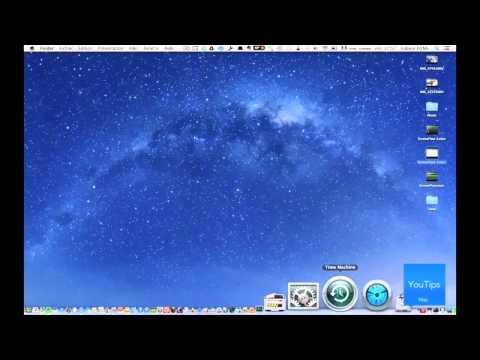
Remettre n’est pas toujours proposé, par exemple pour un fichier venu d’un disque externe débranché depuis : faites-le alors glisser à la main. Si la Corbeille a déjà été vidée, la solution la plus sûre est une sauvegarde Time Machine : ouvrez le dossier où se trouvait le fichier, entrez dans Time Machine et remontez à une date antérieure à la suppression (voir sauvegarder son Mac avec Time Machine). Certaines apps ont aussi leur propre corbeille, comme l’album Supprimés récemment de Photos, et les fichiers supprimés d’iCloud Drive restent récupérables 30 jours sur iCloud.com.
Vider la Corbeille, même quand elle résiste
Pour supprimer définitivement le contenu de la Corbeille et récupérer la place, faites un Contrôle-clic sur l’icône de la Corbeille dans le Dock et choisissez Vider la corbeille, ou choisissez Finder > Vider la corbeille, ou appuyez sur ⇧⌘⌫ quand le Finder est actif, puis confirmez : cette fois, la suppression est définitive. Avec ⌥⇧⌘⌫, la Corbeille se vide sans demander de confirmation.
Pour effacer un seul élément sans vider tout le reste, ouvrez la Corbeille, faites un Contrôle-clic sur l’élément et choisissez Supprimer immédiatement. Dans Finder > Réglages > Avancé, vous pouvez aussi faire supprimer automatiquement les éléments restés plus de 30 jours dans la Corbeille, ou désactiver l’avertissement avant de la vider.
Si la Corbeille refuse de se vider, c’est souvent qu’un fichier est encore ouvert dans une app : quittez l’app, puis réessayez. Un fichier verrouillé se déverrouille dans sa fenêtre Lire les informations (⌘I), en décochant Verrouillé. Si rien n’y fait, redémarrez le Mac et recommencez.
Et le « vidage sécurisé » ? Cette commande, qui effaçait les fichiers sans laisser de trace, a disparu avec OS X El Capitan : elle n’était plus efficace sur les disques SSD des Mac récents. Pour protéger des données confidentielles, activez plutôt FileVault (Réglages Système > Confidentialité et sécurité > FileVault) : tout le disque est chiffré, et ce qui reste d’un fichier supprimé ne peut pas être lu sans votre mot de passe.
Pourquoi supprimer ne libère pas toujours de place
Vous supprimez 10 Go de fichiers et le Mac n’en libère que 2 ? Plusieurs raisons, toutes normales. D’abord, la place n’est rendue qu’une fois la Corbeille vidée. Ensuite, depuis macOS High Sierra et le format de disque APFS, une copie faite dans le Finder sur le même disque, avec Dupliquer (⌘D) par exemple, ne prend presque pas de place tant que vous ne la modifiez pas : le Finder affiche la taille du fichier, mais le disque ne stocke les données qu’une fois. Supprimer l’un des deux exemplaires ne libère donc presque rien.
Enfin, le Mac garde de la place en réserve pour des caches, des copies locales ou des fichiers iCloud, qu’il libère lui-même quand il en a besoin : c’est l’espace purgeable, expliqué dans L’espace purgeable sur Mac, c’est quoi ?. Pour voir ce qui occupe vraiment le disque, ouvrez Réglages Système > Général > Stockage.

Compresser, décompresser et installer
Créer et ouvrir un fichier zip
Pour envoyer plusieurs fichiers par e-mail ou les ranger dans un seul paquet, compressez-les : sélectionnez un ou plusieurs éléments, faites un Contrôle-clic (ou un clic droit) et choisissez Compresser. Un seul élément donne une archive .zip du même nom ; plusieurs éléments donnent un fichier Archive.zip, que vous pouvez renommer. Les originaux restent en place.
Pour ouvrir un zip reçu, double-cliquez dessus : son contenu apparaît dans le même dossier, et vous pouvez ensuite mettre le .zip à la Corbeille. Si la décompression échoue, vérifiez qu’il reste assez d’espace sur le disque ; si le fichier vous a été envoyé, il est peut-être abîmé : demandez à l’expéditeur de le compresser à nouveau.
Ouvrir un .rar ou un .7z : The Unarchiver
Le zip s’ouvre d’un double-clic, mais certains formats d’archive venus d’un PC, comme le .rar ou le .7z, ne s’ouvrent pas toujours sans app supplémentaire. Pour ceux-là, installez The Unarchiver, une app gratuite de MacPaw, disponible sur le Mac App Store. Elle ouvre les archives RAR, 7z, tar, gzip, bzip2 et bien d’autres formats, y compris des formats anciens.
Une fois l’app installée, faites un Contrôle-clic sur l’archive, choisissez Ouvrir avec, puis The Unarchiver. Pour qu’elle ouvre toujours ce type de fichier d’un double-clic, réglez-la comme app par défaut, comme expliqué dans Changer l’application par défaut sur Mac.
Que faire des fichiers .dmg ?
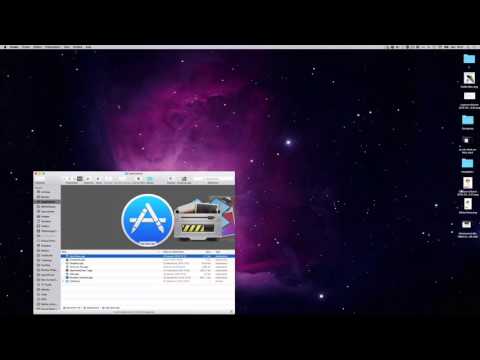
Une app téléchargée hors du Mac App Store arrive souvent sous forme de fichier .dmg, une image disque, rangée dans votre dossier Téléchargements. Double-cliquez dessus : un disque virtuel s’ouvre dans le Finder, avec l’icône de l’app et souvent un raccourci vers le dossier Applications. Faites glisser l’app sur ce raccourci, ou dans le dossier Applications du Finder : c’est cette copie que vous utiliserez.
L’erreur classique, montrée dans la vidéo, est de glisser le fichier .dmg lui-même dans Applications, ou de lancer l’app depuis le disque virtuel : elle n’est alors pas vraiment installée. Une fois l’app copiée, éjectez le disque virtuel (bouton d’éjection dans la barre latérale du Finder, ou ⌘E) et mettez le .dmg à la Corbeille. Si macOS refuse d’ouvrir l’app, voyez Installer un logiciel qui ne vient pas du Mac App Store.

Supprimer l’installeur après l’installation
Certaines apps s’installent avec un programme d’installation, un fichier .pkg. À la fin de l’installation, macOS propose de placer ce programme d’installation dans la Corbeille : acceptez, il ne sert plus à rien et prend de la place. Si vous avez fermé la fenêtre trop vite, retrouvez le .pkg ou le .dmg dans le dossier Téléchargements et mettez-le vous-même à la Corbeille.
Les installeurs sont souvent les plus gros fichiers du dossier Téléchargements : faites-y le tri de temps en temps, comme expliqué dans Où sont les téléchargements sur Mac.

Coup d’œil : ouvrir, partager et copier depuis l’aperçu
Coup d’œil affiche le contenu d’un fichier sans ouvrir d’app : sélectionnez-le et appuyez sur la barre d’espace (ou ⌘Y), puis de nouveau sur la barre d’espace pour fermer. Avec plusieurs fichiers sélectionnés, les flèches gauche et droite passent de l’un à l’autre. Tout le fonctionnement, plein écran et annotations compris, est dans Coup d’œil sur Mac. Trois usages font gagner du temps au quotidien.
Ouvrir le fichier dans son app
En haut de la fenêtre Coup d’œil, le bouton Ouvrir avec, suivi du nom de l’app (Aperçu pour un PDF, Pages pour un document Pages, etc.), ouvre le fichier dans l’app qui lui est associée. Pratique : vous vérifiez d’abord que c’est le bon fichier, puis vous l’ouvrez d’un clic pour le modifier.
Partager un fichier depuis Coup d’œil
Le bouton Partager, un carré d’où sort une flèche, envoie le fichier sans quitter l’aperçu : par AirDrop, Mail ou Messages, selon les options de votre Mac. Idéal pour envoyer une photo ou un PDF juste après l’avoir vérifié.
Copier du texte vu dans Coup d’œil
Coup d’œil sert à regarder plus qu’à modifier : selon le type de fichier, on ne peut pas toujours y sélectionner du texte. Le plus simple est de cliquer sur Ouvrir avec, puis de copier le passage dans l’app. L’ancienne astuce du Terminal qui ajoutait la sélection de texte à Coup d’œil, publiée ici en 2012, ne sert plus sur les versions récentes de macOS. Pour le texte d’une photo ou d’une capture d’écran, ouvrez l’image dans Aperçu : la fonction Texte en direct permet de le sélectionner, puis de le copier avec un Contrôle-clic.
Questions fréquentes
Comment connaître la taille d’un fichier sur Mac ?
Sélectionnez le fichier dans le Finder et appuyez sur ⌘I, ou choisissez Fichier > Lire les informations : la fenêtre indique sa taille. Pour le poids total de plusieurs fichiers, maintenez la touche Contrôle et choisissez Fichier > Lire les informations condensées, ou ouvrez l’inspecteur avec ⌥⌘I.
Comment renommer plusieurs fichiers en même temps sur Mac ?
Sélectionnez les fichiers, faites un Contrôle-clic sur la sélection et choisissez Renommer. Le Finder propose de remplacer un texte, d’ajouter un texte avant ou après le nom, ou de donner à tous le même nom suivi d’un numéro.
Comment vider la Corbeille sur Mac ?
Faites un Contrôle-clic sur la Corbeille dans le Dock et choisissez Vider la corbeille, ou appuyez sur ⇧⌘⌫ dans le Finder. Si elle refuse de se vider, quittez l’app qui utilise encore un fichier, ou déverrouillez le fichier dans sa fenêtre Lire les informations.
Comment récupérer un fichier supprimé sur Mac ?
Tant que la Corbeille n’est pas vidée, ouvrez-la, sélectionnez le fichier et choisissez Fichier > Remettre : il retourne dans son dossier d’origine. Si la Corbeille a été vidée, restaurez-le depuis une sauvegarde Time Machine.
Comment créer un fichier zip sur Mac ?
Sélectionnez les fichiers ou le dossier, faites un Contrôle-clic et choisissez Compresser. Le Mac crée un fichier .zip dans le même dossier ; un double-clic sur un .zip le décompresse.
Que faire d’un fichier .dmg sur Mac ?
Double-cliquez dessus pour ouvrir le disque virtuel, puis faites glisser l’app dans le dossier Applications. Éjectez ensuite le disque virtuel et mettez le fichier .dmg à la Corbeille : il ne sert plus.
Ce guide fait partie de notre guide du Finder et de l’arborescence des dossiers sur Mac.