
Coup d’œil sur Mac : prévisualiser n’importe quel fichier avec la barre d’espace
Sélectionne un fichier dans le Finder et appuie sur la barre d’espace : Coup d’œil (Quick Look) l’affiche instantanément sans lancer la moindre application. Ça marche avec les PDF, images, vidéos, sons, documents Office, fichiers texte. Un second appui referme. Depuis la fenêtre, tu peux aussi annoter, faire pivoter une image, rogner une vidéo ou signer un PDF, puis enregistrer — sans jamais ouvrir de logiciel.
C’est la fonction que les habitués du Mac utilisent cent fois par jour et que les nouveaux venus découvrent après des mois. Un seul geste, et un gain de temps considérable.
Le geste
- Clique une seule fois sur un fichier pour le sélectionner. Ne double-clique pas.
- Appuie sur la barre d’espace.
Le fichier s’affiche dans une fenêtre flottante. Une vidéo se lance, un PDF se feuillette, une image s’affiche en grand. Un second appui sur la barre d’espace, ou la touche Échap, referme la fenêtre.
Ce que Coup d’œil sait afficher
- Images de tous formats, y compris HEIC, RAW et PSD.
- PDF, avec navigation entre les pages.
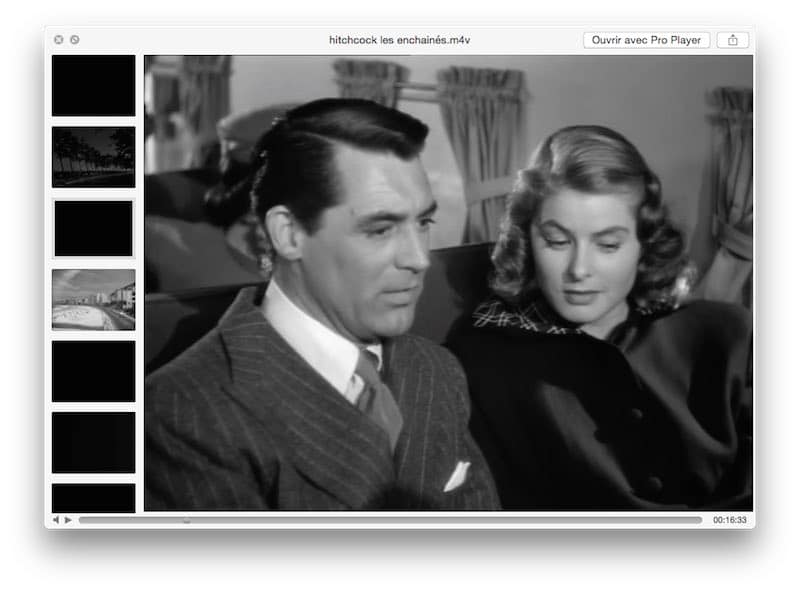
- Vidéos et fichiers audio, avec lecture immédiate.
- Documents Word, Excel, PowerPoint, Pages, Numbers, Keynote.
- Fichiers texte, code source, Markdown.
- Polices de caractères, avec un aperçu de l’alphabet.
- Archives ZIP, dont il affiche le contenu sans décompresser.
Ce que peu de gens savent : on peut modifier depuis Coup d’œil
C’est l’évolution majeure de cette fonction, et elle passe inaperçue. La fenêtre de Coup d’œil comporte une barre d’outils en haut à droite :
- Faire pivoter une image, d’un clic, et enregistrer directement.
- Annoter : la barre d’annotation d’Aperçu s’affiche dans la fenêtre. Tu peux surligner, entourer, ajouter du texte, et même signer un PDF, sans ouvrir Aperçu.
- Rogner une vidéo ou un fichier audio : sélectionne le passage à conserver et enregistre.
- Ouvrir avec : un bouton envoie le fichier vers l’application appropriée si tu veux aller plus loin.
Les gestes qui vont avec
- Naviguer entre plusieurs fichiers : sélectionne-en plusieurs, ouvre Coup d’œil, puis utilise les flèches du clavier pour passer de l’un à l’autre. Redoutable pour trier une série de photos.
- Voir en planche-contact : avec plusieurs fichiers sélectionnés, le bouton en forme de grille les affiche tous en miniatures.
- Plein écran : ⌥ + Barre d’espace ouvre directement Coup d’œil en plein écran.
- Depuis le bureau ou depuis une pièce jointe dans Mail : le geste fonctionne partout où un fichier peut être sélectionné.
Quand Coup d’œil n’affiche rien
Si la fenêtre reste grise ou affiche une icône générique, c’est que macOS n’a pas d’extension de prévisualisation pour ce format. Certains logiciels en installent une à l’installation — c’est le cas de nombreux formats professionnels. Sinon, il faut ouvrir le fichier normalement.
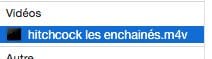
Les captures d’origine (2011)
Ces copies d’écran illustrent la fonction telle qu’elle apparaissait à l’époque. Le geste, lui, n’a pas changé d’un iota depuis quinze ans.
Questions fréquentes
Comment prévisualiser un fichier sur Mac sans l’ouvrir ?
Sélectionne-le d’un simple clic dans le Finder et appuie sur la barre d’espace. La fonction Coup d’œil affiche le fichier dans une fenêtre flottante, sans lancer d’application.
Peut-on modifier un fichier depuis Coup d’œil ?
Oui. La barre d’outils de la fenêtre permet de faire pivoter une image, d’annoter ou de signer un PDF, et de rogner une vidéo ou un fichier audio, puis d’enregistrer directement.
Comment passer d’un fichier à l’autre dans Coup d’œil ?
Sélectionne plusieurs fichiers avant d’appuyer sur la barre d’espace, puis utilise les flèches du clavier pour naviguer entre eux. Un bouton permet aussi de tous les afficher en miniatures.
Comment ouvrir Coup d’œil en plein écran ?
Utilise Option + Barre d’espace au lieu de la barre d’espace seule.
Pourquoi Coup d’œil n’affiche pas mon fichier ?
Parce qu’aucune extension de prévisualisation n’existe pour ce format sur ton Mac. Certains logiciels professionnels en installent une ; sans elle, il faut ouvrir le fichier dans son application.
Aller plus loin
- Ajouter ou modifier du texte dans un PDF sur Mac
- Rogner une photo dans Aperçu sur Mac
- Sélectionner plusieurs fichiers sur Mac
- Tous les raccourcis clavier Mac : le guide complet
- Astuces Mac, iPhone et iPad : tous nos tutoriels
- Le glossaire YouTips : plus de 500 définitions
Cette astuce s’utilise dans le Finder : le guide complet explique le Finder et l’arborescence des dossiers sur Mac.






Bonjour, comment je peux augmenter la taille du coup d´oeil dans Finder ? C´est tout petit… donc presque inutile. Merci
si le document est petit, c’est du à sa définition, rien à voir avec coup d’oeil…
Bonjour.
A quoi correspond l’icône bleue représentant un micro en haut de mon iPhone 8S, et comment s’en défaire.
Cordialement
Dans quelle application ?
Bonjour Fabien,
Existe-t-il un raccourci pour agrandir la fenêtre quick look.
Merci
oui, alt barre d’espace passe directement en plein écran 🙂
J’ai une petite question, j’utilise cette option depuis toujours, j’en suis trop fan, mais aujourd’hui, suite a une mauvaise manip, l’affichage de cet outil s’est modifié.
A présent le coup d’oeil se fait sur fond gris et non noir transparent mais surtout il affiche les images en petit avec les informations concernant le visuel en très grand a coté. Est-il possible de paramétrer cet outil ?
Merci
hum, je ne pense pas que cela concerne Quicklook, mais plutôt le mode de présentation dans ton Finder..
J’adore et pratique souvent cette option mais voilà que depuis peu vidéos et audios ne se lisent plus (en tout cas chez moi) avec cette application
Tous les formats ne sont pas compatibles avec Quick View, essayes d’installer perian (cela permet à Quicktime (donc Quickview) de lire + de formats vidéos).
voici le lien : http://perian.org/