PDF sur Mac avec Aperçu : lire, annoter, signer, fusionner, compresser et protéger
Sur Mac, inutile d’installer Adobe Reader : Aperçu, fourni avec macOS, ouvre les PDF et sait les annoter, les signer, les caviarder, les fusionner, les alléger et les protéger par mot de passe. Les outils sont dans la barre d’outils d’annotation et dans les menus Présentation et Fichier. Avant de modifier un document important, dupliquez-le avec Fichier > Dupliquer : Aperçu enregistre vos changements automatiquement.
Lire un PDF sans rien installer, y ajouter une note ou une signature, cacher une information avant de l’envoyer, réunir plusieurs fichiers, n’envoyer qu’une page ou alléger un document trop lourd pour un mail : nos réponses étaient réparties dans une douzaine de petits articles et de vidéos, écrits entre 2011 et 2022. Ce guide les réunit et les met à jour pour macOS 27 Golden Gate et macOS 26 Tahoe, avec Aperçu, l’app fournie sur tous les Mac.
- Lire un PDF
- Annoter, signer et caviarder
- Organiser les pages
- Créer, alléger et protéger un PDF
- Questions fréquentes
Lire un PDF
Aperçu suffit : inutile d’installer Adobe Reader
Beaucoup de nouveaux utilisateurs de Mac commencent par télécharger le lecteur gratuit d’Adobe, aujourd’hui appelé Adobe Acrobat Reader. C’est inutile : chaque Mac est livré avec Aperçu, l’app qui ouvre les PDF par défaut. Un double-clic sur un PDF l’ouvre dans Aperçu, où vous trouvez la lecture, les annotations, la signature et l’organisation des pages, sans compte ni abonnement.
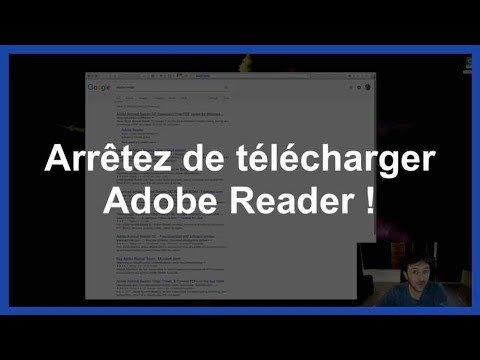
Si vos PDF s’ouvrent dans une autre app, rendez la main à Aperçu : dans le Finder, sélectionnez un PDF, choisissez Fichier > Lire les informations, cliquez sur la flèche à côté de « Ouvrir avec », choisissez Aperçu dans le menu local, puis cliquez sur « Tout modifier ». Tous vos PDF s’ouvriront désormais dans Aperçu ; la méthode est détaillée dans Changer l’application par défaut sur Mac. Un logiciel dédié ne devient utile que pour modifier le texte même d’un PDF, ce qu’Aperçu ne fait pas : voyez ce qu’Aperçu sait faire, et ce qu’il ne sait pas.
Coup d’œil, pour lire sans ouvrir d’app
Pour jeter un œil à un PDF sans lancer d’app, sélectionnez-le dans le Finder et appuyez sur la barre d’espace : Coup d’œil l’affiche aussitôt. Faites défiler les pages, passez en plein écran pour lire confortablement, ou cliquez sur « Ouvrir avec Aperçu » pour aller plus loin. Toutes ses astuces sont dans Coup d’œil sur Mac.
Choisir l’affichage : vignettes, planche-contact, défilement
Dans Aperçu, l’affichage se règle dans le menu Présentation. « Vignettes » affiche une miniature de chaque page dans la barre latérale, pratique pour sauter d’une page à l’autre ; « Table des matières » montre les chapitres quand le PDF en a ; « Planche-contact » présente toutes les pages en grand dans la fenêtre, pour une vue d’ensemble. Pour la lecture, choisissez « Défilement continu », « Page unique » ou « Deux pages », comme un livre ouvert.
Pour zoomer, choisissez Présentation > Zoom avant ou Zoom arrière, ou tapez un pourcentage dans le champ Échelle de la barre d’outils ; Présentation > Taille réelle revient à la taille d’origine. Pour agrandir une zone précise, choisissez Outils > Sélection rectangulaire, entourez la zone, puis choisissez Présentation > Ajuster à la sélection. Et pour lire sans distraction, passez en plein écran avec le bouton vert de la fenêtre.
Présenter un PDF en diaporama
Pour faire défiler un PDF en plein écran, par exemple pour présenter un document en réunion, choisissez Présentation > Diaporama. Les pages occupent tout l’écran, et les commandes qui s’affichent en bas de l’écran permettent de passer d’une page à l’autre ou d’arrêter le diaporama.
Une loupe pour les petits caractères
Un plan, une notice ou un contrat écrit en tout petit ? Choisissez Outils > Afficher la loupe : une loupe suit le pointeur et agrandit la partie du document qui se trouve dessous. Pour la retirer, choisissez Outils > Masquer la loupe ou appuyez sur la touche Échap. Notre astuce de 2011 n’a pas pris une ride : la commande est toujours au même endroit.
Pour mettre un détail en valeur dans le document lui-même, à l’intention de votre lecteur, la barre d’outils d’annotation propose aussi une loupe : l’outil « Réduire/agrandir » du menu Figure, présenté ci-dessous. Aperçu sert aussi pour les images, voir Rogner une photo dans Aperçu sur Mac.
Annoter, signer et caviarder
La barre d’outils d’annotation
Aperçu ne se contente pas d’afficher les PDF : il permet d’écrire dessus. Ouvrez le PDF ; si la barre d’outils d’annotation n’est pas visible, cliquez sur le bouton « Afficher la barre d’outils d’annotation ». Vous y trouvez notamment :
- Texte : une zone de texte à placer où vous voulez ; l’outil « Style de texte » change la police, le style et la couleur ;
- Figure : des formes à placer et à redimensionner, réglables avec « Style de forme », « Couleur de bordure » et « Couleur de remplissage » ; les poignées bleues changent la taille, les vertes la forme ;
- Esquisse et Dessiner, pour tracer à main levée : Esquisse remplace un tracé reconnu par une forme nette, et Dessiner, réservé aux Mac dotés d’un trackpad Force Touch, épaissit le trait quand vous appuyez plus fort ;
- Surligner la sélection, pour surligner du texte comme au feutre ;
- Note, un pense-bête à placer sur la page, dont la couleur se change par un Contrôle-clic ;
- Signature, Sélection du caviardage et Remplissage de formulaire, présentés dans les sections suivantes, ainsi que les boutons de rotation et de recadrage.
Ces annotations se posent par-dessus le PDF : elles ne modifient pas le texte d’origine, qu’Aperçu ne sait pas réécrire. Pour corriger une faute dans le texte même d’un PDF, il faut reprendre le document d’origine ou passer par un logiciel dédié, comme l’explique Ajouter ou modifier du texte dans un PDF sur Mac. Notre vidéo de 2018 montre une version plus ancienne d’Aperçu, mais la méthode est la même.
Remplir un formulaire
Quand un PDF contient des champs de formulaire, cliquez simplement dans un champ et tapez votre texte. Si le document ne le permet pas, par exemple un formulaire scanné, cliquez sur le bouton « Afficher la barre d’outils de remplissage de formulaire », puis sur l’outil de zone de texte, et placez vos réponses où il faut.
Depuis macOS Sonoma 14.2, Aperçu peut remplir les champs pour vous : cliquez sur le bouton « Remplissage automatique de formulaire », au-dessus du PDF, ou dans un champ, puis choisissez votre nom dans le menu local, ou « Choisir un autre contact » pour quelqu’un d’autre. Certains PDF ne prennent pas cette fonction en charge.
Signer un PDF
Plus besoin d’imprimer, signer et scanner un contrat ou un devis. Dans la barre d’outils d’annotation, cliquez sur le bouton « Signature », puis créez votre signature avec le « Trackpad », la « Caméra » du Mac ou « Sélectionner un appareil », pour signer sur l’écran de votre iPhone ou de votre iPad. Cliquez sur « Terminé » pour la garder, ou sur « Effacer » pour recommencer.
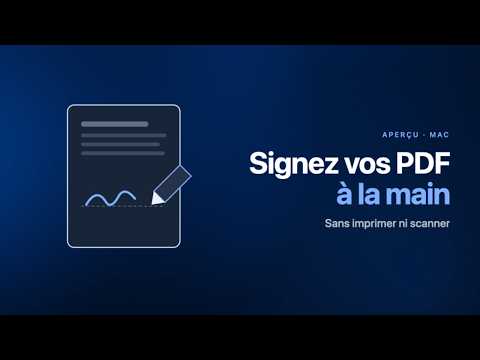
Aperçu garde ensuite votre signature : pour signer un document, cliquez sur « Signature », choisissez-la dans la liste, faites-la glisser à sa place et ajustez sa taille avec les poignées. Pour supprimer une signature enregistrée, placez le pointeur dessus dans la liste et cliquez sur le X à droite. Les trois méthodes sont détaillées dans Ajouter une signature dans Aperçu.
Une signature ajoutée dans Aperçu est l’image de votre signature manuscrite. Elle convient aux documents du quotidien ; si un organisme exige une signature électronique avec vérification de votre identité, il vous indiquera le service à utiliser.
Masquer ou caviarder une information
Avant d’envoyer un relevé, une facture ou la copie d’un document officiel, vous voudrez parfois cacher un numéro ou une adresse. Notre vidéo de 2022 recouvre la zone d’un rectangle blanc : choisissez une forme rectangulaire dans le menu Figure, tracez-la sur le texte à cacher, donnez-lui un remplissage blanc et retirez sa bordure.
Ce rectangle recouvre le texte sans l’effacer : même aplati avec Fichier > Imprimer, comme dans la vidéo, le texte peut encore se trouver dans le fichier et être copié. Pour supprimer vraiment une information, utilisez l’outil « Sélection du caviardage » de la barre d’outils d’annotation et sélectionnez le texte à masquer. Tant que le document est ouvert, vous pouvez revenir dessus ; une fois le document fermé, la correction devient permanente. Travaillez donc sur une copie, faite avec Fichier > Dupliquer. Apple précise que les entrées de la table des matières qui renvoient au texte caviardé ne sont pas supprimées.
Enregistrer : annotations modifiables ou figées
Aperçu enregistre vos modifications au fil de l’eau, et vos annotations restent modifiables : vous pourrez les déplacer ou les supprimer plus tard. C’est aussi le cas si vous utilisez Fichier > Enregistrer, Fichier > Exporter ou Fichier > Exporter au format PDF. Pour figer les annotations, choisissez Fichier > Imprimer, ouvrez le menu PDF, puis choisissez « Enregistrer au format PDF » : le nouveau fichier contient vos annotations, mais elles ne sont plus modifiables.
Organiser les pages
Ajouter, supprimer, déplacer ou faire pivoter des pages
Affichez les miniatures avec Présentation > Vignettes, ou Présentation > Planche-contact pour les voir en grand. Pour supprimer des pages, sélectionnez-les et appuyez sur la touche de suppression, ou choisissez Édition > Supprimer : leurs annotations disparaissent avec elles. Pour réorganiser le document, faites glisser les vignettes à leur nouvelle place. Pour ajouter une page, choisissez Édition > Insérer, puis « Page de fichier » ou « Page vierge », ou utilisez le bouton Ajouter en bas de la barre latérale.
Une page scannée à l’envers ? Sélectionnez-la et cliquez sur « Rotation vers la gauche » ou « Rotation vers la droite », dans la barre d’outils d’annotation.
Fusionner plusieurs PDF en un seul
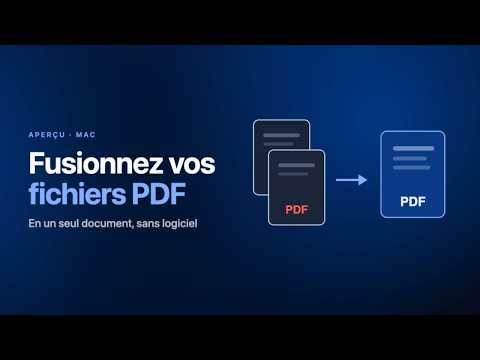
Aperçu fusionne des PDF en quelques secondes, sans logiciel. Gardez d’abord vos originaux : comme Aperçu enregistre les changements automatiquement, créez une copie de chaque PDF avec Fichier > Dupliquer. Ensuite :
- ouvrez les PDF à réunir dans Aperçu ;
- dans chacun, choisissez Présentation > Vignettes pour afficher les pages dans la barre latérale ;
- faites glisser les vignettes voulues de la barre latérale d’un PDF vers celle de l’autre, à la fin ou entre deux pages ; pour prendre des pages qui ne se suivent pas, cliquez sur chacune en maintenant la touche Commande (⌘) ;
- réorganisez au besoin les pages en les faisant glisser, puis enregistrez avec Fichier > Enregistrer.
Pour ajouter un PDF entier d’un coup, faites glisser son icône depuis le Finder dans la barre latérale du document ouvert. Notre vidéo de 2017 montre la manipulation dans une version plus ancienne d’Aperçu : le principe n’a pas changé.
Une app pour fusionner souvent : PDF Toolkit +
Si vous fusionnez des PDF tous les jours, une app dédiée fait gagner du temps. Notre vidéo de 2017 présente PDF Toolkit, aujourd’hui proposé sous le nom PDF Toolkit + sur le Mac App Store : il fusionne plusieurs PDF en un seul, découpe un gros fichier en plusieurs petits, extrait des pages ou des images et compresse des fichiers. À la date de ce guide (15 novembre 2026), il est payant et demande macOS Ventura 13.5 ou ultérieur. Pour un besoin ponctuel, Aperçu suffit.

Extraire une page pour l’envoyer par mail
Vous ne voulez envoyer qu’une page d’un long PDF, par exemple une page de facture ou de contrat ? Ouvrez le PDF dans Aperçu, choisissez Présentation > Vignettes, sélectionnez la page, ou plusieurs avec la touche ⌘, et faites glisser la sélection sur le bureau : Aperçu crée un nouveau PDF qui ne contient que ces pages. Renommez-le, par exemple Facture-page-3.pdf, puis joignez-le à votre message, comme expliqué dans notre guide de Mail.
Créer, alléger et protéger un PDF
Créer un PDF depuis n’importe quelle app
Presque toutes les apps du Mac savent produire un PDF grâce à la fenêtre d’impression : choisissez Fichier > Imprimer, ouvrez le menu PDF, puis choisissez « Enregistrer au format PDF ». Dans Aperçu, Fichier > Exporter au format PDF transforme aussi une image en PDF. Les cas particuliers ont leur article : une page web dans notre guide des réglages de Safari, un document Pages à envoyer à un utilisateur de PC dans Rendre compatible un document Pages avec un PC, et un document papier dans Numériser un document sur Mac sans installer le logiciel du scanner.
Réunir des images en un seul PDF
Des scans, des photos de documents ou des captures d’écran à envoyer en un seul fichier ? Le Finder le fait directement : sélectionnez les fichiers dans l’ordre où vous voulez les voir apparaître, faites un Contrôle-clic sur la sélection, puis choisissez Actions rapides > Créer un PDF. Le PDF est créé automatiquement, avec un nom proche de celui du premier fichier. Si la sous-fenêtre d’aperçu du Finder est affichée (Présentation > Afficher l’aperçu), elle propose aussi un bouton « Créer un PDF ».
Notre vidéo de 2017 utilise l’app JPG to PDF, toujours proposée sur le Mac App Store. Elle va plus loin que le Finder : marges, orientation, compression, mot de passe, conversion par lots. Elle se télécharge gratuitement, mais à la date de ce guide, sa version gratuite est limitée à un export par semaine.
Réduire la taille d’un PDF
Un PDF plein d’images peut dépasser la taille acceptée par votre messagerie. Pour l’alléger, ouvrez-le dans Aperçu, choisissez Fichier > Exporter, puis, dans le menu local « Filtre Quartz », choisissez « Réduire la taille du fichier ». Saisissez un autre nom dans le champ « Exporter sous » pour garder l’original, puis cliquez sur Enregistrer.
Dans notre essai de 2012, un document illustré de 44 pages est passé de 1,3 Mo à 800 Ko. Apple prévient que le PDF compressé peut être de moins bonne qualité que l’original : vérifiez que les images restent lisibles avant d’envoyer. Si le fichier reste trop lourd, envoyez-le avec Mail Drop, ou n’envoyez que les pages utiles, comme expliqué plus haut.
Protéger un PDF par mot de passe
Pour un document sensible, comme une déclaration de revenus ou des relevés de compte, Aperçu ajoute un mot de passe :
- ouvrez le PDF dans Aperçu et choisissez Fichier > Exporter ; donnez un nouveau nom au fichier si vous voulez garder l’original sans mot de passe ;
- cliquez sur le bouton Autorisations, cochez « Exiger un mot de passe pour ouvrir le document », puis saisissez le mot de passe deux fois ;
- cochez les actions que tout le monde pourra faire sans le mot de passe du propriétaire, comme imprimer ou copier le texte, et laissez décochées les autres ;
- dans la section « Mot de passe du propriétaire », saisissez un mot de passe et confirmez-le ; il peut être le même que le premier ;
- cliquez sur Appliquer, puis sur Enregistrer.
Les réglages s’appliquent à la prochaine ouverture du fichier. Pour les changer plus tard, ouvrez le PDF et choisissez Fichier > Modifier les autorisations. Deux précautions, déjà dans notre article de 2012 : si vous gardez l’original, il reste lisible par n’importe qui ; et si vous le supprimez, notez bien le mot de passe, sans lequel le document protégé ne s’ouvrira plus. Pour protéger tout un dossier, voyez la section sur le chiffrement de notre guide de sécurité du Mac.
Questions fréquentes
Faut-il installer Adobe Acrobat Reader sur Mac ?
Non : Aperçu, fourni avec macOS, ouvre les PDF et permet de les annoter, de les signer, de les fusionner et de les protéger par mot de passe. Un logiciel dédié n’est utile que pour modifier le texte d’origine d’un PDF, ce qu’Aperçu ne fait pas.
Comment fusionner deux PDF sur Mac ?
Ouvrez les deux PDF dans Aperçu, choisissez Présentation > Vignettes dans chacun, puis faites glisser les vignettes d’un document vers la barre latérale de l’autre. Dupliquez vos fichiers avant, car Aperçu enregistre les modifications automatiquement.
Comment réduire la taille d’un PDF sur Mac ?
Dans Aperçu, choisissez Fichier > Exporter, puis « Réduire la taille du fichier » dans le menu local « Filtre Quartz ». Changez le nom pour garder l’original, et vérifiez la qualité des images, qui peut baisser.
Comment mettre un mot de passe sur un PDF ?
Dans Aperçu, choisissez Fichier > Exporter, cliquez sur Autorisations, cochez « Exiger un mot de passe pour ouvrir le document », saisissez le mot de passe et celui du propriétaire, puis cliquez sur Appliquer et sur Enregistrer.
Comment transformer plusieurs images en un seul PDF ?
Sélectionnez les images dans le Finder, dans l’ordre voulu, faites un Contrôle-clic sur la sélection, puis choisissez Actions rapides > Créer un PDF. Le PDF est créé automatiquement.
Comment cacher définitivement une information dans un PDF ?
Utilisez l’outil « Sélection du caviardage » de la barre d’outils d’annotation d’Aperçu, sur une copie du document : une fois le document fermé, la correction est permanente. Un simple rectangle blanc ne fait que recouvrir le texte.
Ce guide fait partie de notre dossier Photo sur Mac et iPhone, rubrique « Captures, PDF et documents ».