Lire un ebook sur Mac avec l’app Livres (ex-iBooks) : signets, notes, bibliothèque et avis
L’app Livres, l’ancienne iBooks, lit les livres numériques sur Mac, iPhone et iPad. Sur Mac, cliquez deux fois sur un livre de votre bibliothèque pour l’ouvrir, puis tournez les pages avec les flèches du clavier ou d’un balayage sur le trackpad. Vous pouvez y importer vos fichiers EPUB, agrandir le texte, poser des signets, surligner des passages, masquer ou mettre à jour un livre acheté, et retrouver le tout sur vos autres appareils grâce à iCloud.
Vous avez téléchargé un livre numérique et vous ne savez pas comment le lire sur votre Mac ? Ce guide vous montre comment utiliser l’app Livres, installée sur tous les Mac : ouvrir un livre, régler l’affichage, marquer une page, annoter, ranger votre bibliothèque et trouver de nouveaux livres. Il réunit et met à jour six articles publiés entre 2016 et 2018, quand l’app s’appelait encore iBooks ; les menus sont ceux décrits par Apple dans le guide d’utilisation de Livres pour macOS Tahoe 26. C’est la troisième partie de notre série sur la musique et les livres d’Apple, après iTunes et l’app Musique sur Mac et Apple Music sur iPhone et Mac.
- Lire un livre sur Mac
- Signets, surlignages et notes
- Gérer votre bibliothèque
- Trouver, noter et offrir des livres
- Questions fréquentes
Lire un livre sur Mac
Ouvrir un livre et tourner les pages
Ouvrez l’app Livres depuis le dossier Applications ou avec Spotlight. Les livres que vous êtes en train de lire apparaissent dans Accueil, section Continuer. Pour ouvrir un autre livre :
- dans la barre latérale, sous Bibliothèque, cliquez sur Livres (ou sur une autre collection) ;
- cliquez deux fois sur le livre. S’il affiche une icône d’état iCloud, ce double-clic le télécharge d’abord sur votre Mac ;
- pour passer à la page suivante ou précédente, cliquez sur la flèche qui apparaît au bord du livre, balayez vers la gauche ou la droite sur le trackpad, ou appuyez sur les touches fléchées du clavier.

Notre vidéo de 2018 montre l’app quand elle s’appelait encore iBooks : elle est devenue Livres (Apple Books) la même année, avec macOS Mojave, et la logique est restée la même. Pour vous repérer dans un livre, placez le pointeur en haut de la page : la barre d’outils affiche le bouton Table des matières (ou Vignettes), le bouton Rechercher (⌘F) et le bouton Apparence. Après un saut vers un chapitre ou un résultat de recherche, l’icône Revenir, en bas à gauche de la page, vous ramène en arrière.
Deux réglages rendent la lecture plus confortable. Pour traduire un mot ou une phrase, sélectionnez-le, faites un Contrôle-clic (ou un clic droit) et choisissez la commande Traduire, quand elle est proposée. Et si l’écran se met en veille pendant que vous lisez, choisissez Livres > Réglages, cliquez sur Lecture et cochez « Prolonger de 10 minutes pendant la lecture ».
Ajouter vos propres livres EPUB et PDF
Livres ne lit pas seulement les livres achetés chez Apple. Vous pouvez y ajouter vos propres fichiers : de nombreux livres au format EPUB, des PDF et des livres audio (Audible ou MP3). Pour les importer :
- choisissez Fichier > Importer ;
- sélectionnez les livres, livres audio ou PDF, puis cliquez sur Importer.
Vous pouvez aussi faire glisser les fichiers dans la fenêtre de Livres. Les PDF rangés dans la bibliothèque s’ouvrent ensuite dans Aperçu (ou dans votre lecteur de PDF par défaut), et non dans Livres : tout ce qu’il faut savoir pour les lire et les annoter est dans notre guide des PDF sur Mac. Les livres prévus pour d’autres liseuses, comme les formats AZW de Kindle, ACSM ou ODM, ne s’ouvrent pas dans Livres : il faut l’app de leur fournisseur. Et si vous écrivez vous-même, Pages sait créer un livre au format EPUB.
Changer la taille du texte, la police et le thème
Placez le pointeur en haut du livre et cliquez sur le bouton Apparence (une icône sans libellé). Le panneau qui s’ouvre propose :
- la taille du texte : les boutons « A » agrandissent ou réduisent le texte ; au clavier, ⌘+ et ⌘- font de même, et ⌘0 revient à la taille par défaut ;
- un thème de page : Original, Tranquille ou Papier ;
- le fond : clair, sombre ou automatique ;
- la personnalisation : cliquez sur Personnaliser pour choisir une police, mettre le texte en gras, régler l’espacement, justifier le texte ou autoriser plusieurs colonnes. « Réinitialiser le thème » annule vos changements.
Pour lire sans distraction, passez la fenêtre de Livres en plein écran : voyez le plein écran sur Mac dans notre guide des fenêtres.
Écouter un livre
Certains livres proposent la fonction Lire à voix haute : cliquez sur le bouton Lecture, dans la barre d’outils, puis choisissez dans le menu local voisin comment les pages défilent. Pour les autres livres, allez à la page voulue et choisissez Édition > Parole > Commencer à parler : la voix de synthèse du Mac lit le texte. Les livres audio, eux, s’achètent dans le Store Livres audio de l’app, et s’écoutent aussi sur l’iPhone, sur l’Apple Watch ou en voiture avec CarPlay.
Signets, surlignages et notes
Marquer une page avec un signet
iBooks parlait de marque-pages ; Livres parle aujourd’hui de signets. Le principe n’a pas changé : vous marquez une page pour la retrouver plus tard, sans corner le papier.
- ouvrez le livre et placez le pointeur en haut de la page ;
- cliquez sur le bouton Signet, ou appuyez sur ⌘D : le bouton devient plein, la page est marquée ;
- pour retirer le signet, cliquez de nouveau sur le bouton Signet.
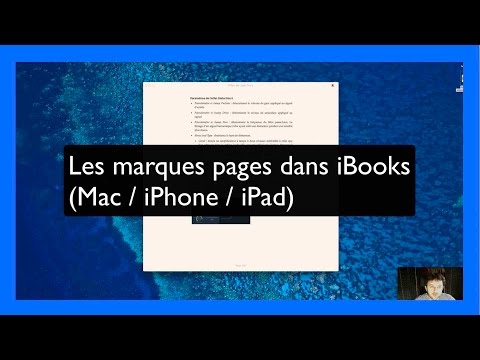
Pour retrouver vos pages marquées, cliquez sur le bouton « Afficher les signets », dans la barre d’outils, puis sur le signet voulu. Avec iCloud, vos signets vous suivent sur l’iPhone et l’iPad : voyez plus bas.
Surligner un passage et ajouter une note
Comme avec un surligneur sur un livre papier, vous pouvez mettre en couleur les passages importants et y ajouter vos commentaires :
- ouvrez le livre et sélectionnez le texte ;
- faites un Contrôle-clic sur la sélection, puis choisissez une couleur de surlignage, ou « Ajouter une note » pour écrire un commentaire ;
- pour revoir tous vos passages surlignés et vos notes, placez le pointeur en haut de la page et cliquez sur le bouton des notes, dans la barre d’outils (ou appuyez sur ⇧⌘N) ; un clic sur un passage vous emmène à sa page.
Pour modifier ou effacer une note, sélectionnez le passage, faites un Contrôle-clic, puis choisissez « Modifier la note » ou « Supprimer ». La vidéo du début de ce guide montre aussi le surlignage, dans l’ancienne interface d’iBooks.
Gérer votre bibliothèque
Supprimer ou masquer un livre
Vous supprimez un livre acheté, et il revient aussitôt dans votre bibliothèque avec une petite icône iCloud ? C’est normal : les livres achetés dans la librairie d’Apple restent stockés dans iCloud, même effacés du Mac. Deux gestes différents existent :
- supprimer le téléchargement retire seulement le fichier de votre Mac et libère de la place ; le livre reste visible, prêt à être téléchargé de nouveau ;
- masquer le livre le fait disparaître de votre bibliothèque sur tous vos appareils, et d’iCloud. Si vous utilisez le partage familial, les membres de votre famille ne peuvent plus le voir ni le télécharger. Vous ne perdez pas l’achat pour autant : il est rangé dans une liste à part.
Pour masquer un livre sur Mac :
- dans la barre latérale, sous Bibliothèque, cliquez sur une collection ;
- cliquez sur le bouton Plus, sous le livre, puis sur Effacer ;
- choisissez « Masquer le livre » (ou « Masquer le livre audio »). Si l’option n’apparaît pas, vérifiez que vous êtes connecté à votre compte Apple dans Livres.

Notre vidéo de 2017 passait par le menu Présentation d’iBooks, qui a disparu : la commande se trouve désormais sur chaque livre. Sur iPhone et iPad, le chemin est le même : dans Bibliothèque, touchez le bouton Plus sous le livre, puis Supprimer et « Masquer le livre ». Méfiez-vous en revanche de l’option « Supprimer partout », qui retire l’élément d’iCloud et de tous vos appareils.
Réafficher un livre masqué
Rien n’est définitif. Sur Mac, ouvrez le menu Compte, choisissez « Voir le compte », puis cliquez sur « Gérer les achats masqués » ; saisissez votre mot de passe si on vous le demande, puis cliquez sur Afficher à côté du livre. Sur iPhone ou iPad, touchez Accueil, puis votre photo et « Gérer les articles masqués », et touchez Afficher en regard du livre.
Mettre à jour un livre
Comme les apps, les livres numériques reçoivent parfois des mises à jour : l’auteur corrige des coquilles, ajoute un chapitre ou des illustrations. Pour installer une mise à jour sur Mac :
- ouvrez Livres et cliquez sur votre nom, en bas à gauche de la fenêtre ;
- cliquez sur « Mises à jour », puis sur la mise à jour d’un livre, ou sur « Tout mettre à jour ».
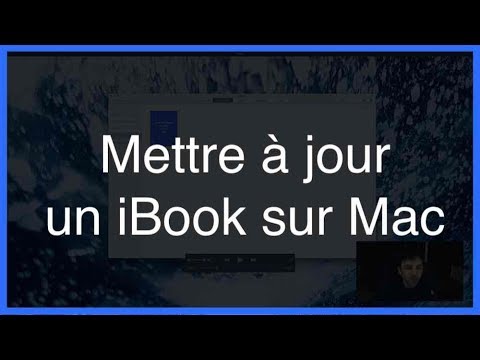
Si une mise à jour refuse de s’installer, effacez le livre de votre Mac pour le télécharger à nouveau : cliquez sur son bouton Plus, puis sur Effacer et « Supprimer le téléchargement ». Le livre reste dans votre bibliothèque avec l’icône d’état iCloud : cliquez deux fois dessus pour le télécharger de nouveau. Pour que vos nouveaux achats arrivent tout seuls sur le Mac, choisissez Livres > Réglages, cliquez sur Général et cochez « Télécharger automatiquement les nouveaux achats ».
Retrouver vos livres sur l’iPhone et l’iPad
Avec iCloud, Livres retient l’endroit où vous vous êtes arrêté et synchronise vos collections, vos signets et vos surlignages entre le Mac, l’iPhone et l’iPad : vous commencez un chapitre sur le Mac et le terminez dans le train sur l’iPhone. Sur Mac, choisissez le menu Pomme > Réglages Système, cliquez sur votre nom, puis sur iCloud et sur Drive : iCloud Drive doit être activé, et Livres activé dans « Apps se synchronisant avec iCloud Drive ». Dans Livres, ouvrez ensuite Livres > Réglages > Général et cochez « Notes, signets et surlignage ». Tous les détails, iPhone compris, sont dans notre guide iCloud et compte Apple.
Trouver, noter et offrir des livres
La librairie d’Apple, l’ancien iBooks Store, se trouve dans l’app : cliquez sur Librairie ou sur « Store Livres audio », dans la barre latérale, ou sur Rechercher pour chercher un titre, un auteur ou un genre. Avant d’acheter, le bouton Extrait permet de lire le début d’un livre ; un clic sur le prix l’achète. Il faut être connecté à votre compte Apple.
Des livres gratuits pour apprendre, dont les guides d’Apple
Vous débutez sur Mac, iPhone ou iPad et cherchez de quoi progresser ? La librairie compte aussi des livres gratuits, que l’on récupère avec le bouton Obtenir. Apple y publie notamment ses guides d’utilisation : sur iPhone, ouvrez Livres, touchez Rechercher, tapez « Guide d’utilisation de l’iPhone », puis touchez Obtenir (dans les pays où le guide est proposé). Une fois téléchargé, il se lit sans connexion à Internet.

Notre vidéo de 2018 présentait la rubrique Éducation de ce qui s’appelait alors l’iBooks Store ; la présentation de la librairie a changé depuis, mais la recherche par titre ou par sujet suffit. Pour apprendre en vidéo, nos tutoriels sont rassemblés dans le sommaire des astuces Mac, iPhone et iPad, et le manuel de Logic Pro s’emporte lui aussi dans Livres.
Laisser un avis sur un livre
Vous avez aimé un livre, ou au contraire il vous a déçu ? Vous pouvez le noter et rédiger un avis, à condition de l’avoir acheté dans la librairie ou le Store Livres audio. Sur Mac :
- dans la barre latérale, sous Bibliothèque, cliquez sur une collection, puis sélectionnez le livre ;
- cliquez sur le bouton Plus, sous le livre, puis choisissez « Donner une note et un avis » ;
- choisissez une note de une à cinq étoiles, rédigez votre avis, puis cliquez sur Envoyer.

Restez courtois et précis : un avis utile dit ce que le livre apporte et à qui il s’adresse, et aide les autres lecteurs à choisir.
Offrir un livre
Pour offrir un livre numérique, passez par l’app Livres de l’iPhone ou de l’iPad : touchez le livre, puis Offrir, et suivez les instructions ; la personne reçoit un e-mail pour le télécharger. Les autres cadeaux (un album, une carte cadeau) sont détaillés dans notre mode d’emploi d’Apple Music.
Questions fréquentes
Comment lire un ebook sur Mac ?
Ouvrez l’app Livres, installée sur tous les Mac, cliquez sur une collection sous Bibliothèque, puis cliquez deux fois sur le livre. Pour un fichier EPUB téléchargé ailleurs, choisissez d’abord Fichier > Importer. Les touches fléchées ou un balayage sur le trackpad tournent les pages.
iBooks existe-t-il encore sur Mac ?
iBooks a été renommé Livres (Apple Books) en 2018, avec macOS Mojave. L’app est toujours installée sur les Mac, et les livres achetés avec votre compte Apple s’y retrouvent.
Comment mettre un marque-page dans Livres sur Mac ?
Placez le pointeur en haut de la page et cliquez sur le bouton Signet, ou appuyez sur ⌘D. Le bouton « Afficher les signets » liste ensuite toutes les pages marquées.
Comment faire disparaître un livre acheté de ma bibliothèque ?
Le supprimer ne suffit pas : il revient avec une icône iCloud. Masquez-le plutôt : bouton Plus sous le livre, Effacer, puis « Masquer le livre ». Pour le retrouver, choisissez Compte > Voir le compte, puis « Gérer les achats masqués ».
L’app Livres peut-elle lire les livres Kindle ?
Non : les livres Kindle (format AZW) et les livres au format ACSM ou ODM s’ouvrent dans l’app de leur fournisseur. Livres lit de nombreux livres au format EPUB, les PDF et les livres audio MP3 ou Audible.
Ce guide fait partie de notre sommaire des astuces Mac, iPhone et iPad.