
Logiciels bureautique sur Mac : Pages, Numbers, Keynote, TextEdit et les alternatives à Office
Votre Mac a déjà sa suite bureautique, gratuite : Pages pour le traitement de texte (l’équivalent de Word), Numbers pour les tableaux (Excel) et Keynote pour les présentations (PowerPoint). Ils ouvrent les fichiers de Microsoft Office et les enregistrent en Word, Excel, PowerPoint ou PDF pour vos échanges avec un PC. Si vous avez besoin d’Office lui-même, Word, Excel et PowerPoint existent pour Mac avec un abonnement Microsoft 365 ; LibreOffice est une alternative gratuite.
Écrire une lettre, faire ses comptes, préparer un exposé : pas besoin d’acheter un logiciel pour cela sur Mac. Ce guide présente les logiciels bureautique fournis avec votre Mac, Pages, Numbers et Keynote, avec les gestes à connaître dans chacun (listes, photos, onglets, versions, CV, livre numérique), la façon d’échanger vos fichiers avec un PC, puis les autres solutions : TextEdit, Microsoft Office et LibreOffice. Il réunit et met à jour une vingtaine d’articles et de vidéos publiés depuis 2011 ; les menus sont ceux de Pages, Numbers et Keynote 15.4, les versions décrites par Apple en novembre 2026, qui demandent macOS Tahoe 26 ou ultérieur.
- La suite bureautique du Mac
- Pages, le traitement de texte
- Numbers, le tableur
- Keynote, les présentations
- Les autres logiciels de bureautique
- Questions fréquentes
La suite bureautique du Mac
Pages, Numbers et Keynote : les équivalents gratuits de Word, Excel et PowerPoint
Apple fournit trois logiciels de bureautique, longtemps réunis sous le nom iWork : Pages, pour écrire et mettre en page (l’équivalent de Word), Numbers, pour les tableaux et les calculs (l’équivalent d’Excel), et Keynote, pour les présentations (l’équivalent de PowerPoint). Ils sont gratuits, fournis avec le Mac, et existent aussi sur iPhone et iPad.
Notre vidéo de 2016 faisait le tour des logiciels bureautique sur Mac ; celle de 2018, ci-dessous, insiste sur un point que beaucoup ignorent encore : ces trois apps sont déjà sur votre Mac. Cherchez-les dans le dossier Applications ou avec Spotlight ; si l’une d’elles manque, elle se télécharge gratuitement dans l’App Store (voir les apps fournies avec macOS).

Apple propose aussi l’abonnement Apple Creator Studio (12,99 € par mois ou 129 € par an). Pages, Numbers et Keynote restent gratuits pour tout le monde : l’abonnement ajoute des modèles premium, les photos et illustrations du centre de contenu, des documents partagés plus volumineux et des fonctions avancées, comme le recadrage automatique des photos (voir ce que contient Apple Creator Studio). Pour organiser vos idées sur un grand tableau blanc, Apple fournit une quatrième app gratuite, Freeform.
Vos documents sur iPhone, iPad et PC
Si iCloud Drive est activé pour Pages, Numbers et Keynote (Réglages Système > votre nom > iCloud > Drive > « Apps se synchronisant avec iCloud Drive »), vos documents vous suivent sur tous vos appareils : sur l’iPhone ou l’iPad, ils apparaissent dans le gestionnaire de documents de chaque app. Une modification faite hors connexion est synchronisée à la prochaine connexion à Internet.
Sur un PC Windows, ouvrez iCloud.com dans le navigateur, connectez-vous avec le même compte Apple, puis cliquez sur Pages, Numbers ou Keynote : les versions pour iCloud permettent de lire et de modifier vos documents, et même de travailler à plusieurs. Pour tout comprendre d’iCloud Drive, voyez notre guide iCloud.
Pages, le traitement de texte
Découvrir Pages
Pages sert aussi bien à écrire une lettre ou un rapport qu’à mettre en page une affiche, une carte de visite ou un livre. Ses modèles sont de deux sortes : les modèles de traitement de texte, où le texte coule de page en page, et les modèles de mise en page, où vous placez librement zones de texte, images et figures. Une fois le document commencé, vous ne pouvez plus changer de modèle, mais vous pouvez convertir le document d’une sorte à l’autre.
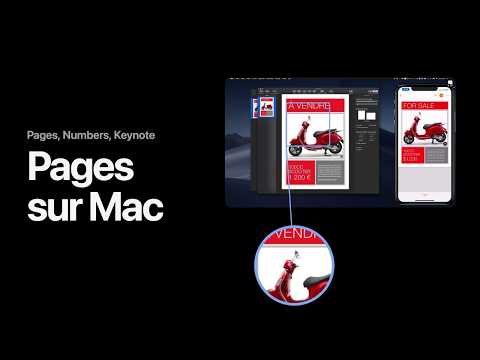
Toute la mise en forme se fait dans la barre latérale Format, à droite : sélectionnez un texte ou un objet, puis cliquez sur le bouton Format de la barre d’outils pour l’afficher ou la masquer. Notre vidéo de 2019 présente l’app ; l’interface a peu changé depuis.
Créer un document et l’enregistrer dans iCloud Drive
Pour commencer un document, puis l’enregistrer de façon à le retrouver sur tous vos appareils :
- choisissez Fichier > Nouveau, parcourez les modèles (la liste de gauche les classe par catégorie : Standard, Rapports, Livres, Papeterie…) et cliquez deux fois sur celui qui vous convient ;
- écrivez votre texte, puis choisissez Fichier > Enregistrer ;
- saisissez un nom dans le champ « Enregistrer sous » ;
- dans le menu local « Emplacement », choisissez le dossier Pages d’iCloud Drive, puis cliquez sur Enregistrer.
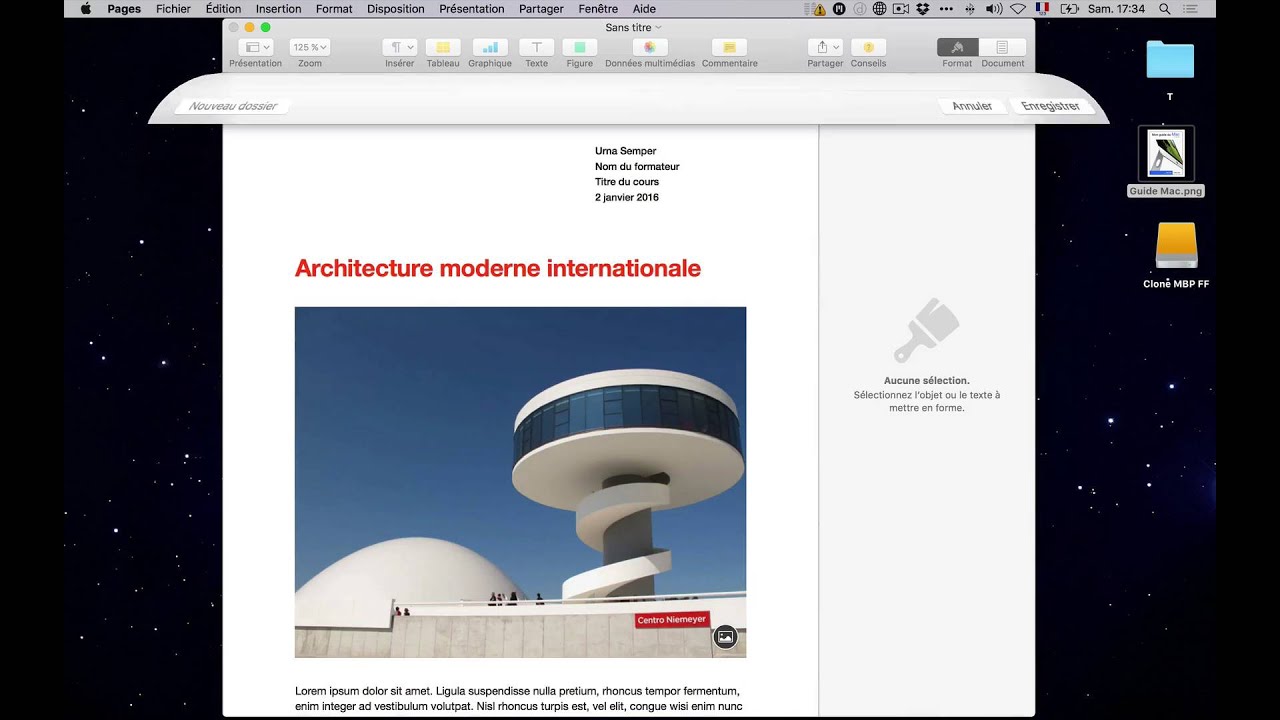
Ensuite, Pages enregistre vos modifications au fil de votre travail : inutile d’appuyer sur ⌘S toutes les cinq minutes. Notre vidéo de 2016, tournée sous OS X, montre la même démarche avec l’interface de l’époque. Le menu local « Langue et région », en bas à gauche du choix des modèles, change la langue des modèles et le format des dates et des nombres.
Listes à puces et numérotées
Le plus simple est de laisser Pages créer la liste : en début de ligne, tapez un tiret, une puce (⌥8) ou un chiffre suivi d’un point, puis une espace, votre texte et Retour. La ligne suivante reprend la même puce, ou le numéro suivant. La touche Tab décale un élément vers la droite, ⇧Tab vers la gauche ; appuyez deux fois sur Retour pour terminer la liste.

Pour personnaliser la liste, comme dans notre vidéo de 2016, sélectionnez-la, cliquez sur le bouton Style en haut de la barre latérale Format (onglet Texte si la liste est dans une zone de texte), puis ouvrez la section « Puces et listes ». Vous y choisissez des puces de texte, des puces d’images ou des nombres, la couleur et la taille des puces, et le retrait. Pour une puce de votre choix, cliquez deux fois dans le champ Puce et tapez le caractère voulu, ou prenez-le dans Édition > Emoji et symboles.
Couleur du texte et majuscules
Pour changer la couleur d’un texte : sélectionnez-le, cliquez sur Style dans la barre latérale Format, puis, dans la section Police, choisissez « Couleur du texte » dans le menu local. Cliquez sur le cadre de couleur pour une teinte assortie au modèle, ou sur la roue des couleurs pour ouvrir la fenêtre Couleurs et choisir n’importe quelle teinte.

L’astuce de notre vidéo de 2018 reste valable : pour réutiliser une couleur, faites-la glisser du cadre de couleur, en bas à gauche de la fenêtre Couleurs, vers un cadre vide à droite. Elle y reste enregistrée, et vous la retrouverez dans toutes les apps qui utilisent cette fenêtre, comme Keynote, Numbers ou TextEdit. Pour la retirer, faites-la glisser vers la corbeille. Pour passer un texte en majuscules ou en petites capitales sans le retaper, suivez notre astuce dédiée ; pour changer de police, ⌘T ouvre la fenêtre des polices.
Insérer et recadrer une photo
Faites glisser une image depuis le Finder ou un site web directement sur la page, ou sur l’image d’exemple d’un modèle. Vous pouvez aussi cliquer sur le bouton d’insertion de données multimédias de la barre d’outils, puis sur « Choisir une photo ou une vidéo ».
Pour recadrer la photo, Pages parle de « masque » : cliquez deux fois sur l’image, réglez les commandes de masque pour ne garder que la partie voulue, puis cliquez sur Terminé. Pour donner une forme à la photo (un rond, une étoile), choisissez Format > Image > « Masquer avec une figure ». Notre seconde vidéo, de 2017, reprend ces gestes.
Dans l’onglet Image de la barre latérale Format, « Remplacer les données » change la photo en gardant ses dimensions, et « Supprimer l’arrière-plan » détoure un sujet. Avec un iPhone à proximité, le bouton d’insertion propose aussi « Prendre une photo » : la photo arrive directement dans le document.
Ouvrir plusieurs documents dans une seule fenêtre
Comme Safari, Pages peut afficher plusieurs documents sous forme d’onglets dans une même fenêtre, ce qui évite de jongler entre les fenêtres. Notre vidéo de 2016 le montrait à l’arrivée de macOS Sierra.
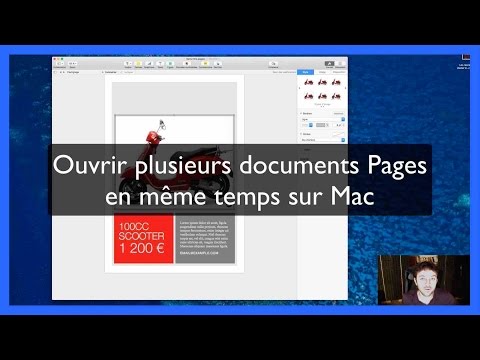
Pour que les documents s’ouvrent toujours en onglets, ouvrez Réglages Système > Bureau et Dock, puis, dans la section Fenêtres, réglez « Préférer les onglets pour l’ouverture des documents » sur « Toujours ». Ce réglage vaut aussi pour Numbers, Keynote et TextEdit. Pour regrouper des fenêtres déjà ouvertes, choisissez Fenêtre > Fusionner toutes les fenêtres (voir notre guide des fenêtres).
Revenir à une version précédente
Vous avez supprimé un paragraphe par erreur ou modifié un document qu’il fallait garder tel quel ? Pages conserve les versions successives de vos documents. Choisissez Fichier > Revenir à > « Parcourir toutes les versions », remontez dans la chronologie à droite, puis cliquez sur « Restaurer » sous la version voulue.
Pour garder les deux, maintenez la touche ⌥ et cliquez sur « Restaurer une copie » : l’ancienne version s’ouvre dans une nouvelle fenêtre. Vous pouvez aussi y copier un passage, puis le coller dans la version actuelle. Fichier > Revenir à propose enfin « Dernière ouverture » et « Dernier enregistrement ». Cette fonction existe dans la plupart des apps du Mac : voyez la fonction Revenir à.
Faire un CV avec Pages
Pages est l’outil le plus simple pour faire un CV sur Mac : choisissez Fichier > Nouveau, faites défiler les modèles jusqu’aux modèles de CV, cliquez deux fois sur celui qui vous plaît, puis remplacez le texte d’exemple par vos informations. La mise en page est déjà faite.

Pour l’envoyer, exportez-le en PDF (Fichier > Exporter vers > PDF) : le destinataire le verra tel que vous l’avez conçu, sur n’importe quel ordinateur. LibreOffice, gratuit, et le service en ligne Canva permettent aussi de faire un CV, comme l’expliquait notre vidéo de 2022.

Pour comparer les solutions, dont Pixelmator Pro pour un CV plus graphique, et savoir laquelle éviter, voyez Créer un CV sur Mac : les 4 options.
Créer un livre numérique (EPUB)
Pages contient des modèles de livre pour créer des livres numériques au format EPUB, qui s’ouvrent dans Apple Books et dans les autres liseuses. Notre vidéo de 2018 présentait leur arrivée dans Pages.

Les modèles existent en deux orientations : en portrait, le texte se réorganise selon la taille de l’écran du lecteur, ce qui convient aux romans et aux textes longs ; en paysage, chaque page garde sa disposition, ce qui convient aux livres illustrés. Une fois le livre terminé, choisissez Fichier > Exporter vers > EPUB, saisissez le titre et l’auteur, choisissez la couverture, puis enregistrez. Vous pouvez ensuite l’envoyer, l’ouvrir dans Apple Books ou le publier sur Apple Books.
Envoyer un document à quelqu’un qui a un PC : Word ou PDF
Un fichier Pages ne s’ouvre pas dans Word. Avant de l’envoyer à quelqu’un qui travaille sur PC, enregistrez-en une copie dans un format qu’il pourra ouvrir : choisissez Fichier > Exporter vers > Word (pour qu’il puisse le modifier) ou Fichier > Exporter vers > PDF (pour qu’il le lise tel quel), cliquez sur Enregistrer, nommez la copie et choisissez son emplacement.
Votre document Pages d’origine ne change pas. Le menu Exporter vers propose aussi EPUB, RTF, texte brut, images et l’ancien format Pages ’09. Notre vidéo de 2016 montre l’opération ; le bouton Partager de la barre d’outils, puis « Exporter et envoyer », mène aux mêmes formats. Dans l’autre sens, Pages ouvre les fichiers Word (.doc et .docx) : faites glisser le fichier sur l’icône de Pages, car un double-clic l’ouvre dans Word si Word est installé. Pages n’ouvre pas les PDF : pour modifier un PDF, voyez notre guide des PDF.
Numbers, le tableur
Découvrir Numbers
Numbers sert à faire des tableaux, des calculs et des graphiques : budget, liste de contacts, planning, suivi de dépenses. Contrairement à Excel, où tout se passe dans une grande grille, une feuille Numbers est une page blanche sur laquelle vous posez des tableaux, des graphiques et du texte, ce qui la rend plus claire à lire.
Pour commencer, choisissez Fichier > Nouveau, puis un modèle (un budget, une facture, un suivi…) ou une feuille vierge, et cliquez sur Créer. Pour faire un calcul, cliquez dans une cellule vide et tapez = : l’éditeur de formules s’ouvre. Notre vidéo de 2019 présente l’app.
Ouvrir un fichier Excel et exporter au format Excel
Numbers ouvre les classeurs Excel et les fichiers CSV. Pour envoyer votre feuille à quelqu’un qui utilise Excel, enregistrez-en une copie au format Excel :
- cliquez sur le bouton Partager de la barre d’outils, puis sur « Exporter et envoyer » ;
- choisissez Excel, puis indiquez si vous voulez une feuille Excel pour chaque tableau ou pour chaque feuille Numbers (avec une feuille par tableau, vous pouvez ajouter une feuille de résumé qui les relie) ;
- cliquez sur Enregistrer, nommez la copie, choisissez son emplacement, puis exportez.
Notre article de 2011 le faisait déjà, avec l’interface de l’époque. Son conseil tient toujours : si votre feuille contient beaucoup de formules ou des graphiques propres à Numbers, vérifiez le résultat dans Excel. Si le destinataire doit seulement lire les chiffres, envoyez plutôt un PDF, qui fige la mise en page ; le format CSV, lui, ne garde que le contenu des cellules.
Keynote, les présentations
Découvrir Keynote
Keynote sert à créer des présentations, pour un exposé, une réunion ou une conférence. Choisissez Fichier > Nouveau, puis un thème, et cliquez sur Créer : chaque thème donne des diapositives aux couleurs, aux polices et aux dispositions assorties. Ajoutez texte, photos, vidéos, figures et graphiques depuis la barre d’outils.

Pour présenter, cliquez sur le bouton Lecture de la barre d’outils, puis avancez avec les touches fléchées ou la barre d’espace ; pour répéter avant le grand jour, choisissez Lire > Mode répétition. Notre vidéo de 2019 présente l’app.
Animer un texte : effets d’entrée et de sortie
Un titre qui apparaît en fondu, une liste qui s’affiche point par point : Keynote appelle cela des compositions. Pour animer un texte :
- sélectionnez la zone de texte, puis cliquez sur Animer dans la barre d’outils ;
- dans la barre latérale, cliquez sur l’onglet Entrée (pour faire apparaître le texte) ou Sortie (pour le faire disparaître) ;
- cliquez sur « Ajouter un effet », puis choisissez une animation : un aperçu s’affiche ;
- réglez la durée et la direction ; pour une liste, le menu local Apparition permet de l’afficher « Par groupe de puces », un élément après l’autre.
Par défaut, chaque animation se lance au clic. Les anciennes versions de Keynote passaient par un inspecteur flottant : notre article de 2011 l’utilisait, et la barre latérale Animer l’a remplacé. Les transitions, ces effets qui font passer d’une diapositive à l’autre, s’ajoutent aussi depuis la barre latérale Animer, avec « Ajouter un effet ».
Exporter une présentation en vidéo
Une présentation exportée en vidéo se lit sur n’importe quel appareil, même sans Keynote, et s’intègre dans un montage avec iMovie ou Final Cut Pro. Choisissez Fichier > Exporter vers > Vidéo, puis :
- dans le menu local Lecture, choisissez « Lecture automatique » pour une vidéo qui avance seule, ou « Enregistrement de diaporama » si vous avez enregistré une narration ;
- choisissez la définition dans le menu local Résolution ;
- dans « Options avancées », réglez au besoin la cadence d’images et le format vidéo ;
- cliquez sur Enregistrer, nommez la vidéo, choisissez son emplacement, puis exportez.

Nos deux vidéos, de 2018 et 2019, montrent l’opération. Le format H.264 conseillé dans la seconde reste le plus compatible avec les téléphones, les téléviseurs et les PC.

Ouvrir un PowerPoint, exporter en PowerPoint ou en PDF
Keynote ouvre et modifie les présentations PowerPoint (.pptx et .ppt) : faites glisser le fichier sur l’icône de Keynote, car un double-clic l’ouvre dans PowerPoint si cette app est installée. Dans l’autre sens, Fichier > Exporter vers > PowerPoint crée un fichier .pptx. L’export en PDF place chaque diapositive sur une page et peut inclure les notes de l’intervenant ; Keynote exporte aussi en images, en GIF animé et en HTML.
Les autres logiciels de bureautique
TextEdit, pour du texte simple
TextEdit, fourni avec le Mac, est un traitement de texte léger, idéal pour une note rapide ou pour coller un texte sans sa mise en forme. Il travaille dans deux formats :
- le format RTF (texte enrichi), qui accepte le gras, l’italique, les couleurs, les polices et les images ;
- le format Texte (texte brut, .txt), sans aucune mise en forme, lisible partout et attendu par certains logiciels et sites.
Pour passer de l’un à l’autre, choisissez Format > Convertir au format Texte, ou Format > Convertir au format RTF. Le format des nouveaux documents se règle dans TextEdit > Réglages, onglet Nouveau document. À l’enregistrement, le menu local « Format de fichier » propose aussi Word, OpenDocument et HTML. Astuce : dans TextEdit, ⌥ permet de sélectionner du texte en colonne.
Microsoft Office, LibreOffice et les suites en ligne
Word, Excel et PowerPoint existent pour Mac, dans l’App Store ou sur le site de Microsoft, mais créer et modifier des documents demande un abonnement Microsoft 365 ; la version actuelle de Word demande macOS Sequoia 15 ou ultérieur. C’est le bon choix si votre travail impose des fichiers Office complexes, avec des macros par exemple.
LibreOffice, gratuit et libre, réunit un traitement de texte, un tableur et un logiciel de présentation compatibles avec les formats d’Office ; il existe pour les Mac à puce Apple et les Mac Intel (c’est le premier de nos logiciels gratuits indispensables). Enfin, les suites en ligne, comme Google Docs ou les versions pour iCloud de Pages, Numbers et Keynote, s’utilisent dans Safari, sans rien installer. Pour la plupart des usages personnels, Pages, Numbers et Keynote suffisent.
Questions fréquentes
Pages, Numbers et Keynote sont-ils gratuits ?
Oui. Ils sont fournis avec le Mac, et se téléchargent gratuitement dans l’App Store s’ils manquent. Ils existent aussi gratuitement sur iPhone et iPad. L’abonnement Apple Creator Studio ajoute des modèles premium et des fonctions avancées, mais les apps restent gratuites pour tout le monde.
Quel est l’équivalent de Word, Excel et PowerPoint sur Mac ?
Pages remplace Word, Numbers remplace Excel et Keynote remplace PowerPoint. Si vous avez besoin d’Office lui-même, Word, Excel et PowerPoint existent pour Mac avec un abonnement Microsoft 365. LibreOffice est une alternative gratuite.
Peut-on ouvrir un document Word avec Pages ?
Oui, Pages ouvre et modifie les fichiers .doc et .docx. Faites glisser le fichier sur l’icône de Pages, car un double-clic l’ouvre dans Word si Word est installé. Numbers ouvre de même les fichiers Excel et Keynote les présentations PowerPoint.
Comment envoyer un document Pages à quelqu’un qui a un PC ?
Choisissez Fichier > Exporter vers > Word pour qu’il puisse le modifier, ou Fichier > Exporter vers > PDF pour qu’il le lise tel quel, puis envoyez la copie. Votre document d’origine ne change pas.
Comment convertir un fichier Numbers en Excel ?
Cliquez sur le bouton Partager, puis sur « Exporter et envoyer », et choisissez Excel. Vérifiez ensuite les formules complexes dans Excel ; pour une simple lecture, un PDF suffit.
Peut-on transformer une présentation Keynote en vidéo ?
Oui : choisissez Fichier > Exporter vers > Vidéo, puis « Lecture automatique » dans le menu Lecture et une définition dans le menu Résolution. La vidéo se lit sur n’importe quel appareil, sans Keynote.
Ce guide fait partie de notre sommaire des applications Mac indispensables.

Bonjour,
Je cherche à savoir comment modifier, en l’occurrence ajouter des informations, à un logiciel.
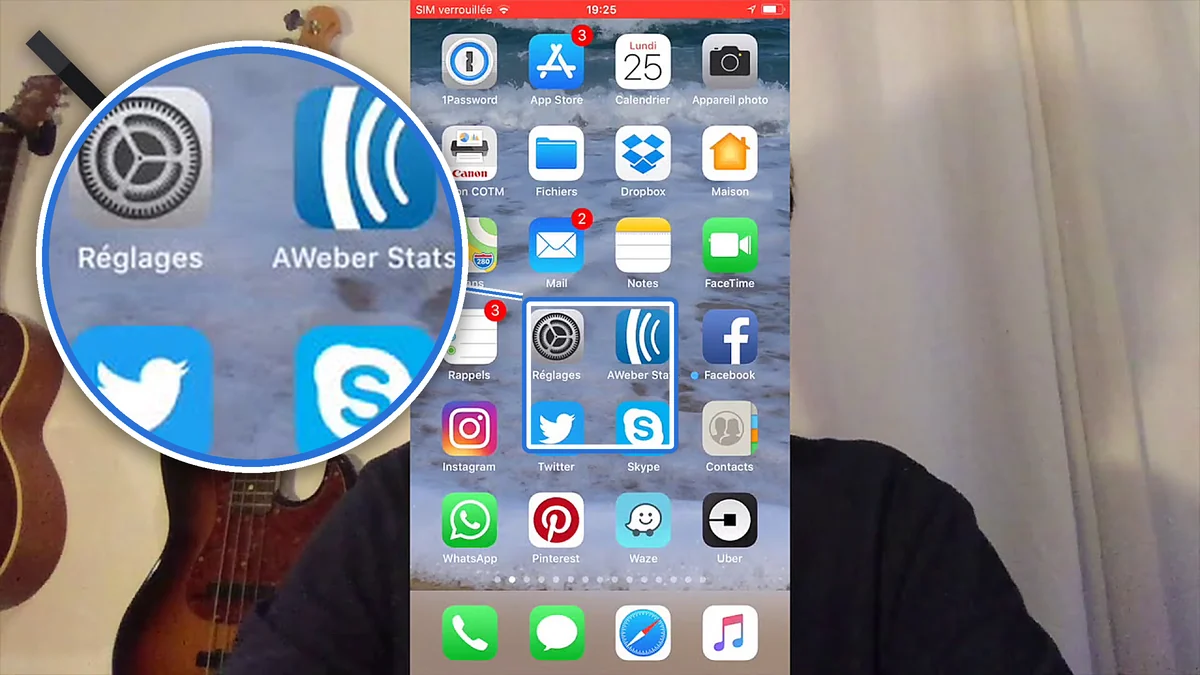
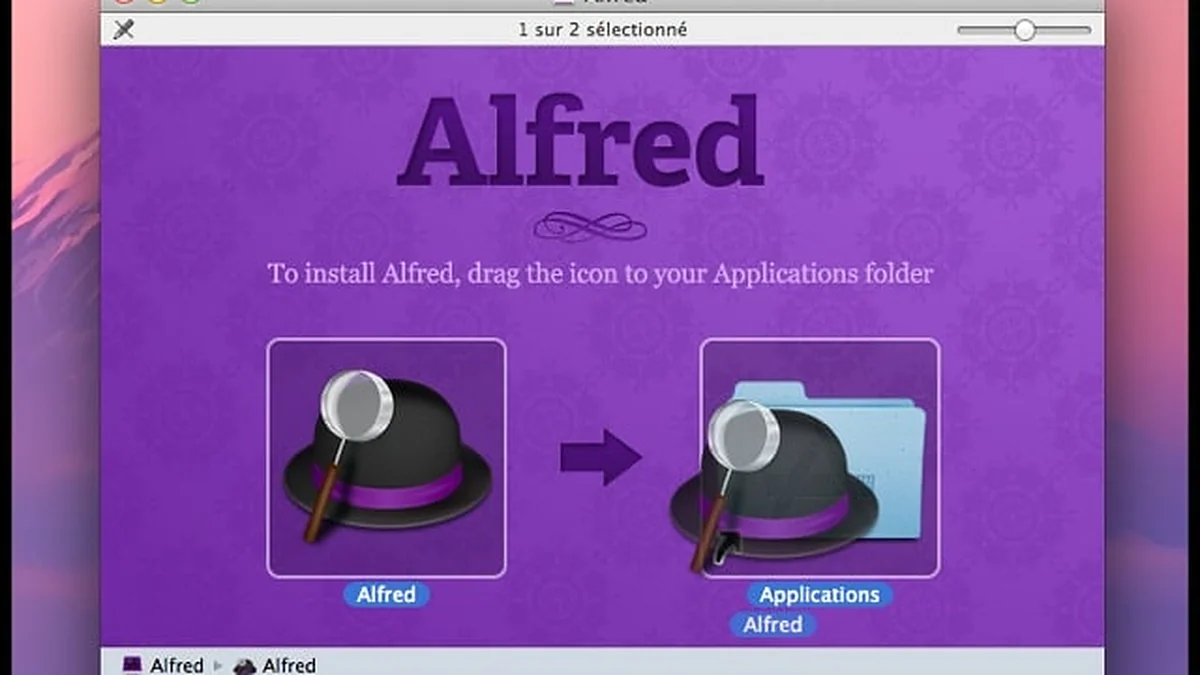
J’ai téléchargé le logiciel GiD, il est dans mes applications, je peux voir le contenu du paquet, j’ai pu y ajouter, à l’aide d’une simple copié coller, un dossier comportant des informations supplémentaire pour ce logiciel. Lorsque j’utilise le logiciel il détecte le dossier mais pas l’intégralité des informations existante dans le dossier, par exemple il m’indique ne pas trouver un fichier dans le dossier alors qu’il y ait.
Je ne comprend pas pourquoi, il y a t-il une manière spéciale d’ajouter des informations à un logiciel?
Merci d’avance de votre aide
vous rajoutez des dossiers à l’intérieur du paquet ?????????????
Mais il ne faut surtout pas faire ça…
Quel intérêt ?
Tout d’abord MERCI à vous pour tout ce que vous partagez.
Est-il possible d’ouvrir un document Publisher avec l’un des trois logiciels bureautique d’Apple ?
depuis publisher, je pense qu’il doit être possible d’exporter le document au format.doc. Le.doc sera ensuite ouvrable dans Pages 🙂
Merci pour cet info, mais sur mon MacBook pro Retina 15′, je n’ai pas cette suite bureautique Apples. Et sur Apples Store, c’est payant.
Voici les caractéristiques de mon MacBook:
– OS X El Capitan – Version 10.11.4
– MacBook Pro (Retina, 15-inch, Early 2013)
– Processeur 2,8GHz Intel Core 17
– Mémoire 16Go 1600 MHz DDR3
– Disque de démarrage Macintosh HD
– Graphisme NVIDIA GeForce GT 650M 1024 Mo
Est-ce parce que mon Mac est trop ancien ?
Oui, cette suite est devenu gratuite fin 2013. Néanmoins, je vous conseille de contacter l’Apple Care, Apple pourra peut être vous donner un code pour les avoir gratuitement, ça vaut le coup d’essayer ! Si ça marche, merci de nous le dire 🙂
Hello, comme très bonne alternative, il existe aussi OpenOffice, qui est une suite bureautique gratuite, compatible avec Microsoft Office, et très utilisée, y compris par les professionels de la branche. Ce logiciel est développé pour Windows, Max OS X et Linux. Référence ici: https://www.openoffice.org/porting/mac/
Open Office n’est plus développé depuis longtemps, c’est pour ça que j’en ai pas parlé. Libre Office est donc plutôt conseillé, car les mises à jour sont fréquentes 🙂
Merci pour les infos, pour ma part je n’arrive pas à ouvrir certains de mes fichiers Excel créé depuis mon ancien PC avec Number… faut il faire une manip. activer quelques chose sur le logiciel Number ??
Par avance merci pour toutes ces petites astuces !!!
Normalement, clic droit, ouvrir avec Numbers
Merci pour cette vidéo très utile !
Cool infos qui tombent a pic, mille merci
Corinne
Très bien.
De bonnes infos pour les nouveaux mac users.
Merci.
A bientôt
Tout a fait d’accord avec Fabien !
Merci pour l’Article !
Bravo Fabien !