
Configurer le Finder sur Mac : réglages, présentations, barre latérale et raccourcis
Le Finder se règle dans Finder > Réglages (⌘,) : dossier ouvert par les nouvelles fenêtres, éléments de la barre latérale, extensions et avertissements. Le menu Présentation affiche vos fichiers en icônes, liste, colonnes ou galerie (⌘1 à ⌘4) et montre la barre latérale, la barre du chemin d’accès et la barre d’état ; le menu Aller ouvre les dossiers principaux au clavier, comme ⇧⌘D pour le Bureau ou ⇧⌘G pour taper un chemin.
Le Finder est l’app qui affiche vos fichiers et vos dossiers : son icône, un visage souriant, est toujours la première du Dock. C’est la première chose à configurer quand on débute sur Mac. Ce guide réunit nos astuces vidéo pour l’adapter à votre façon de travailler : ses réglages, ses présentations, sa barre latérale et les raccourcis qui font gagner du temps. Les manipulations sont décrites pour macOS 27 Golden Gate et macOS 26 Tahoe ; avant macOS Ventura, Finder > Réglages s’appelait Finder > Préférences.

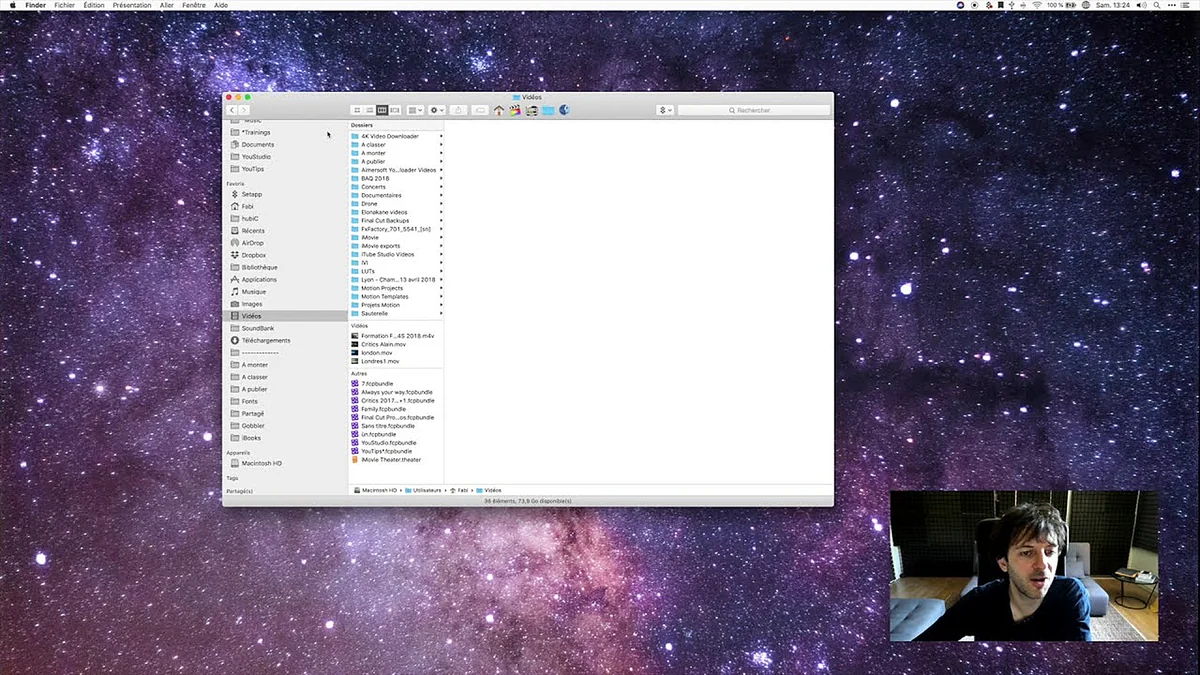
Cette première vidéo reprend les bases : activer le clic droit, régler le Finder et comprendre la différence entre Macintosh HD, le disque de votre Mac, et votre dossier de départ, la petite maison à votre nom qui contient vos documents. Le clic droit est détaillé dans Le clic droit sur Mac, et l’organisation des dossiers dans l’arborescence des dossiers sur Mac.
- Ouvrir le Finder et ses fenêtres
- Les réglages du Finder
- Changer la présentation des fichiers
- La barre latérale
- La barre d’outils
- Naviguer dans les dossiers
- Les raccourcis du menu Aller
- Le dossier Bibliothèque
- Téléchargements, Bureau, Documents et iCloud Drive
- Questions fréquentes
Ouvrir le Finder et ses fenêtres
Ouvrir une nouvelle fenêtre du Finder
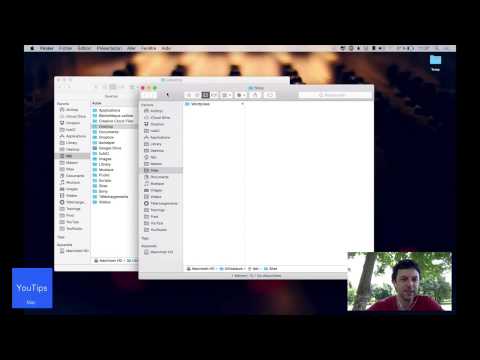
Cliquez sur l’icône du Finder dans le Dock : une fenêtre s’ouvre. Pour en ouvrir une deuxième, appuyez sur ⌘N quand le Finder est actif, ou passez par le menu Fichier. Deux fenêtres côte à côte, c’est pratique pour copier ou déplacer des fichiers d’un dossier à l’autre par un simple glisser-déposer.
Pour ouvrir un dossier précis dans sa propre fenêtre, faites un clic droit sur ce dossier et maintenez la touche ⌥ (Option) : le menu propose alors de l’ouvrir dans une nouvelle fenêtre, comme le montre la vidéo. ⌘ + double-clic ouvre aussi un dossier dans un onglet ou une fenêtre à part. Si vous préférez les onglets, comme dans Safari, cochez « Ouvrir les dossiers dans des onglets plutôt que dans de nouvelles fenêtres » dans Finder > Réglages > Général.
Choisir le dossier qui s’ouvre par défaut
Chaque nouvelle fenêtre du Finder s’ouvre sur le même dossier, souvent Récents, qui mélange tous vos fichiers. Pour choisir ce dossier, ouvrez Finder > Réglages (⌘,), cliquez sur Général et choisissez le dossier qu’afficheront les nouvelles fenêtres : votre dossier de départ, Documents, le Bureau, ou n’importe quel dossier avec Autre.
Choisissez le dossier que vous ouvrez le plus souvent : vous gagnerez un clic à chaque fois. Pour un débutant, le dossier de départ ou Documents donnent une vue claire et rangée.

Les réglages du Finder
Tous les réglages du Finder sont réunis dans une seule fenêtre : cliquez sur l’icône du Finder dans le Dock, puis choisissez Finder > Réglages dans la barre des menus. Elle compte quatre rubriques :
- Général : les éléments affichés sur le bureau (disques durs, disques externes, CD, serveurs connectés), le dossier des nouvelles fenêtres et l’ouverture des dossiers dans des onglets.
- Tags : les étiquettes de couleur affichées dans la barre latérale.
- Barre latérale : les dossiers, disques et emplacements affichés à gauche des fenêtres.
- Avancé : « Afficher toutes les extensions de fichiers », les avertissements avant de modifier une extension, de supprimer d’iCloud Drive ou de vider la Corbeille, la suppression automatique des éléments de la Corbeille au bout de 30 jours, et l’endroit où cherche la recherche du Finder.
Deux réglages rendent service aux débutants : afficher les extensions, pour voir si un fichier est un .pdf, un .jpg ou un .docx, et faire chercher le Finder dans le dossier actuel plutôt que dans tout le Mac. Pour afficher les fichiers que le Mac cache, suivez Comment afficher les fichiers cachés sur Mac.
Laisser les dossiers en haut lors d’un tri par nom
Quand une fenêtre est triée par nom, le Finder mélange les dossiers et les fichiers dans l’ordre alphabétique. Pour garder les dossiers groupés en tête de liste, ouvrez Finder > Réglages, cliquez sur Avancé et cochez « Laisser les dossiers en haut » : une case vaut pour les fenêtres triées par nom, l’autre pour le bureau.

Changer la présentation des fichiers
Icônes, liste, colonnes ou galerie
Le Finder sait afficher le contenu d’un dossier de quatre façons, à choisir avec les boutons de la barre d’outils, dans le menu Présentation, ou au clavier :
- ⌘1 : présentation par icônes, pour les images et les dossiers peu remplis ;
- ⌘2 : présentation par liste, avec la taille, le type et les dates de chaque fichier, que l’on trie d’un clic sur le titre d’une colonne ;
- ⌘3 : présentation par colonnes, qui montre le chemin parcouru, dossier après dossier ;
- ⌘4 : présentation par galerie, avec un grand aperçu du fichier sélectionné.
La galerie a remplacé l’ancien Cover Flow, que vous verrez dans les vidéos les plus anciennes. Le Finder retient la présentation choisie pour chaque dossier.

Les options de présentation
Chaque présentation se règle : choisissez Présentation > Afficher les options de présentation, ou appuyez sur ⌘J. Selon la présentation, vous réglez la taille des icônes et l’espacement de la grille, les colonnes de la liste, le tri ou le groupement des éléments. Une case permet d’ouvrir toujours ce dossier dans la même présentation, et le bouton « Utiliser comme valeurs par défaut » applique ces réglages à tous les dossiers.
Afficher la barre du chemin d’accès et la barre d’état
Deux barres discrètes aident à se repérer. Dans le menu Présentation, affichez la barre du chemin d’accès (⌥⌘P) : en bas de la fenêtre, elle montre où se trouve le dossier ouvert, et un double-clic sur un de ses dossiers vous y ramène. La barre d’état (⌘/) indique le nombre d’éléments du dossier et l’espace libre sur le disque.
Autre astuce : un ⌘-clic sur le nom du dossier, en haut de la fenêtre, déroule tous les dossiers qui le contiennent. Pour copier ce chemin dans un e-mail ou un document, voyez Copier le chemin d’un fichier sur Mac.
La barre latérale du Finder
La colonne de gauche des fenêtres du Finder donne accès en un clic à vos dossiers favoris, à iCloud Drive, à vos disques et à vos tags. Elle se règle entièrement.
Choisir et réorganiser ses éléments
Ouvrez Finder > Réglages, cliquez sur Barre latérale, puis cochez les éléments à afficher et décochez les autres : Applications, Bureau, Documents, Téléchargements, AirDrop, iCloud Drive, disques externes, etc. Pour changer l’ordre, faites glisser un élément de la barre latérale vers le haut ou vers le bas.
Les éléments sont rangés en sections, comme Favoris, iCloud, Emplacements et Tags. Placez le pointeur sur le titre d’une section : un bouton apparaît pour la masquer ou l’afficher.
Ajouter un dossier ou un disque externe
Pour garder un dossier à portée de clic, faites-le glisser dans la section Favoris de la barre latérale, à l’endroit voulu, ou sélectionnez-le et appuyez sur ⌃⌘T. Pour un fichier ou une app, maintenez la touche ⌘ enfoncée pendant le glisser. La barre latérale ne contient qu’un raccourci : le dossier d’origine ne bouge pas.
Cela marche aussi avec un dossier rangé sur un disque dur externe : son raccourci disparaît quand vous éjectez le disque et revient quand vous le rebranchez. Pour retirer un élément, faites-le glisser hors de la barre latérale jusqu’à voir le symbole de suppression ; le dossier lui-même n’est pas effacé.
Retrouver le dossier Téléchargements dans la barre latérale
Si Téléchargements, Documents ou iCloud Drive ont disparu de la barre latérale, ils n’ont pas été effacés : ils ont seulement été retirés de la liste. Ouvrez Finder > Réglages > Barre latérale et cochez-les de nouveau. Vous pouvez aussi ouvrir votre dossier de départ (⇧⌘H) et faire glisser le dossier dans la section Favoris.
Et si c’est toute la barre latérale qui a disparu, choisissez Présentation > Afficher la barre latérale, comme expliqué un peu plus bas.
Changer la taille des icônes de la barre latérale
Si les noms de la barre latérale vous paraissent trop petits, ouvrez le menu Pomme > Réglages Système, cliquez sur Apparence, puis choisissez petite, moyenne ou grande dans le menu « Taille de l’icône de la barre latérale ». Le texte grandit avec les icônes, dans le Finder mais aussi dans Mail et Photos.
Sur les versions antérieures à macOS Ventura, le même réglage se trouve dans Préférences Système > Général.
Masquer ou afficher la barre latérale
Pour gagner de la place dans une petite fenêtre, choisissez Présentation > Masquer la barre latérale, ou utilisez le raccourci affiché à droite de la commande, ⌃⌘S ou ⌥⌘S selon la version de macOS ; le même menu et le même raccourci la font réapparaître. Si la commande est grisée, choisissez d’abord Présentation > Afficher la barre d’outils.
Récents, l’ancien « Tous mes fichiers »
La rubrique Récents de la barre latérale, qui s’appelait autrefois « Tous mes fichiers », n’est pas un vrai dossier : c’est une recherche qui affiche les fichiers que vous avez ouverts récemment, où qu’ils soient rangés. Pratique pour retrouver le document d’hier, elle déroute souvent les débutants, qui croient voir un dossier et ne savent plus où sont leurs fichiers.
Attention : supprimer un fichier depuis Récents met à la Corbeille le fichier lui-même, pas un raccourci. Pour faire disparaître la rubrique, décochez Récents dans Finder > Réglages > Barre latérale, puis choisissez un autre dossier pour les nouvelles fenêtres, dans la rubrique Général, sinon le Finder continuera de s’ouvrir sur Récents. Récents reste accessible à tout moment avec ⇧⌘F ou le menu Aller.
La barre d’outils
En haut de chaque fenêtre, la barre d’outils regroupe les flèches de navigation, les boutons de présentation, le partage, les tags et la recherche. Faites un clic droit dessus et choisissez Personnaliser la barre d’outils pour ajouter, retirer ou déplacer des boutons en les faisant glisser.
Vous pouvez aussi y placer un dossier que vous ouvrez tout le temps : maintenez la touche ⌘ enfoncée et faites glisser le dossier dans la barre d’outils, puis relâchez. Il sera visible dans toutes les fenêtres, même quand la barre latérale est masquée. Tous les boutons utiles sont présentés dans Personnaliser la barre d’outils du Finder.
Naviguer dans les dossiers
Revenir au dossier précédent
Comme dans Safari, les flèches en haut à gauche de la fenêtre font revenir au dossier précédent ou repartir au suivant. Au clavier, c’est ⌘[ pour revenir et ⌘] pour avancer.
Pour remonter de plusieurs dossiers d’un coup, maintenez le clic sur la flèche de retour : la liste des dossiers parcourus apparaît, et il suffit de choisir celui où revenir.
Ouvrir un dossier et remonter au dossier parent
Sans toucher la souris, sélectionnez un dossier avec les flèches du clavier, puis appuyez sur ⌘↓ pour l’ouvrir. ⌘↑ fait l’inverse : il remonte au dossier parent, celui qui contient le dossier ouvert. Avec ⌃⌘↑, le dossier parent s’ouvre dans une nouvelle fenêtre.
Ces deux raccourcis, avec ⌘[ et ⌘], suffisent pour parcourir tout votre Mac au clavier. D’autres sont réunis dans 7 raccourcis imparables dans le Finder.
Aller à un dossier en tapant son chemin
Choisissez Aller > Aller au dossier, ou appuyez sur ⇧⌘G, puis commencez à taper le chemin du dossier : le Finder propose des suggestions, la touche Tab accepte la suggestion et les flèches passent de l’une à l’autre. Le signe ~ (tilde) désigne votre dossier de départ, et une barre oblique au début du chemin, la racine du disque.
Vous pouvez aussi coller un chemin copié, puis appuyer sur Retour. C’est le moyen le plus rapide d’atteindre un dossier caché, comme ~/Library. Pour voir le sommet de l’arborescence, suivez Accéder à la racine du disque dur du Mac.
Les raccourcis du menu Aller
Le menu Aller du Finder liste vos dossiers principaux, avec leur raccourci clavier affiché à droite. Ces raccourcis marchent quand le Finder est l’app active : cliquez sur le bureau ou sur l’icône du Finder dans le Dock avant de les taper. Les plus utiles :
- ⇧⌘H : votre dossier de départ ;
- ⌥⌘L : le dossier Téléchargements ;
- ⇧⌘F : Récents ;
- ⇧⌘I : iCloud Drive ;
- ⇧⌘R : AirDrop ;
- ⇧⌘C : Ordinateur, qui montre les disques ;
- et ceux des quatre dossiers ci-dessous, présentés en vidéo.
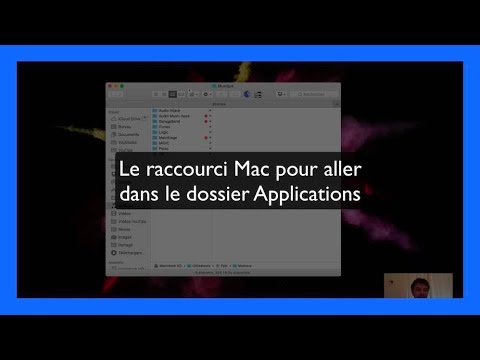
Applications : ⇧⌘A
⇧⌘A ouvre le dossier Applications, où sont rangées toutes vos apps. Pour lancer une app sans passer par le dossier, Spotlight (⌘ Espace) est encore plus rapide. Les autres chemins sont dans Les 4 façons d’aller dans le dossier Applications.
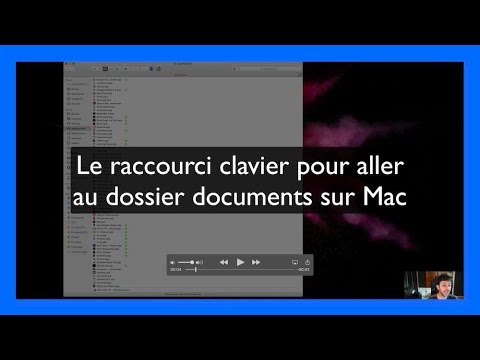
Documents : ⇧⌘O
⇧⌘O ouvre le dossier Documents, le rangement prévu pour vos fichiers de travail. Si les dossiers Bureau et Documents sont synchronisés avec iCloud Drive, c’est ce même dossier que vous retrouvez sur vos autres appareils, comme expliqué plus bas.
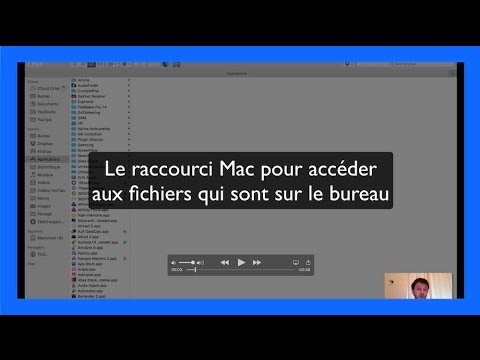
Bureau : ⇧⌘D
⇧⌘D affiche dans une fenêtre du Finder tout ce qui se trouve sur le bureau. Pratique quand le bureau est caché par des fenêtres, ou pour trier ses fichiers en présentation par liste. Pour un bureau plus calme, voyez Comment masquer les icônes du bureau sur Mac.
Utilitaires : ⇧⌘U
⇧⌘U ouvre le dossier Utilitaires, rangé dans Applications : Moniteur d’activité, Utilitaire de disque, Terminal, Configuration audio et MIDI, Capture d’écran. C’est là que l’on va quand le Mac ralentit, qu’un disque pose problème ou qu’il faut régler une carte son.

Le dossier Bibliothèque
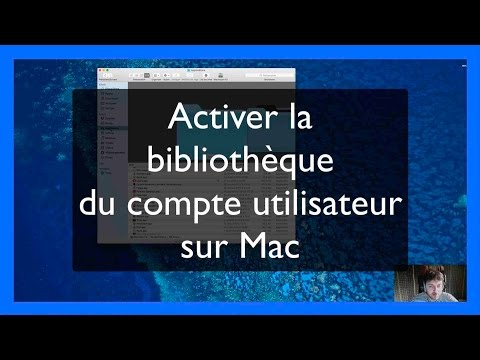
Le dossier Bibliothèque de votre compte (Library en anglais) contient les réglages, les préférences et les données de vos apps : boîtes Mail, préréglages de vos plug-ins audio, polices installées pour vous seul. Apple le masque depuis OS X Lion pour éviter qu’on y touche par erreur. N’y rangez jamais vos propres fichiers : ils vont dans Documents.
Pour y aller une fois : cliquez sur le bureau, maintenez la touche ⌥ (Option) enfoncée et ouvrez le menu Aller : l’entrée Bibliothèque apparaît dans la liste. Vous pouvez aussi taper ~/Library dans la fenêtre Aller au dossier (⇧⌘G).
Pour l’afficher en permanence : ouvrez votre dossier de départ (Aller > Départ), choisissez Présentation > Afficher les options de présentation (⌘J) et cochez « Afficher le dossier Bibliothèque ». Il reste visible dans votre dossier de départ, et vous pouvez le faire glisser dans la barre latérale pour l’ouvrir en un clic, ce qui est pratique pour copier des préréglages d’un Mac à l’autre.
Avant de supprimer quoi que ce soit dans la Bibliothèque, faites une sauvegarde : une app peut perdre ses réglages, ou ne plus démarrer.
Téléchargements, Bureau, Documents et iCloud Drive
Garder le dossier Téléchargements en ordre
Tout ce que vous téléchargez avec Safari, ou enregistrez depuis Mail, arrive dans le dossier Téléchargements, qui finit vite par déborder. Rien de grave à faire le ménage : ce dossier ne contient que des copies de fichiers récupérés sur internet ou dans vos e-mails, aucun fichier dont le Mac a besoin pour fonctionner.
Ouvrez-le avec ⌥⌘L, passez en présentation par liste et triez par date d’ajout : les fichiers récents remontent en tête. Rangez dans Documents ce que vous voulez garder, supprimez les installeurs des apps déjà installées (fichiers .dmg et .pkg), puis videz la Corbeille. Pour changer le dossier où Safari enregistre les fichiers, voyez les réglages de téléchargement de Safari, et pour retrouver un fichier, Où sont les téléchargements sur Mac.
Faut-il mettre le Bureau et les Documents dans iCloud Drive ?
macOS peut envoyer dans iCloud Drive tout le contenu de votre Bureau et de votre dossier Documents, pour le retrouver sur vos autres Mac, sur l’iPhone, l’iPad et sur iCloud.com. Pour l’activer, ouvrez Réglages Système, cliquez sur votre nom, puis sur iCloud, sur Drive (ou iCloud Drive selon la version), activez Dossiers Bureau et Documents et cliquez sur Terminé.
C’est pratique si vous travaillez sur plusieurs appareils, mais ces fichiers utilisent votre stockage iCloud : les 5 Go offerts sont vite remplis, et il faut souvent un abonnement iCloud+. Si vous désactivez le réglage plus tard, vos fichiers restent dans iCloud Drive et le Mac crée de nouveaux dossiers Bureau et Documents dans votre dossier de départ : il faudra rapatrier vos fichiers vous-même. Tout le fonctionnement est expliqué dans iCloud Drive sur Mac, iPhone et iPad.
Supprimer l’alerte d’iCloud Drive
Quand vous retirez un fichier d’iCloud Drive, le Finder affiche à chaque fois un message d’avertissement. Si vous savez ce que vous faites, ouvrez Finder > Réglages, cliquez sur Avancé et décochez la case qui affiche un avertissement avant de supprimer d’iCloud Drive. Le message ne s’affichera plus ; un fichier supprimé d’iCloud Drive disparaît alors de tous vos appareils.

Questions fréquentes
Comment configurer le Finder sur Mac ?
Cliquez sur l’icône du Finder dans le Dock, puis choisissez Finder > Réglages (⌘,). La rubrique Général choisit le dossier des nouvelles fenêtres, Barre latérale les éléments affichés à gauche, et Avancé les extensions de fichiers et les avertissements.
Comment changer le dossier qui s’ouvre dans le Finder ?
Ouvrez Finder > Réglages, cliquez sur Général et choisissez dans le menu le dossier qu’afficheront les nouvelles fenêtres : votre dossier de départ, Documents, le Bureau ou un autre dossier.
Comment afficher la barre latérale du Finder ?
Choisissez Présentation > Afficher la barre latérale ; le raccourci clavier, ⌃⌘S ou ⌥⌘S selon la version de macOS, est affiché à droite de la commande. Pour choisir les dossiers qu’elle affiche, ouvrez Finder > Réglages et cliquez sur Barre latérale.
Le dossier Téléchargements a disparu de la barre latérale, comment le retrouver ?
Il n’est pas effacé. Ouvrez Finder > Réglages > Barre latérale et cochez Téléchargements, ou appuyez sur ⌥⌘L pour l’ouvrir directement.
Où est le dossier Bibliothèque sur Mac ?
Il est masqué. Maintenez la touche Option enfoncée et choisissez Aller > Bibliothèque dans le Finder. Pour l’afficher en permanence, ouvrez votre dossier de départ, appuyez sur ⌘J et cochez « Afficher le dossier Bibliothèque ».
Quels sont les raccourcis clavier du Finder à connaître ?
⌘N pour une nouvelle fenêtre, ⌘1 à ⌘4 pour les présentations, ⌘[ pour revenir en arrière, ⌘↑ pour le dossier parent, ⇧⌘G pour aller à un dossier en tapant son chemin, et ⇧⌘D, ⇧⌘O, ⇧⌘A, ⇧⌘U pour le Bureau, Documents, Applications et Utilitaires.
Ce guide fait partie de notre guide du Finder et de l’arborescence des dossiers sur Mac.
Bug : mon finder est bloqué.
Comment reinstaller finder
Bonjour Fabien. J’ai un Mac OS Monterey et je ne vois pas dans ma barre latérale appareil HD Macintosh.
Je trouve emplacements : réseau. De plus je trouve l’icône de iCloud Drive mais pas celle de l’iCloud.
Je voudrais être sûre de ne pas perdre mes documents…
Il faut aller dans les préférences du Finder et dans barre latérale, cocher « Disques durs »
Bonjour Fabien
Merci Fabien pour ta réponse j’ai trouvé l’affichage. J’ai encore beaucoup de mal avec iCloud . Mon espace 5Go est saturé mais je ne veux pas de iCloud+ .
J’ai lu qu’au bout d’un certain temps des fichiers pouvaient être supprimés automatiquement. Puis-je être sûre de toujours retrouver mes fichiers sur mon Mac ?
Non, rien n’est supprimé, sauf si tu coche « optimiser le stockage ». Si tu coche l’option, ils seront supprimés du Mac mais téléchargeables à tout moment en cliquant sur le nuage dans le Finder. Si tu ne coche pas l’option, ils restent sur le Mac et sont cotés en plus sur le cloud. Tu n’es pas du tout obligé de prendre iCloud plus, tu peux juste augmenter le stockage iCloud et le passer à 50 Go par exemple, ca coute 1€ par mois..
Merci beaucoup Fabien. Une dernière précision : le nuage dans le Finder c’est iCloud Drive. Pourquoi n’ai-je pas iCloud tout simplement ?Je languis de suivre ta formation en ligne car je comprendrai sûrement mieux certains points…
iCloud Drive est un des nombreux services d’iCloud, il s’agit du stockage de fichiers dans le Finder…
Bonjour,
Quand je suis dans le finder et que je passe d’une vue « en liste » à une vue en « galerie d’icônes », il repart automatiquement à la racine de mon finder. Je dois renaviguer jusqu’au dossier pour avoir la vue en galerie d’icône ce qui est très pénible. Comment changer cela ? J’espère être suffisamment claire.
Je ne sais pas, ce n’est pas vraiment normal il me semble… Quelle est votre version de macOS ?
Bonjour,
depuis des lustres, je cherche à faire en sorte que les colonnes du finder « s’ajustent individuellement » (une des options lorsque l’on clique-droit sur les filets des colonnes) par défaut, pour ne pas avoir à le faire à chaque fois qu’un nom de dossier est un peu long. Est-ce possible ?
Cordialement.
A part double cliquez sur les 2 trais en bas des colonnes, je ne pense pas que ce soit possible pour le moment..
Merci Fabien. Cette video m’était très utile. ;).
Parfait !
Merci très bonne vidéo
Depuis Hight Sierra dans FINDER Organiser a chaque démarrage organiser passe de Type a aucun impossible de le laisser sur TYPE, Merci par avance de votre réponse et félicitation pour vos conseils.
OREZZA
Essayez peut être de redémarrer les permissions avec clean my mac.. Ou attendez la prochaine mise à jour..
Bonjour,
J’ai un problème mon MAC il est en partie en anglais et en français. Dans préférences système je ne peux plus changer …. par défaut il reste en anglais sans avoir le choix d’une autre langue.
Comment remettre en français
Cordialement
Ré-installez macOS depuis le mac app store et tout rentrera dans l’ordre !
bonsoir,
Dans l onglet presentation , afficher la barre d etat et grisé comment presque tout le reste pouvez vous me conseillé svp.
en vous remerciant.
Bonjour,
quand j’ouvre mon finder et que je vais sur mon document et que j’ouvre un fichier. ensuite je ferme tout. quand je me reconnecte , tout mon finder s’ouvre comme je l’ai laissé.
J’aimerais bien qu’il reste sans ouvrir tout les fichiers
pouvez vous m’aider
Préférences du Finder / Général / les nouvelles fenêtres s’ouvrent
Merci Fabien pour ce tuto. Je parlais de tiroirs et de commodes, vous êtes passés par le pièces, la maison et le terrain… la métaphore est parlante !. Je suis en cours d’installation de sierra. J’espère que cela ne va pas tout remettre à plat 😉 bonne journee
Bonjour , comment fait t’on pour mettre un fichier dans une catégorie , catégorie de couleur plus précisément et supprimer le lien du bureau sans qu’il ne se supprime de partout? Car je voudrais un bureau sans fichier , merci de votre réponse 🙂
je ne comprends rien a votre question..
j’ai un souci avec « tous mes fichiers ». Ne s ‘affiche plus que « les 30 jours précédents » alors qu’avant je disposais de « hier » « 7 derniers jours »…je n’arrive pas à remettre ces fonctionnalités sur mon Imac. Merci.
Depuis l’icone « organiser », cochez « Date de création »
Tous mes documents placé sur mon bureau ont disparus, comment je fais pour les faire revenir. J’ai un Mac
Merci
Les documents ne peuvent pas disparaitre tout seul…
Bonjour, un ami vient d’acheter un Imac dont j’ai procédé à la mise en route hier soir, ce matin il est toujours en mode configuration. Est-ce normal ?
merci pour vos précieux conseils
je n’en sais rien… difficile de vous répondre comme ça sans en savoir plus..
bonjour une fenêtre s ouvre a chaque fois que j ouvre mon mac c est search the web comment m en débarrasser merci
Pour supprimer tout type de programme, clean My Mac est super 🙂
Comment garder plusieurs fenêtres ouvertes à l »écran sans être obligé de faire « afficher » constamment ?
je suis sur Yosemite
Merci à l’avance
comment ça « afficher » ???
bonjour
j’ai supprimer cleanmymac3 en utilisant Appclearner, mais il me reste un fichier nommé » com.macpaw.cleanmymac3.agent qui se trouve dans macintosh HD / bibliotheque / privilegdhelpertools
puis je supprimer ce fichier sans soucis
merci de votre aide
cordialement
oui, vous pouvez le supprimer 🙂
Bonjour je possède clamxav antivirus installé sur mon IMAC est t’il suffisant comme antivirus où doit je installer avast free antivirus que j’ai téléchargé également
sinon connaissez vous un bon antivirus gratuit qui ne ralenti pas l’IMAC
merci de vos réponses
bien a vous
Personnellement, je n’ai pas d’antivirus, et aucun soucis depuis 10 ans sur Mac, alors qu’il est allumé 12H / jour. L’antivirus, je ne vous conseille pas de l’activer. En cas de doute, il est bien de scanner un dossier en particulier de temps en temps, surtout pour les fichiers que vous copiez sur les PC (car il peut y avoir un virus Windows, qui ne fera rien sur votre Mac, mais qui pourra s’activer chez les personnes qui récupéreront vos données sur des PC).
Conclusion, votre antivirus suffit largement, désactiver le et utilisez le uniquement en cas de besoin. Si un jour vous rencontrez un malware (c’est différent d’un virus), voici l’outil pour scanner votre Mac et les supprimer : http://www.adwaremedic.com/index.php
bonsoir
je vous remercie pour la réponse, d’accord je vais désactiver l’antivirus et l’utiliser en cas de besoin, merci aussi pour le lien, c’est gentil
bien a vous
bonjour
j’ai supprimer cleanmymac3 en utilisant Appclearner, mais il me reste un fichier nommé » com.macpaw.cleanmymac3.agent qui se trouve dans macintosh HD / bibliotheque / privilegdhelpertools
puis je supprimer ce fichier sans soucis
merci de votre aide
cordialement
ree
je voulais dire » dossier a ouverture automatique dans général preferences finder
je n’ai plus ceci dedans
je ne l’ai plus non plus !
Ce réglage a disparu avec les dernières mies à jour..
bonjour
grand merci pour la réponse, d’accord oui effectivement il y a eu des mises a jour yosemite etc, voila pourquoi c’est plus en fonction
bonjour,
et avez-vous réussi à remettre ce réglages? c’est vraiment ennuyeux de ne plus pouvoir glisser déposer et que la fenêtre s’ouvre!! help
Bonjour
dans mon finder sur mon IMAC 27 pouces, lorsque je clique sur préférences du finder dans l’onglet general, je n’ai plus « ouvrir les dossiers avec la barre espace et regler la vitesse »
comment faut t’il remettre cela en place
Merci de ce auto, super bien fait et explicite.
Moi qui vient de PC j’étais un peu perdu mais déjà après une dizaine de jour d’utilisation et tous ces tutoriels je commence vraiment à maîtriser 1/10° de cette superbe machine.
Merci
de rien 🙂
Bonjour,
J’ai un problème avec le finder et les fichiers créés par le logiciel CompeGPSLand.
Quand je rentre dans l’application, j’ai accès aux fichiers créés : tracks, routes maps ….. Par contre je ne les retrouve pas dans le finder même en faisant une recherche sur le disque dur. J’ai configuré le finder grâce à vous en faisant afficher l’arborescence.
Où donc mon logiciel a-t-il été cacher les fichiers générés par lui ? (sur le PC de mon mari pas de problème pour retrouver les fichiers générés qui apparaissent dans une directory « compegps ») C’est crispant.
Pouvez-vous m’aider ?
Je vous remercie
Michèle
La plupart des logiciels enregistrent les fichiers dans les bibliothèques du Mac, souvent dans le dossier applications support.. il faut faire une recherche Google ou contacter directement l’éditeur votre logiciel (ou l’aide) 🙂
Bonsoir Monsieur,
Avant tout propos félicitations pour votre site surtout que je viens de passe a mac et cela m aide énormément.
Ma question est la suivante: dans mon finder j ai tout mes fichiers-bureau-video-musique-image….
si par exemple je télécharge des photos que je place dans mes images sous différents dossiers ou de la musique que je place dans ma musique sous différents dossiers je m appercois que le tout reste en plus dans la rubrique:tout mes fichiers et si je les enlèves de cette icone le tout alors est éffacé.
y a t il moyen de garder ces images ou musique juste dans mes dossiers appropriés et non en double dans tout mes fichiers sans que le tout ne disparaisse .
Pourquoi ce doublon obligatoire et surtout en plus si on mes en route le mackeeper pour le nettoyage il propose d éffacer les doublons?????????
merci d avance pour votre réponse.
« Tous mes fichiers » sert tout simplement à classer par type tous les fichiers qui sont enregistrés dans votre Mac. En un clic, le système vous sépare les photos, les pdf, les vidéos, les présentations etc… Cela permet parfois de retrouver certains fichiers dont on ne connaît plus le nom 🙂
Super !!
Je suis débutant sur mac, à quoi sert « Tous mes fichiers » ?
Je ne trouve pas l’utilité :/
Comme je le dis dans la vidéo, je conseille de désactiver cette fonction..