Gérer ses apps sur Mac : App Store, apps d’Internet, désinstallation, polices et extensions
Une app s’installe depuis l’App Store (bouton « Obtenir » ou prix) ou depuis le site de son éditeur, le plus souvent par une image disque (.dmg) dont on glisse l’app dans le dossier Applications. Pour la désinstaller, glissez-la dans la Corbeille, ou utilisez son programme de désinstallation s’il en a un. Si macOS bloque une app téléchargée, Réglages Système > Confidentialité et sécurité propose « Ouvrir quand même ».
Sur Mac, une app s’installe de deux façons : par l’App Store, la boutique d’Apple, ou depuis le site de son éditeur. Il faut ensuite savoir où elle se range, comment l’ouvrir quand macOS la bloque, comment la désinstaller proprement, et que faire d’une vieille app qui ne s’ouvre plus. Nos réponses étaient réparties dans une vingtaine de petits articles et vidéos, écrits entre 2011 et 2019. Ce guide les réunit et les met à jour pour macOS 27 Golden Gate et macOS 26 Tahoe.
- Les apps déjà installées sur votre Mac
- Installer une app depuis l’App Store
- Installer une app téléchargée sur Internet
- Désinstaller ou réparer une app
- Polices et extensions
- Questions fréquentes
Les apps déjà installées sur votre Mac
Les apps fournies avec macOS
Avant d’installer quoi que ce soit, regardez ce que votre Mac contient déjà. macOS est livré avec des dizaines d’apps : Safari pour le Web, Mail, Messages et FaceTime pour communiquer, Calendrier, Contacts, Rappels et Notes pour vous organiser, Photos, Aperçu et QuickTime Player pour les images, les PDF et les vidéos, Musique, TV, Podcasts et Livres pour les loisirs, Plans, Météo, Horloge et Calculette pour le quotidien, et Mots de passe pour vos identifiants.

Pour la bureautique, Pages (traitement de texte), Numbers (tableur) et Keynote (présentations) forment la suite d’Apple. Apple indique que Keynote, Pages, Numbers et Freeform restent gratuits pour tout le monde ; l’abonnement Apple Creator Studio n’y ajoute que des modèles premium et des fonctions réservées aux abonnés. Si l’une de ces apps manque sur votre Mac, l’App Store la propose.

Nos vidéos de 2017 citent encore iTunes et iBooks : sur les versions récentes de macOS, iTunes a laissé la place aux apps Musique, TV et Podcasts, et iBooks s’appelle Livres. Certaines de ces apps font partie de macOS et ne peuvent pas être supprimées, comme Mail, Musique, Livres, Notes, Podcasts, Plans, News et Bourse.
Créer sans rien acheter : photo, vidéo et musique
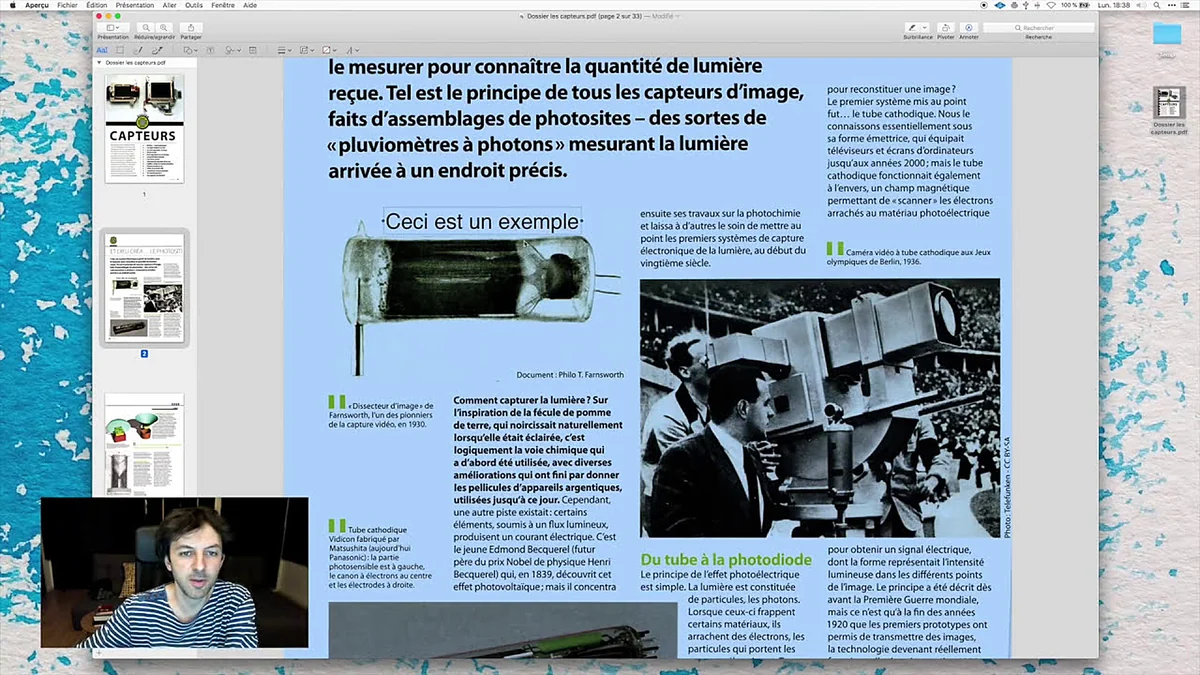
Un Mac permet aussi de créer sans logiciel payant : Photos classe et retouche vos images, iMovie monte vos vidéos et crée des bandes-annonces, GarageBand enregistre et compose de la musique, Aperçu annote les PDF et les images, et Photo Booth prend des photos et des vidéos avec la caméra. Si iMovie ou GarageBand ne sont pas installés, l’App Store les propose.

Pour la photo, voyez aussi les meilleures applications photo du Mac App Store. Pour les logiciels professionnels d’Apple, comme Final Cut Pro, Logic Pro et Pixelmator Pro, Apple propose l’abonnement Apple Creator Studio, à 12,99 € par mois ou 129 € par an au 15 novembre 2026, ou l’achat unique de chaque app.
Où se trouvent vos apps
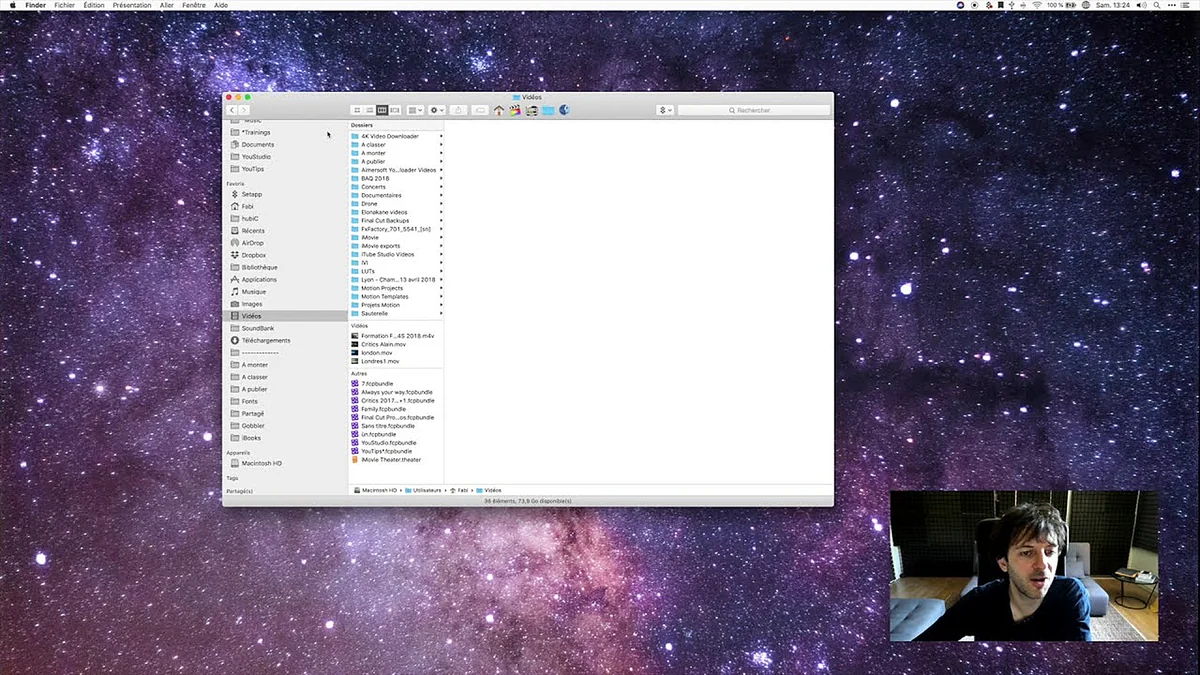
Une app installée se range dans le dossier Applications. Pour le vérifier, maintenez la touche Commande enfoncée et cliquez sur l’icône de l’app dans le Dock : une fenêtre du Finder s’ouvre sur son emplacement. Si c’est le dossier Applications, tout va bien.
Une app que vous lancez depuis une image disque ou depuis le dossier Téléchargements n’est pas vraiment installée : copiez-la d’abord dans le dossier Applications, comme expliqué plus bas. À l’intérieur du dossier Applications, évitez de renommer ou de déplacer les apps, pour ne pas gêner leurs mises à jour. Pour ouvrir ce dossier, voyez les 4 façons d’aller dans le dossier Applications ; pour retrouver une app, la vue Apps du Dock et Spotlight sont les plus rapides.
Installer une app depuis l’App Store
Télécharger une app dans l’App Store
L’App Store est la boutique d’apps d’Apple, présente sur le Mac depuis 2011. Ses apps s’installent en un clic et se mettent à jour toutes seules. Il vous faut un compte Apple, et un moyen de paiement pour les apps payantes.
- ouvrez l’App Store : il est dans le Dock, sinon choisissez menu Pomme > App Store ;
- cherchez l’app avec le champ de recherche, ou parcourez les rubriques ;
- cliquez sur « Obtenir » pour une app gratuite, ou sur son prix pour une app payante, puis confirmez si le Mac vous le demande ;
- si le bouton affiche « Ouvrir » ou « Mettre à jour », vous avez déjà l’app.
Pendant le téléchargement, placez le pointeur sur le bouton de pause pour voir la vitesse et la progression. L’app se range dans le dossier Applications : retrouvez-la avec Spotlight ou dans la vue Apps du Dock. Une app gratuite peut proposer des achats intégrés ou un abonnement pour des fonctions en plus ; ils sont facultatifs.
L’App Store accueille aussi des logiciels professionnels, comme Final Cut Pro et Logic Pro. Ses apps se mettent à jour depuis la rubrique « Mises à jour » de la barre latérale, avec « Mettre à jour » ou « Tout mettre à jour », ou automatiquement : voyez Activer les mises à jour automatiques. Pour retrouver une app déjà achetée, cliquez sur votre nom en bas de la barre latérale : vos achats s’affichent, avec un bouton de téléchargement à côté de chacun, et vous ne payez pas une seconde fois. Sur un Mac à puce Apple, certaines apps d’iPhone et d’iPad que vous avez achetées peuvent aussi s’installer.
Trouver une app pour ouvrir un fichier
Un fichier refuse de s’ouvrir parce qu’aucune app de votre Mac n’est définie pour son format ? macOS vous le signale et propose deux boutons : « Choisir une application », pour en désigner une parmi celles qui sont installées, et « Rechercher dans l’App Store », qui affiche la liste des apps compatibles avec ce type de document. Notre article de 2012 prenait l’exemple d’un fichier .ai, créé avec Adobe Illustrator.
Si le fichier s’ouvre, mais dans la mauvaise app, changez plutôt l’app par défaut : nous l’expliquons dans Changer l’application par défaut sur Mac.
Masquer un achat
Votre liste d’achats affiche toutes les apps téléchargées avec votre compte, même gratuites. Pour en retirer une de cette liste :
- dans l’App Store, cliquez sur votre nom en bas de la barre latérale ;
- ouvrez « Apps et historique des achats », puis « Vos apps » ;
- placez le pointeur sur l’app, cliquez sur le bouton Plus, choisissez « Masquer l’achat » et confirmez.
Pour la faire réapparaître, cliquez sur votre nom, puis sur votre compte, ouvrez « Achats masqués » et cliquez sur « Afficher » à côté de l’app. Masquer un achat ne supprime l’app d’aucun appareil, et vous n’avez pas à la racheter pour la retélécharger. Notre article de 2012 passait par un onglet Achats et une croix : l’App Store a changé depuis.
Téléchargement bloqué ou App Store très lent
Si un téléchargement ne démarre pas, reste grisé ou n’avance plus, Apple conseille de procéder dans cet ordre :

- vérifiez sur la page d’état du système d’Apple (Apple System Status) que l’App Store fonctionne dans votre pays ;
- relancez la mise à jour à la main depuis la rubrique « Mises à jour », ou retéléchargez l’app depuis vos achats ;
- réglez une éventuelle commande impayée, en changeant de moyen de paiement ;
- redémarrez le Mac ;
- essayez un autre réseau : si cela fonctionne ailleurs, le problème vient de votre réseau habituel ;
- si rien ne change, patientez et réessayez plus tard : une panne vient peut-être de commencer.
Si l’App Store lui-même ne répond plus, quittez-le et rouvrez-le, au besoin en le forçant à quitter. Un téléchargement a aussi besoin de place : vérifiez l’espace libre de votre disque. Notre article de 2011 proposait une manipulation dans le Trousseau d’accès pour un App Store très lent sous OS X Lion : elle ne sert plus sur les versions récentes de macOS. Notre vidéo de 2016 montre l’App Store de l’époque.
Setapp, une autre boutique par abonnement
L’App Store n’est pas la seule boutique. Setapp, de l’éditeur MacPaw, donne accès à des centaines d’apps pour Mac contre un abonnement mensuel : vous installez celles dont vous avez besoin, et leurs mises à jour sont comprises.

Au 15 novembre 2026, la formule pour un Mac coûte 14,99 $ par mois, taxes en sus, avec un essai gratuit de 7 jours ; d’autres formules ajoutent l’iPhone et l’iPad, et le paiement à l’année revient moins cher. Notre conseil de 2018 tient toujours : Setapp est intéressant si vous utilisez beaucoup d’apps de son catalogue ; pour deux ou trois apps, mieux vaut les acheter une par une. Découvrir Setapp.
Installer une app téléchargée sur Internet
Installer une app depuis une image disque (.dmg)
Beaucoup d’apps ne sont pas dans l’App Store : on les télécharge sur le site de leur éditeur. Téléchargez-les toujours depuis ce site officiel, jamais depuis un site de téléchargement inconnu. Le fichier arrive dans le dossier Téléchargements, le plus souvent sous la forme d’une image disque (.dmg) : ce n’est pas l’app elle-même, mais une sorte de disque virtuel qui la contient.
- double-cliquez sur l’image disque : une fenêtre s’ouvre ;
- faites glisser l’app sur le dossier Applications, souvent représenté dans cette fenêtre : l’app est copiée sur votre Mac ;
- éjectez l’image disque, avec le bouton d’éjection placé à côté de son nom dans la barre latérale du Finder ;
- mettez le fichier .dmg à la Corbeille : il ne sert plus.
Certaines apps arrivent sous la forme d’un paquet (.pkg, une icône de boîte ouverte) : double-cliquez dessus et suivez les étapes du programme d’installation. D’autres arrivent dans une archive .zip : un double-clic la décompresse, puis rangez l’app dans le dossier Applications. Nous détaillons ces formats dans notre guide des fichiers, et toute la méthode dans Installer un logiciel Mac qui ne vient pas du Mac App Store. Après l’installation, supprimez le programme d’installation pour gagner de la place.
Une app bloquée : « Ouvrir quand même »
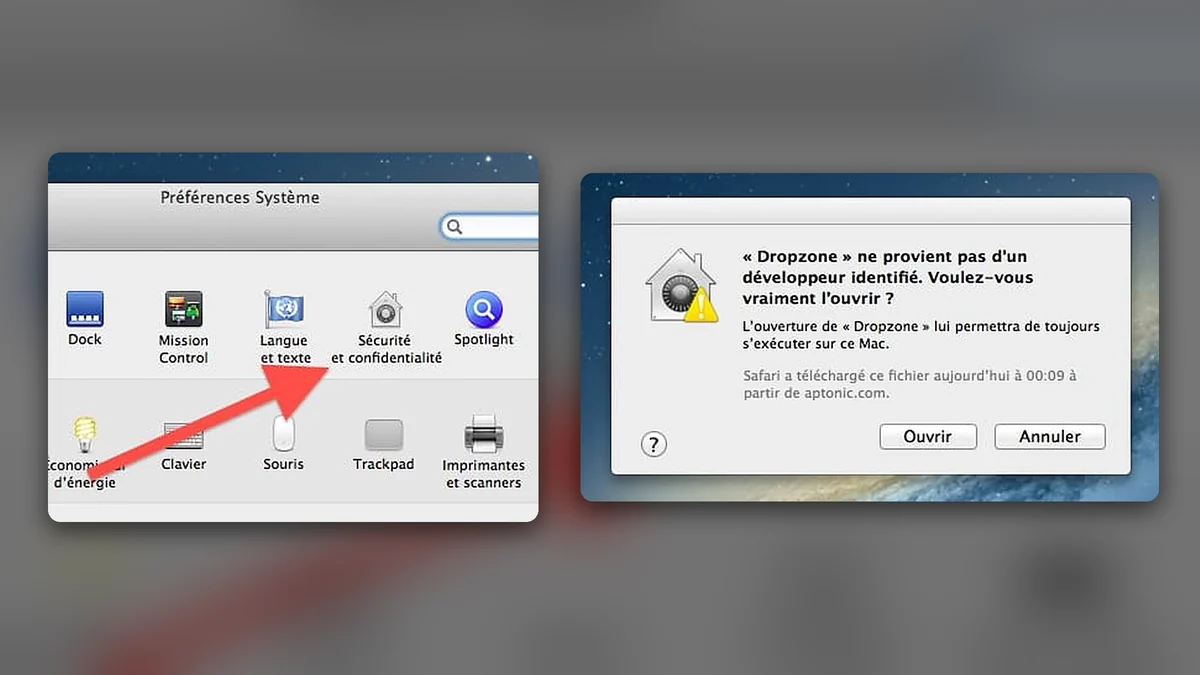
Au premier lancement d’une app téléchargée sur Internet, macOS vérifie qu’elle vient d’un développeur identifié et qu’Apple l’a analysée à la recherche de logiciels malveillants : c’est la notarisation, obligatoire par défaut depuis macOS Catalina. Si ce n’est pas le cas, le Mac refuse de l’ouvrir et affiche un avertissement.

Si vous êtes sûr de la provenance de l’app :
- essayez d’ouvrir l’app une première fois, puis fermez l’avertissement ;
- ouvrez Réglages Système > Confidentialité et sécurité, et faites défiler jusqu’à la section Sécurité ;
- cliquez sur « Ouvrir quand même », puis sur « Ouvrir » dans l’avertissement qui revient, et saisissez votre mot de passe si le Mac le demande.
L’app est alors enregistrée comme une exception : elle s’ouvrira ensuite d’un double-clic. Dans la même section, le réglage « Autoriser les applications depuis » propose « App Store » ou « L’App Store et les développeurs connus » : gardez ce second choix. Notre vidéo de 2016 montrait l’option « N’importe où » et l’ouverture par un Contrôle-clic ; la première n’existe plus, et Apple ne décrit plus que le bouton « Ouvrir quand même ». Nous expliquons le fonctionnement de Gatekeeper dans notre guide de la sécurité du Mac.
Exemple : installer VLC
VLC est un lecteur vidéo gratuit et open source, qui lit presque tous les formats de vidéo et de son, y compris ceux que QuickTime Player refuse. C’est un bon exemple d’app à télécharger sur le site de son éditeur, VideoLAN.

- sur la page de téléchargement de VLC pour macOS, téléchargez la version universelle, qui fonctionne sur les Mac à puce Apple comme sur les Mac Intel ;
- ouvrez l’image disque et faites glisser VLC dans le dossier Applications ;
- ouvrez VLC, puis faites glisser une vidéo sur sa fenêtre pour la lire.
Au 15 novembre 2026, la version proposée est VLC 3.0.24, qui demande Mac OS X 10.7.5 ou ultérieur. Pour que vos vidéos s’ouvrent toujours dans VLC, sélectionnez une vidéo dans le Finder, choisissez Fichier > Lire les informations, choisissez VLC dans « Ouvrir avec », puis cliquez sur « Tout modifier » : la méthode complète est dans Changer l’application par défaut.
Notre seconde vidéo, de 2019, présente les fonctions de VLC ; pour les sous-titres, voyez Les sous-titres avec VLC.
Installer plusieurs apps d’un coup
Sur un Mac neuf ou effacé, réinstaller une à une toutes ses apps prend du temps. Trois solutions :
- vos apps de l’App Store : cliquez sur votre nom en bas de la barre latérale de l’App Store et retéléchargez celles dont vous avez besoin ; un réglage de l’App Store permet aussi de télécharger automatiquement les apps achetées sur vos autres appareils ;
- l’Assistant migration, si vous passez d’un ancien Mac à un nouveau : il transfère vos apps avec vos fichiers, comme expliqué dans Transférer les données de votre ancien Mac ;
- un gestionnaire de paquets comme Homebrew, pour les utilisateurs à l’aise avec le Terminal : une commande comme
brew install firefoxinstalle une app, et une seule ligne peut en installer plusieurs. Homebrew prend en charge macOS Sequoia 15 et les versions suivantes.

Notre vidéo de 2017 présentait macapps.link, un site qui génère une commande à coller dans le Terminal pour installer plusieurs apps gratuites. Le site existe toujours, mais sa page ne semble plus mise à jour depuis 2022 : préférez les solutions ci-dessus, et ne collez jamais dans le Terminal une commande dont vous ignorez l’origine.
Désinstaller ou réparer une app
Désinstaller une app
Pour supprimer une app, le plus simple est de passer par le Finder :
- ouvrez le dossier Applications, depuis la barre latérale du Finder ;
- si l’app est rangée dans un dossier avec un programme de désinstallation (« Désinstaller » ou « Programme de désinstallation »), double-cliquez dessus et suivez les instructions : Apple recommande de l’utiliser quand il existe ;
- sinon, faites glisser l’app dans la Corbeille, ou faites un Contrôle-clic dessus et choisissez « Placer dans la corbeille » ;
- choisissez Finder > Vider la corbeille pour la supprimer définitivement.
Pour une app de l’App Store, vous pouvez aussi cliquer sur l’icône Apps du Dock, maintenir le clic sur l’icône de l’app jusqu’à ce qu’elle se mette à trembler, puis cliquer sur le bouton de suppression qui apparaît. Si le Mac demande un mot de passe, saisissez celui d’un compte administrateur. Les apps qui font partie de macOS, comme Mail, Musique, Livres, Notes, Podcasts, Plans, News et Bourse, ne peuvent pas être supprimées.
Une app supprimée par erreur se récupère tant que la Corbeille n’est pas vidée : sélectionnez-la dans la Corbeille et choisissez Fichier > Remettre. Après sa suppression, les fichiers créés avec elle peuvent ne plus s’ouvrir. Si l’app se lançait à chaque démarrage, vérifiez aussi la liste des programmes au démarrage.
Glisser une app dans la Corbeille laisse parfois derrière elle des fichiers de réglages et de données, rangés dans le dossier Bibliothèque de votre compte. Certaines apps proposent leur propre commande de désinstallation dans leurs menus ou leurs réglages. Pour tout nettoyer en une fois, un utilitaire comme CleanMyMac repère et supprime ces fichiers : nous le présentons dans CleanMyMac : le menu Applications expliqué.
Réinitialiser une app qui fonctionne mal
Une app qui plante au lancement ou se comporte bizarrement a parfois un fichier de réglages abîmé. Commencez par la quitter, ou par la forcer à quitter si elle ne répond plus, redémarrez le Mac et vérifiez qu’une mise à jour de l’app n’est pas disponible. Certaines apps proposent une commande de réinitialisation dans leurs réglages : c’est la méthode la plus sûre.

Sinon, vous pouvez repartir des réglages d’origine de l’app en écartant son fichier de préférences, comme Apple le décrit pour Logic Pro :
- quittez l’app ;
- dans le Finder, choisissez Aller > Aller au dossier, saisissez
~/Bibliothèque/Préférences, puis cliquez sur Aller ; - repérez le fichier qui porte le nom de l’app, en général sous la forme com.éditeur.app.plist, et déplacez-le dans un nouveau dossier, sur le bureau par exemple, plutôt qu’à la Corbeille ;
- redémarrez le Mac, puis rouvrez l’app : elle recrée un fichier de réglages neuf.
Si le problème disparaît, supprimez l’ancien fichier ; sinon, remettez-le à sa place pour retrouver vos réglages. Vous perdez en général les réglages personnalisés de l’app, pas vos documents. Pour afficher le dossier Bibliothèque, voyez le guide du Finder. Notre vidéo de 2017 montre la même idée sur une version plus ancienne de macOS.
Une ancienne app qui ne s’ouvre plus : 32 bits et Intel
Depuis macOS Catalina 10.15, sorti en 2019, les apps 32 bits ne fonctionnent plus : macOS Mojave 10.14 a été la dernière version à les accepter. Dans le Finder, un symbole d’interdiction peut apparaître sur l’icône d’une app 32 bits, pour signaler qu’elle ne s’ouvrira pas. La seule solution est une version plus récente de l’app : demandez à son développeur s’il en prépare une, ou cherchez une app équivalente.
Notre vidéo de 2018 annonçait ce changement. Un second passage se prépare : les apps conçues pour les Mac à processeur Intel fonctionnent sur un Mac à puce Apple grâce à Rosetta, qu’il faut parfois installer à la première ouverture d’une telle app (cliquez sur « Installer »). Apple prévient que Rosetta est disponible jusqu’à macOS 27 ; à partir de macOS 28, elle ne servira plus qu’à certains jeux anciens.
Pour savoir si une app est concernée, sélectionnez-la dans le Finder, choisissez Fichier > Lire les informations et regardez la ligne « Type » : « Application (Intel) » signale une app à mettre à jour, « Application (universelle) » et « Application (puce Apple) » sont prêtes. Sur macOS 27, Réglages Système > Général > Informations affiche aussi la liste des « Apps basées sur Intel » : cliquez sur « Détails ». Pour la version de macOS de votre Mac, voyez notre guide des mises à jour.
Polices et extensions
Installer une police
macOS est livré avec de nombreuses polices, et vous pouvez en ajouter. Téléchargez la police sur un site de confiance et lisez sa licence, surtout pour un usage professionnel : beaucoup de polices gratuites ne le sont que pour un usage personnel. Le fichier se termine en général par .ttf, .otf ou .ttc.
- double-cliquez sur le fichier de la police dans le Finder : l’app Livre des polices en affiche un aperçu ;
- cliquez sur « Installer ».
Vous pouvez aussi, dans Livre des polices, choisir Fichier > « Ajouter des polices à l’utilisateur actuel », ou faire glisser le fichier dans sa fenêtre. Livre des polices vérifie la police à l’installation et signale les problèmes ; selon ses réglages, la police sert à vous seul ou à toutes les personnes qui utilisent le Mac. Certaines polices fournies par Apple affichent un bouton de téléchargement dans Livre des polices : cliquez dessus pour les installer.
La police apparaît ensuite dans vos apps : dans Pages ou TextEdit, la fenêtre Polices s’ouvre avec ⌘T (voir nos raccourcis clavier). Notre article de 2012 citait plusieurs sites de polices gratuites : quel que soit le site, vérifiez la licence de chaque police.
Ajouter des formats à Coup d’œil
Coup d’œil, la barre d’espace dans le Finder, affiche l’aperçu de la plupart des fichiers courants : PDF, images, vidéos ou sons. Pour un format qu’il ne connaissait pas, on installait autrefois des modules (des fichiers .qlgenerator) dans un dossier QuickLook de la Bibliothèque : c’est ce que montrait notre article de 2012.
Depuis macOS Sequoia 15, ces anciens modules ne fonctionnent plus. Les aperçus supplémentaires arrivent désormais avec les apps elles-mêmes, sous forme d’extensions : installez l’app qui sait lire ce format, et son extension d’aperçu, si elle en propose une, s’installe avec elle. Les extensions se gèrent dans Réglages Système > Général > Ouverture et extensions. Pour tout savoir sur Coup d’œil, voyez Coup d’œil sur Mac. Les plug-ins audio, eux, ont leurs propres dossiers : voyez Où s’installent les plug-ins audio sur Mac.
Questions fréquentes
Comment désinstaller une application sur Mac ?
Ouvrez le dossier Applications dans le Finder, faites glisser l’app dans la Corbeille, puis videz la Corbeille. Si l’app est livrée avec un programme de désinstallation, utilisez-le : Apple le recommande. Les apps qui font partie de macOS, comme Mail ou Musique, ne peuvent pas être supprimées.
Pourquoi mon Mac refuse-t-il d’ouvrir une app téléchargée sur Internet ?
macOS bloque une app qu’Apple n’a pas pu vérifier. Si vous êtes sûr de sa provenance, essayez de l’ouvrir, puis allez dans Réglages Système > Confidentialité et sécurité et cliquez sur « Ouvrir quand même ». L’app s’ouvrira ensuite normalement.
Comment masquer un achat dans l’App Store sur Mac ?
Cliquez sur votre nom en bas de la barre latérale de l’App Store, ouvrez « Apps et historique des achats », puis « Vos apps ». Placez le pointeur sur l’app, cliquez sur le bouton Plus et choisissez « Masquer l’achat ». L’app n’est supprimée d’aucun appareil.
Que faire si un téléchargement reste bloqué dans l’App Store ?
Vérifiez que l’App Store fonctionne sur la page d’état du système d’Apple, relancez la mise à jour depuis la rubrique « Mises à jour », réglez une éventuelle commande impayée, puis redémarrez le Mac ou essayez un autre réseau.
Comment installer une police sur Mac ?
Double-cliquez sur le fichier de la police (.ttf, .otf ou .ttc) : Livre des polices s’ouvre et en affiche un aperçu. Cliquez sur « Installer » : la police est vérifiée, puis disponible dans vos apps.
Mes anciennes apps fonctionneront-elles encore sur macOS 27 ?
Les apps 32 bits ne fonctionnent plus depuis macOS Catalina. Les apps conçues pour les Mac Intel fonctionnent sur un Mac à puce Apple grâce à Rosetta, disponible jusqu’à macOS 27 ; à partir de macOS 28, Rosetta ne servira plus qu’à certains jeux anciens. Fichier > Lire les informations indique le type de chaque app.
Ce guide fait partie de notre sélection des applications Mac indispensables.