Utiliser son iPhone et son iPad au quotidien : mises à jour, nouvel iPhone, fichiers, batterie, appels et photos
Pour mettre à jour l’iPhone ou l’iPad, ouvrez Réglages > Général > Mise à jour logicielle. Pour passer à un nouvel iPhone, posez-le près de l’ancien : Démarrage rapide copie vos données. Avant de revendre l’ancien, déconnectez votre compte Apple puis touchez Effacer contenu et réglages. Et en cas d’urgence, maintenez le bouton latéral et un bouton de volume.
Une fois les gestes de base acquis (voyez la première partie de ce guide), reste à entretenir votre iPhone ou votre iPad : le tenir à jour, le remplacer sans rien perdre, retrouver vos fichiers, ménager la batterie, et savoir appeler les secours. Ce guide réunit et met à jour dix-neuf articles et vidéos publiés entre 2014 et 2022. Les menus sont ceux décrits par Apple dans ses articles d’assistance de 2025 et 2026, pour iOS 26 et iOS 27 ; nos vidéos, plus anciennes, montrent parfois une interface différente, mais le chemin reste le même, sauf mention contraire.
- Mettre à jour l’iPhone et l’iPad
- Changer d’iPhone sans rien perdre
- Fichiers, contacts et calendrier
- La batterie
- Appels, messages et urgences
- L’appareil photo
- Questions fréquentes
Mettre à jour l’iPhone et l’iPad
Installer la dernière version d’iOS
Chaque version d’iOS apporte des nouveautés et, surtout, des correctifs de sécurité : installez-les sans tarder. Apple conseille de sauvegarder d’abord l’appareil (voir plus bas), puis de le brancher sur le secteur et de le connecter au Wi-Fi. Ensuite :
- ouvrez Réglages > Général > Mise à jour logicielle ;
- si une mise à jour est proposée, touchez Télécharger et installer ; pour une nouvelle version majeure, touchez d’abord Mettre à jour vers iOS 27 (par exemple), puis Mettre à jour maintenant ou Mettre à jour cette nuit ;
- saisissez votre code si l’iPhone le demande, puis laissez-le redémarrer.
Si l’espace manque, l’iPhone propose de supprimer temporairement des apps, qu’il réinstalle ensuite : touchez Continuer pour l’accepter. Pour ne plus y penser, activez les mises à jour automatiques sur le même écran : l’installation se fait alors la nuit, quand l’appareil est branché et connecté au Wi-Fi, après une notification. Tous les détails dans Activer les mises à jour automatiques sur iPhone et iPad, et les nouveautés de la dernière version dans iOS 27 et iPadOS 27.
Vous pouvez aussi passer par un Mac : branchez l’iPhone, sélectionnez-le dans la barre latérale du Finder, puis, dans l’onglet Général, cliquez sur Rechercher les mises à jour, puis sur Télécharger et mettre à jour. Notre vidéo de 2017 montre l’installation d’iOS 11 : l’écran a changé, mais le chemin dans Réglages est le même.
Essayer la version bêta d’iOS
Chaque été, Apple ouvre au public la version bêta de la prochaine version d’iOS, plusieurs mois avant sa sortie. C’est gratuit, mais c’est une version d’essai : des apps peuvent mal fonctionner et l’autonomie peut baisser. Apple conseille de toujours sauvegarder l’iPhone avant, et de préférer un appareil secondaire à celui dont vous vous servez tous les jours.
- inscrivez-vous au Programme de logiciels bêta d’Apple, sur le site beta.apple.com, avec votre compte Apple ;
- sur l’iPhone, connecté au même compte Apple, ouvrez Réglages > Général > Mise à jour logicielle, touchez Mises à jour bêta et choisissez la bêta publique ;
- revenez à l’écran Mise à jour logicielle et installez la bêta comme une mise à jour normale.

Notre vidéo de 2022 montre l’ancienne méthode, qui passait par un profil à télécharger sur le site d’Apple : depuis iOS 16.4, ce profil n’existe plus, tout passe par l’option Mises à jour bêta. Pour quitter la bêta, choisissez Non dans cette même option : l’iPhone recevra la prochaine version définitive. Revenir tout de suite à la version précédente est possible, mais demande d’effacer l’iPhone depuis un Mac, puis de restaurer une sauvegarde faite avant la bêta.
Installer des apps : directement sur l’iPhone
Aux débuts de l’iPhone, on téléchargeait ses apps sur l’ordinateur, dans iTunes, avant de les copier sur l’appareil. Ce n’est plus possible depuis 2017 : iTunes a perdu sa section App Store, puis il a laissé la place, sur Mac, à l’app Musique et au Finder. Les apps de l’iPhone et de l’iPad s’installent et se mettent à jour depuis l’App Store de l’appareil lui-même, ce qui est de toute façon plus simple. Pour comprendre le compte qui permet ces téléchargements, voyez À quoi sert le compte Apple sur iPhone.
Changer d’iPhone sans rien perdre
Sauvegarder l’iPhone ou l’iPad
Avant une mise à jour, un changement d’appareil ou un effacement, sauvegardez. Apple propose deux façons de faire :
- avec iCloud : ouvrez Réglages > votre nom > iCloud > Sauvegarde iCloud, vérifiez que Sauvegarder cet iPhone est activé, puis touchez Sauvegarder maintenant. Ensuite, l’iPhone se sauvegarde tout seul quand il est branché, connecté au Wi-Fi et verrouillé ;
- avec un Mac : branchez l’iPhone, sélectionnez-le dans le Finder, puis, dans l’onglet Général, choisissez Sauvegarder toutes les données de votre iPhone sur ce Mac et cliquez sur Sauvegarder maintenant. Chiffrez cette sauvegarde : sans chiffrement, vos données Santé et Activité ne passent pas sur un nouvel iPhone.
La place gratuite dans iCloud est limitée : pour savoir quand prendre un abonnement, voyez notre guide d’iCloud.
Transférer vos données vers un nouvel iPhone
Pour passer d’un ancien iPhone à un nouveau, Apple a prévu Démarrage rapide, qui copie vos réglages, vos apps et vos données. L’ancien appareil doit être sous iOS 11 ou une version ultérieure, connecté au Wi-Fi, avec le Bluetooth activé.
- allumez le nouvel iPhone et posez-le près de l’ancien : l’ancien propose de configurer le nouveau avec votre compte Apple ;
- suivez les instructions qui s’affichent sur les deux appareils ;
- choisissez de télécharger vos données depuis iCloud (le nouvel iPhone est utilisable tout de suite, le reste arrive en arrière-plan) ou de les transférer directement depuis l’ancien appareil (il faut alors attendre la fin du transfert).
Laissez les deux appareils côte à côte et branchés sur le secteur jusqu’à la fin. Entre deux iPhone 15 ou plus récents, un câble USB-C peut relier les deux appareils. Sans l’ancien iPhone, restaurez la dernière sauvegarde : sur l’écran des apps et données du nouvel iPhone, choisissez de restaurer à partir d’iCloud ou d’un Mac, puis, sur le Mac, cliquez sur Restaurer la sauvegarde dans le Finder.

Notre vidéo de 2017 présente une autre méthode, avec l’app iMazing, pour Mac et Windows. Elle existe toujours en 2026 : elle sauvegarde l’iPhone et transfère d’un appareil à l’autre ce que vous choisissez. Son téléchargement est gratuit, mais la version complète est payante, par abonnement : Démarrage rapide suffit dans la plupart des cas. Pour un Mac, voyez Transférer les données de votre ancien Mac sur le nouveau.
Effacer l’iPhone avant de le revendre ou de le donner
Avant de vendre, de donner ou d’échanger un iPhone ou un iPad, il ne suffit pas d’effacer vos données : il faut aussi le retirer de votre compte Apple, sinon le verrouillage d’activation le bloque pour son nouveau propriétaire. La marche à suivre d’Apple, pour iOS 26 et les versions ultérieures :
- sauvegardez l’appareil (voir plus haut), ou transférez vos données vers le nouveau ;
- déjumelez votre Apple Watch, si vous en avez une : dans l’app Apple Watch, touchez Ma montre, puis Toutes les montres, le bouton d’informations à côté de la montre, et Déjumeler l’Apple Watch ;
- déconnectez-vous de votre compte Apple : ouvrez Réglages, touchez votre nom, faites défiler jusqu’en bas, touchez Déconnexion, puis choisissez Effacer cet iPhone (ou Se déconnecter sans effacer) ;
- effacez l’appareil, si ce n’est pas déjà fait : Réglages > Général > Transférer ou réinitialiser l’iPhone > Effacer contenu et réglages, puis confirmez. Avec une eSIM, choisissez l’option qui efface aussi le profil eSIM, sauf si vous la transférez sur votre nouvel iPhone ;
- retirez l’ancien appareil de votre compte : depuis un autre appareil, dans Réglages > votre nom, touchez l’ancien appareil puis Supprimer du compte, ou passez par le site account.apple.com, rubrique Appareils.
Sous iOS 18 ou une version antérieure, Déconnexion demande le mot de passe du compte Apple, puis Désactiver. L’effacement désactive aussi Localiser et le verrouillage d’activation. Si vous passez à un téléphone qui n’est pas un iPhone, désactivez iMessage avant, pour continuer à recevoir vos SMS. Et si l’appareil n’est déjà plus entre vos mains, effacez-le à distance avec Localiser, sur iCloud.com. Ces étapes valent aussi pour l’iPad.
Fichiers, contacts et calendrier
L’app Fichiers, le Finder de l’iPhone
Depuis iOS 11, en 2017, l’iPhone et l’iPad ont un explorateur de fichiers : l’app Fichiers. Touchez l’onglet Explorer, puis choisissez un emplacement :
- Sur mon iPhone (ou Sur mon iPad), pour les fichiers rangés sur l’appareil lui-même ;
- iCloud Drive, pour retrouver les documents de votre Mac et de vos autres appareils ;
- une clé USB ou une carte SD branchée sur l’appareil, qui apparaît sous son nom ;
- un service de stockage tiers, comme Box, Dropbox, Google Drive ou OneDrive, une fois son app installée.
Pour faire apparaître un service tiers, installez et configurez d’abord son app, puis, dans Fichiers, touchez Explorer, le bouton Plus, puis Modifier : activez le service sous Emplacements et touchez Terminé. Un fichier effacé par erreur reste quelque temps dans Suppressions récentes, sous Emplacements. Pour aller plus loin, voyez iCloud Drive sur Mac, iPhone et iPad.
Copier un fichier du Mac vers l’iPhone
Trois solutions, de la plus rapide à la plus complète :
- AirDrop, sans câble : sur le Mac, cliquez sur le bouton Partager, puis sur AirDrop, et choisissez l’iPhone (ou faites glisser le fichier sur AirDrop, dans la barre latérale du Finder) ; sur l’iPhone, touchez Accepter. Le détail dans notre guide du partage de fichiers ;
- iCloud Drive : un fichier rangé dans iCloud Drive sur le Mac se retrouve dans l’app Fichiers de l’iPhone ;
- le Finder, avec un câble USB : sélectionnez l’iPhone dans le Finder, cliquez sur l’onglet Fichiers pour voir les apps qui peuvent partager des fichiers, puis faites glisser le fichier sur l’app voulue. Dans l’autre sens, faites glisser un fichier de l’app vers un dossier du Mac.
En 2016, notre vidéo montrait cette dernière méthode dans iTunes ; depuis macOS Catalina, c’est le Finder qui s’en charge, et la vidéo n’est donc plus reprise ici. Pour un simple bout de texte ou une image, le presse-papiers universel suffit : voyez Copier-coller sur iPhone.
Gérer vos contacts
Vos contacts se trouvent dans l’app Contacts, et aussi dans l’onglet Contacts de l’app Téléphone : c’est la même liste. Pour en ajouter un, touchez le bouton Ajouter (+), remplissez les champs, puis validez ; pour corriger une fiche, ouvrez-la et touchez Modifier. Depuis la fiche, vous appelez la personne, lui écrivez ou l’ajoutez à vos favoris.

Si vous utilisez iCloud, vos contacts sont les mêmes sur l’iPhone, l’iPad et le Mac : une fiche corrigée sur l’un l’est partout. Pour réunir des contacts dispersés entre plusieurs comptes, voyez notre guide d’iCloud, et pour les doublons, Fusionner les doublons de contacts sur Mac. Notre vidéo de 2016 montre l’interface d’iOS 10.
Créer un rendez-vous dans Calendrier
L’app Calendrier de l’iPhone peut tenir plusieurs calendriers, chacun de sa couleur : travail, famille, loisirs. Pour ajouter un rendez-vous :
- touchez le bouton Ajouter (+), en haut de l’écran ;
- donnez un titre à l’événement, un lieu si vous le souhaitez, et réglez les heures de début et de fin, ou activez Toute la journée ;
- choisissez le calendrier, et une alerte si besoin, puis touchez Ajouter.
Les calendriers sont en général synchronisés avec iCloud : un rendez-vous pris sur l’iPhone apparaît aussi sur le Mac et l’iPad. Sur Mac, Calendrier comprend même une phrase comme « Dîner avec Paul vendredi à 20 h » : voyez Créer un événement en langage naturel.
La batterie
Faire durer la batterie
Une batterie qui se vide trop vite, en voyage ou en fin de journée ? Le plus efficace est le mode Économie d’énergie : il baisse la luminosité, ramène le verrouillage automatique à 30 secondes et met en pause certaines activités en arrière-plan, comme les téléchargements, la relève du courrier ou la synchronisation des photos. Pour l’activer :
- depuis le centre de contrôle : touchez l’icône de la batterie (si elle n’y est pas, ajoutez-la, comme expliqué dans la première partie) ;
- dans Réglages > Batterie : touchez Mode d’alimentation (iPhone 15 et modèles plus récents), puis Mode Économie d’énergie.
L’icône de la batterie passe au jaune, et le mode se désactive de lui-même dès que la charge atteint 80 %. Avec iOS 26, l’Alimentation adaptative peut l’activer toute seule sous 20 %. Les autres conseils d’Apple rejoignent ceux de notre article de 2014 : baissez la luminosité ou laissez la luminosité automatique, activez le verrouillage automatique, préférez le Wi-Fi aux données cellulaires, passez en mode Avion là où il n’y a pas de réseau, et limitez les notifications. Dans Réglages > Batterie, le graphique d’utilisation montre les apps qui consomment le plus.
Vérifier l’état de la batterie et limiter la recharge
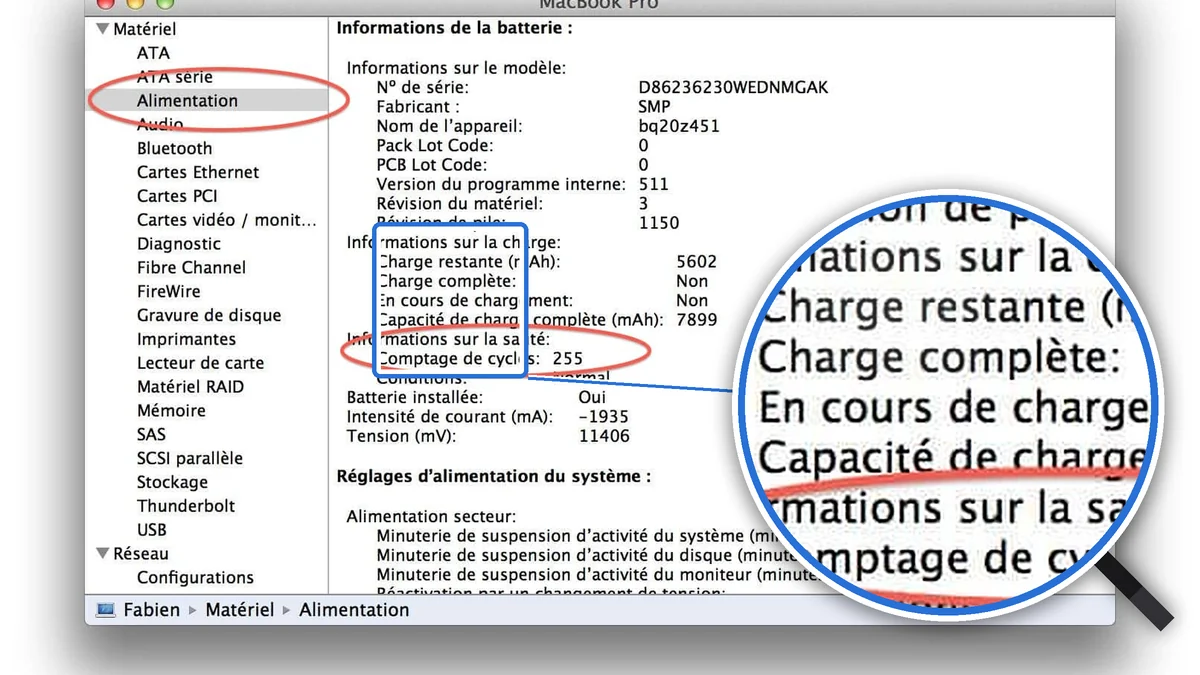
Avec le temps, une batterie perd de sa capacité. Pour la vérifier, ouvrez Réglages > Batterie, puis État de la batterie (iPhone 15 et modèles plus récents) ou État de santé de la batterie et recharge (iPhone 11 à iPhone 14) : l’iPhone affiche la capacité maximale par rapport à celle d’origine et, sur les modèles récents, le nombre de cycles de charge.
Pour ménager la batterie, l’iPhone peut aussi retarder la charge au-delà de 80 % dans certaines situations, la nuit par exemple : c’est la Recharge optimisée de la batterie. Sur un iPhone 15 ou plus récent, Réglages > Batterie > Recharge propose en plus une limite de recharge, de 80 à 100 %, par tranches de 5 %. Si la batterie est vraiment usée, voyez SAV Apple et problèmes techniques, et pour le Mac, notre guide de la veille et de la batterie du Mac.
Appels, messages et urgences
Appeler les secours, même avec un iPhone verrouillé
En cas d’accident, l’iPhone de la victime peut appeler les secours sans son code. Sur l’écran de saisie du code, touchez Urgence, composez le numéro (le 112, numéro d’urgence européen, ou en France le 15, le 17 et le 18), puis touchez le bouton d’appel. Si la personne a rempli sa fiche médicale et l’a rendue visible en mode verrouillé, les secours peuvent aussi la consulter depuis l’écran verrouillé.

Sur votre propre iPhone, l’Appel d’urgence se déclenche aussi par les boutons : maintenez le bouton latéral et l’un des boutons de volume jusqu’à la fin du compte à rebours, ou appuyez cinq fois rapidement sur le bouton latéral. Ces deux gestes se règlent dans Réglages > Appel d’urgence. Après l’appel, l’iPhone envoie un message avec votre position à vos contacts d’urgence.
Prenez deux minutes pour remplir votre propre fiche : dans l’app Santé, touchez l’onglet Résumé, votre photo de profil, puis Fiche médicale. Activez Afficher en mode verrouillé et Partager lors d’un appel d’urgence, touchez Modifier pour compléter la fiche et ajouter vos contacts d’urgence, puis touchez OK.
Le flash comme signal d’appel
Dans un environnement bruyant, ou au contraire là où le silence est de rigueur, le flash de l’iPhone peut clignoter à chaque appel, message ou notification. Ouvrez Réglages > Accessibilité > Audio/Visuel, puis activez Flash LED pour alertes. Si vous ne voulez pas de clignotement quand l’iPhone est en mode Silence, désactivez Clignotement si muet.

Le flash ne s’allume que lorsque l’appareil est verrouillé. Sur iPad, la fonction existe sur les modèles équipés d’un flash : la plupart des iPad Pro et l’iPad mini (6e génération). Pour être prévenu autrement, l’iPhone peut aussi annoncer le nom de la personne qui appelle.
L’iPhone décroche tout seul : la réponse automatique
Votre iPhone répond aux appels sans que vous touchiez l’écran ? Une option d’accessibilité est sans doute activée : la réponse automatique aux appels, qui décroche après quelques secondes. Précieuse pour qui ne peut pas toucher l’écran, elle surprend les autres. Elle se trouve dans Réglages > Accessibilité > Toucher, dans le réglage qui choisit où est envoyé l’audio des appels (haut-parleur, casque) : désactivez-la, ou allongez le délai avant que l’iPhone ne décroche.

FaceTime avec un proche sur Android ou Windows
Depuis iOS 15 et macOS Monterey, en 2021, vous pouvez inviter à un appel FaceTime une personne qui n’a pas d’appareil Apple. Dans l’app FaceTime, créez un lien vers l’appel, puis envoyez-le par message ou par e-mail. Votre invité l’ouvre dans la dernière version de Google Chrome ou de Microsoft Edge, saisit son nom, sélectionne Continuer, puis Rejoindre : il attend alors que vous l’acceptiez dans l’appel.

Pendant un appel, le bouton Plus permet aussi de copier ou de partager le lien, et votre invité quitte l’appel avec le bouton Quitter. Notre vidéo de 2022 le montre sur Mac, avec macOS Monterey ; c’est le même principe sur iPhone.
Les emoji
Pour glisser un emoji dans un message, touchez le bouton Emoji ou le globe, en bas du clavier. Cherchez-en un avec le champ Rechercher un Emoji, ou piochez dans la catégorie Souvent utilisés. Pour changer la couleur de peau d’un emoji, touchez-le de manière prolongée.
Si le bouton n’apparaît pas, ajoutez le clavier : ouvrez Réglages > Général > Clavier, touchez Claviers, puis Ajouter un clavier, et choisissez Emoji. Avec Apple Intelligence, sur les iPhone compatibles, vous pouvez même créer vos propres emoji, les Genmoji. Si vos messages ne partent pas, voyez Des problèmes avec iMessage ?, et pour retrouver vos SMS sur le Mac, Synchroniser les messages et les SMS entre Mac, iPhone et iPad.
L’appareil photo
Prendre un selfie avec le minuteur
Pour une photo de groupe dont vous faites partie, ou un autoportrait sans bras tendu, posez l’iPhone et utilisez le minuteur :
- ouvrez l’appareil photo et, pour un selfie, touchez le bouton de basculement pour passer à la caméra avant ;
- cadrez, puis touchez le bouton du minuteur, parmi les réglages de l’appareil photo, et choisissez un compte à rebours de 3 ou 10 secondes ;
- touchez le déclencheur et allez prendre la pose : l’iPhone prend la photo à la fin du décompte.
L’emplacement des réglages a changé au fil des versions : depuis iOS 26, l’écran de l’appareil photo est plus épuré, avec les modes Photo et Vidéo mis en avant (le guide d’utilisation d’Apple pour iOS 27, en français, nomme l’app Caméra). Pour ne plus entendre le déclencheur, voyez Désactiver le bruit de l’appareil photo, et pour ouvrir l’appareil photo sans déverrouiller l’iPhone, la première partie de ce guide.
Le mode Portrait et le zoom
En 2016, l’iPhone 7 Plus inaugurait le double appareil photo, avec deux fonctions que nous présentions dans notre vidéo : un zoom sans perte de qualité, grâce au second objectif, et le mode Portrait, qui rend l’arrière-plan flou. Les deux existent sur les iPhone récents, avec plus d’objectifs.

- le mode Portrait : balayez la liste des modes jusqu’à Portrait ; l’appareil photo crée un effet de profondeur de champ, et Éclairage de portrait ajoute des effets de lumière. Après coup, dans Photos, touchez Modifier, puis le bouton Contrôle de la profondeur pour doser le flou, ou Portrait pour retirer l’effet. Il faut un iPhone 7 Plus, 8 Plus, X ou plus récent, ou un iPhone SE (2e génération) ou plus récent ; en selfie, un iPhone X ou plus récent ;
- le zoom : touchez les boutons 0,5x (ultra grand-angle, depuis l’iPhone 11), 1x, 2x ou plus selon le modèle, ou maintenez le doigt dessus pour régler le zoom plus finement.
Apprendre à photographier avec l’iPhone
Pour progresser, Apple a publié une série de seize courtes vidéos, « How to shoot on iPhone 7 », toujours en ligne sur son site, en anglais : le selfie avec minuteur, le portrait et bien d’autres situations. Notre vidéo de 2017 vous les présente.

La même année, Michel Gondry tournait pour Apple Détour, un court métrage d’une dizaine de minutes entièrement filmé à l’iPhone 7 Plus, selon sa société de production : la preuve qu’un téléphone suffit pour raconter une histoire. Notre vidéo de 2017 vous le présente.

Pour aller plus loin, voyez les filtres et styles photographiques, Supprimer des photos sur l’iPhone sans les supprimer du Mac et, pour un projet ambitieux, Faire un clip musical avec un iPhone et Final Cut Pro.
Questions fréquentes
Comment mettre à jour un iPhone ?
Sauvegardez l’iPhone, branchez-le et connectez-le au Wi-Fi, puis ouvrez Réglages > Général > Mise à jour logicielle et touchez Télécharger et installer. Pour ne plus y penser, activez les mises à jour automatiques sur le même écran.
Comment transférer les données d’un ancien iPhone vers un nouveau ?
Utilisez Démarrage rapide : allumez le nouvel iPhone, posez-le près de l’ancien, connecté au Wi-Fi avec le Bluetooth activé, et suivez les instructions. Vous pouvez aussi restaurer une sauvegarde iCloud ou une sauvegarde faite sur Mac.
Que faire avant de revendre son iPhone ?
Sauvegardez-le, déjumelez votre Apple Watch, déconnectez-vous de votre compte Apple (Réglages > votre nom > Déconnexion), puis effacez-le dans Réglages > Général > Transférer ou réinitialiser l’iPhone > Effacer contenu et réglages. Retirez-le enfin de la liste des appareils de votre compte.
Comment appeler les secours avec un iPhone verrouillé ?
Sur l’écran de saisie du code, touchez Urgence, composez le numéro, puis touchez le bouton d’appel. Vous pouvez aussi maintenir le bouton latéral et un bouton de volume, ou appuyer cinq fois rapidement sur le bouton latéral, pour déclencher l’Appel d’urgence.
Pourquoi mon iPhone décroche-t-il tout seul ?
L’option de réponse automatique aux appels est sans doute activée. Elle se trouve dans Réglages > Accessibilité > Toucher, dans le réglage de l’audio des appels : désactivez-la, ou allongez le délai avant que l’iPhone ne décroche.
Ce guide fait partie de notre sommaire Astuces iPhone et iPad, qui rassemble tous nos tutoriels pour l’iPhone et l’iPad.