
Masquer des articles dans le Mac App Store
Avec Mac OS X 10.6, Apple a introduit l’App Store pour Mac : c’est une application qui centralise des milliers d’autres applications que vous pouvez télécharger (certaines sont payantes, d’autres gratuites). Un grand avantage de l’App Store est que des milliers de programmes sont accessibles très rapidement, simplement et les prix sont assez abordables. N’hésitez pas à tester les différentes rubriques proposées sur la page d’accueil (les excellentes apps gratuites, les kits de démarrage). Votre mac n’en sera que plus intéressant !
Masquer un achat dans le Mac App Store
Aujourd’hui nous allons voir comment masquer un article que vous avez acheté. Lorsque vous ouvrez l’App Store, un onglet Achats est disponible tout en haut de la fenêtre.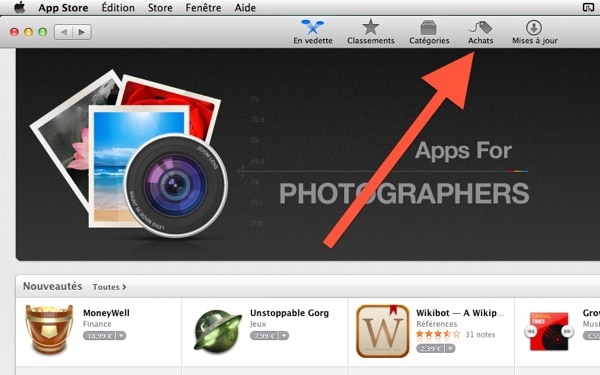


Retrouver et réafficher les articles masqués
En revenant à la page d’accueil de l’App Store (cliquez sur En Vedette, tout en haut de la fenêtre) vous devriez voir un lien Votre Compte sur la droite. On vous demande votre mot de passe et vous arrivez sur les données de votre compte. Si vous avez masqué une application vous aurez ce genre de rubrique. Cliquez sur Afficher les articles masqués.

Pour aller plus loin côté logiciels, voir les applications Mac indispensables.






Salut,
Question à pas un rond:
Comment supprimer définitivement une application masquée du store?