
iTunes et l’app Musique sur Mac : importer vos CD, organiser et écouter votre musique
Sur un Mac récent, iTunes n’existe plus : depuis macOS Catalina, votre musique se gère dans l’app Musique, qui reprend ses fonctions. Vous y importez vos CD (format AAC par défaut, Apple Lossless pour la qualité du CD), convertissez un album en MP3, ajoutez les pochettes et corrigez les informations des morceaux. Les playlists intelligentes, le mini-lecteur et le partage de la bibliothèque sur le réseau local sont toujours là, parfois à un nouvel endroit.
Vous cherchez comment utiliser iTunes sur votre Mac ? Ce mode d’emploi vous montre où sont passées ses fonctions dans l’app Musique, qui l’a remplacé, et comment gérer votre propre collection : importer vos CD et vos fichiers audio, choisir le bon format, ranger la bibliothèque, créer des playlists intelligentes, écouter dans le mini-lecteur et partager votre musique à la maison. Il réunit et met à jour une vingtaine d’articles publiés depuis 2011 ; les menus sont ceux de l’app Musique décrite par Apple pour macOS 27 Golden Gate. Le service de streaming Apple Music, l’iPhone et les enceintes AirPlay font l’objet de la seconde partie de ce guide, à venir.
- D’iTunes à l’app Musique
- Importer vos CD et vos fichiers audio
- Organiser votre bibliothèque
- Favoris et playlists intelligentes
- Écouter : mini-lecteur et animations
- Partager votre musique à la maison
- Questions fréquentes
D’iTunes à l’app Musique
iTunes est devenu Musique
Pendant près de vingt ans, iTunes a tout fait sur Mac : lire la musique, acheter des morceaux, regarder des films, écouter des podcasts et synchroniser l’iPhone. Depuis macOS Catalina, sorti en 2019, il est découpé en plusieurs apps : Musique pour vos morceaux et Apple Music, TV pour les films et les séries, Podcasts pour les podcasts. La synchronisation d’un iPhone ou d’un iPad se fait maintenant depuis le Finder. Votre ancienne bibliothèque iTunes est reprise telle quelle par Musique.
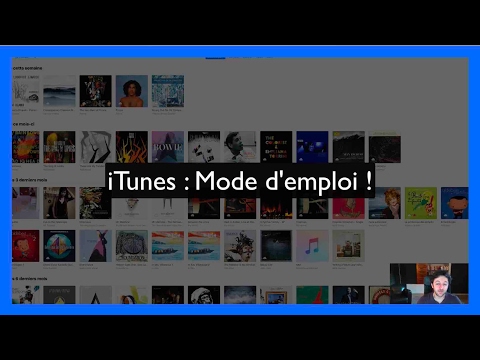
Notre vidéo de 2017 présente iTunes : la logique est restée la même dans Musique. À gauche, la barre latérale donne accès à votre bibliothèque (Artistes, Albums, Morceaux…) et à vos playlists ; en haut, la barre de lecture affiche le morceau en cours. Les achats de musique passent toujours par l’iTunes Store, intégré à Musique, alors que les apps se téléchargent dans l’App Store : voyez iTunes et le Mac App Store, ce qui a changé.
Choisir ce qu’affiche la barre latérale
Musique affiche par défaut plusieurs catégories dans sa barre latérale. Si vous n’utilisez que vos morceaux, vous pouvez masquer les autres, comme on le faisait dans les préférences d’iTunes :
- placez le pointeur sur Bibliothèque, dans la barre latérale, puis cliquez sur Édition ;
- cochez les éléments à afficher et décochez les autres ;
- cliquez sur Terminé.
Vous pouvez aussi changer l’ordre des éléments de la bibliothèque en les faisant glisser.
Importer vos CD et vos fichiers audio
Importer un CD
Pour copier un CD audio sur votre Mac, il vous faut un lecteur de CD : les Mac récents n’en ont plus, mais un lecteur externe branché en USB fonctionne. Ensuite :
- ouvrez Musique, puis insérez le CD ; s’il ne s’affiche pas, sélectionnez-le sous Appareils, dans la barre latérale ;
- dans la fenêtre qui apparaît, cliquez sur Oui pour importer tous les morceaux ; pour en écarter certains, cliquez sur Non, décochez-les, puis cliquez sur « Importer le CD », en haut à droite ;
- vous pouvez continuer à utiliser Musique pendant l’importation ; quand elle est terminée, cliquez sur le bouton d’éjection, en haut à droite.
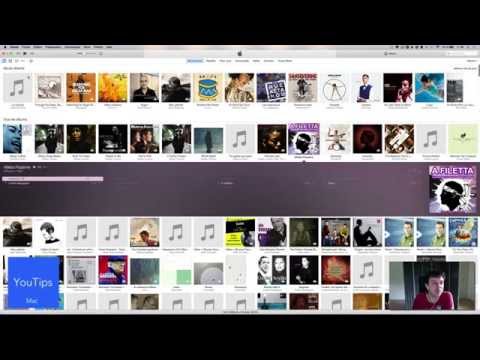
Musique va chercher sur Internet le nom de l’album, de l’artiste et des morceaux. Sans connexion, ou si le CD est inconnu, les morceaux s’appellent « Piste 01 », « Piste 02 »… : vérifiez donc ces informations avant d’importer, comme le conseillait notre vidéo de 2015, ou corrigez-les ensuite. Le menu « À l’insertion d’un CD », dans Musique > Réglages > Général, choisit ce que fait l’app quand vous insérez un disque, par exemple lancer l’importation. Pour un DVD, voyez lire un DVD sur Mac.
Choisir le format d’importation : AAC, Apple Lossless ou MP3
Par défaut, Musique importe vos CD au format AAC, qui compresse la musique pour qu’elle prenne peu de place. Pour changer de format, ouvrez Musique > Réglages, cliquez sur Fichiers, puis sur « Réglages d’importation ». Le premier menu propose cinq encodeurs :
- AAC : le format d’Apple, compressé, qui offre un bon rapport entre qualité et place occupée ; c’est le choix par défaut ;
- Apple Lossless : compressé sans perte, il garde toute la qualité du CD en prenant environ deux fois moins de place qu’un fichier non compressé ;
- MP3 : compressé, lisible par presque tous les appareils, utile pour une vieille chaîne ou un baladeur ;
- AIFF et WAV : non compressés, ils gardent la qualité du CD mais occupent beaucoup de place.
Le menu Réglage, juste en dessous, règle la qualité de l’AAC et du MP3 : plus elle est élevée, plus les fichiers sont lourds. Si un CD rayé produit des craquements, cochez l’option de correction d’erreur de la même fenêtre : l’importation sera plus lente, mais plus fidèle. Notre conseil, qui reprend nos articles de 2011 et 2012 : Apple Lossless pour une collection que vous voulez garder en qualité CD, AAC si la place compte. Le réglage vaut pour les CD que vous importerez ensuite, pas pour ceux déjà importés : pour ceux-là, convertissez-les.
Convertir un album en MP3
Musique sait créer une copie de vos morceaux dans un autre format, par exemple en MP3 pour une clé USB ou un autoradio. La conversion utilise le format choisi dans les réglages d’importation :
- ouvrez Musique > Réglages, cliquez sur Fichiers, puis sur « Réglages d’importation », et choisissez le format voulu (MP3 par exemple) ; cliquez sur OK ;
- sélectionnez les morceaux ou l’album à convertir ;
- choisissez Fichier > Convertir, puis l’option qui crée une version dans ce format.
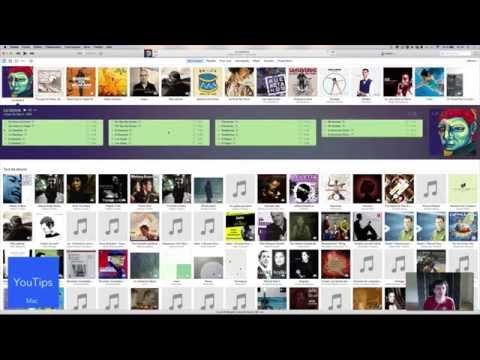
La copie convertie apparaît dans votre bibliothèque à côté de l’original, qui est conservé. Notre vidéo de 2015 montre l’opération dans iTunes ; le principe n’a pas changé. Pensez à remettre ensuite votre format d’importation habituel. Les morceaux achetés il y a très longtemps, au format AAC protégé, ne peuvent pas être convertis.
Ajouter des fichiers audio déjà présents sur le Mac
Pour ajouter à votre bibliothèque des morceaux téléchargés ou copiés depuis un autre ordinateur, faites glisser le fichier ou le dossier depuis le Finder dans la fenêtre de Musique, ou choisissez Fichier > Importer.
Un réglage décide de ce qui arrive au fichier : dans Musique > Réglages > Fichiers, l’option « Copier dans le dossier multimédia les fichiers ajoutés à la bibliothèque ». Cochée, Musique range une copie du fichier dans son propre dossier : vous pouvez ensuite supprimer ou déplacer l’original sans risque. Décochée, Musique se contente de noter l’emplacement du fichier (la commande devient Fichier > Ajouter à la bibliothèque) : si vous déplacez ou supprimez l’original, le morceau ne se lira plus. Comme le conseillait notre article de 2011, laissez-la cochée, sauf si votre musique est rangée volontairement sur un disque externe.
Organiser votre bibliothèque
Ajouter les pochettes d’album
Si des albums s’affichent sans pochette, demandez d’abord à Musique de les retrouver : choisissez Fichier > Bibliothèque > « Obtenir les illustrations d’album ». Musique les cherche dans l’iTunes Store pour les albums qu’il connaît.
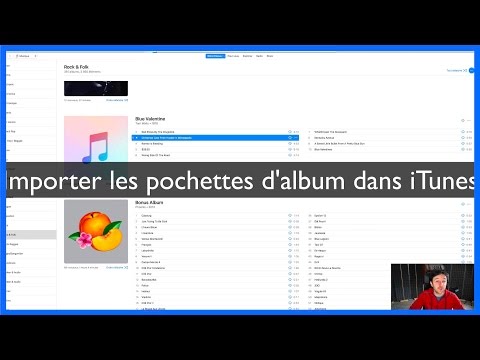
Pour un album introuvable, ajoutez la pochette vous-même, comme dans notre vidéo de 2017 : enregistrez l’image (JPEG ou PNG, par exemple), sélectionnez les morceaux de l’album, choisissez Morceau > Lire les informations, cliquez sur l’onglet Illustration, puis sur « Ajouter une illustration », ou faites glisser l’image dans la zone prévue.
Modifier le genre, l’artiste et les autres informations
Un album classé dans le mauvais genre, un artiste mal orthographié, des « Piste 01 » à renommer : tout se corrige dans la fenêtre d’informations.
- dans la barre latérale, cliquez sur Morceaux, puis sélectionnez le morceau ; pour un album entier, sélectionnez tous ses morceaux (⌘A dans la vue de l’album) ;
- choisissez Morceau > Lire les informations, ou appuyez sur ⌘I ;
- cliquez sur Détails, modifiez les champs voulus (titre, artiste, album, genre…), puis appuyez sur Retour.
Dans le champ Genre, vous pouvez taper votre propre catégorie. Pour un album de plusieurs artistes, une compilation par exemple, remplissez le champ Artiste de l’album pour qu’il reste groupé. Bon à savoir : quand le réglage « Garder le dossier multimédia organisé » est actif (Musique > Réglages > Fichiers), Musique renomme aussi les fichiers sur le disque d’après ces informations.
Trier par année, par genre ou par format
Pour afficher vos albums dans l’ordre chronologique, cliquez sur Albums dans la barre latérale, puis ouvrez le menu local Trier, en haut à droite, et choisissez l’ordre voulu. Dans la vue Morceaux, présentée en liste, un clic sur l’en-tête d’une colonne trie la liste selon cette colonne.
Pour ajouter des colonnes, comme l’année ou le type de fichier, choisissez Présentation > Afficher les options de présentation et cochez celles qui vous intéressent. Trier par type de fichier, comme le proposait notre article de 2011, permet de repérer d’un coup d’œil les morceaux en WAV ou en AIFF, très lourds, pour les convertir.
Repérer les doublons
Un album importé deux fois, un morceau présent à la fois sur un CD et une compilation : pour retrouver ces doublons, cliquez sur Morceaux dans la barre latérale, puis choisissez Fichier > Bibliothèque > « Afficher les éléments en double ». Musique se fie aux noms : deux versions différentes d’un même titre, en studio et en concert par exemple, peuvent donc apparaître.
Pour ne voir que les doublons exacts, maintenez la touche ⌥ enfoncée en ouvrant le menu Fichier > Bibliothèque. Vérifiez chaque paire avant de supprimer quoi que ce soit, puis cliquez sur Terminé, en bas à droite, ou choisissez Fichier > Bibliothèque > « Afficher tous les éléments » pour revenir à la bibliothèque complète.
Favoris et playlists intelligentes
Noter et marquer vos morceaux favoris
Musique propose deux façons de repérer vos morceaux préférés. La plus simple : placez le pointeur sur un morceau ou un album, cliquez sur le bouton Plus, puis sur « Ajouter aux favoris ». Vos favoris se retrouvent dans la playlist « Morceaux favoris », sous Playlists dans la barre latérale.
Si vous préférez les notes d’une à cinq étoiles d’iTunes, comme dans notre article de 2011, activez « Classement par étoiles » dans Musique > Réglages > Général : la colonne Classement apparaît alors dans la vue Morceaux. Favoris et étoiles sont synchronisés sur vos appareils connectés au même compte Apple.
Créer une playlist intelligente
Une playlist intelligente se remplit toute seule, selon des règles que vous fixez : vos morceaux favoris, les titres d’un genre, ceux d’une année… Pour en créer une :
- choisissez Fichier > Créer > Playlist intelligente ;
- dans le premier menu, choisissez un critère (genre, année, favori…), puis complétez la règle, par exemple « contient » suivi de « Rock » ;
- ajoutez d’autres règles avec le bouton Ajouter si besoin, et indiquez si un morceau doit les respecter toutes ou une seule ;
- laissez cochée « Mise à jour en temps réel » pour que la playlist suive les changements de votre bibliothèque, cliquez sur OK, puis donnez-lui un nom.
Deux exemples tirés de nos anciens articles : une playlist « 5 étoiles », réglée sur le classement le plus haut, réunit vos morceaux préférés ; une playlist « Jamais écoutés », réglée sur un nombre de lectures égal à 0, vous fait redécouvrir les albums oubliés de votre bibliothèque. Une playlist intelligente ne copie pas les morceaux : elle les affiche, et les supprimer de la playlist ne les retire pas de la bibliothèque.
Écouter : mini-lecteur et animations
Les commandes de lecture
La barre de lecture, en haut de la fenêtre, regroupe lecture et pause, morceau suivant et précédent, volume, lecture aléatoire et répétition. Cliquez sur l’illustration du morceau en cours pour ouvrir le mini-lecteur ou le lecteur plein écran, idéal pour afficher la pochette en grand pendant une soirée. La barre d’espace lance ou arrête la lecture, et les touches de lecture du clavier fonctionnent même quand Musique est en arrière-plan (voir les touches F7, F8 et F9).
Nos astuces de 2012 et 2013 pour iTunes 11, comme la commande Terminal qui affichait une bulle à chaque changement de morceau, ne s’appliquent plus : pour garder un œil sur le titre en cours, le mini-lecteur est la solution la plus simple.
Le mini-lecteur
Le mini-lecteur réduit Musique à une petite fenêtre qui affiche la pochette et les commandes de lecture, pratique pour écouter en travaillant. Pendant la lecture d’un morceau, choisissez Fenêtre > « Basculer vers le mini-lecteur ».
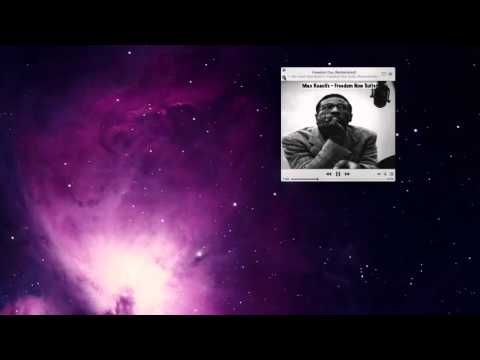
Pour qu’il reste visible au-dessus des autres fenêtres, ouvrez Musique > Réglages, cliquez sur Avancées, puis cochez « Laisser le mini-lecteur au premier plan ». Notre vidéo de 2016 montre le mini-lecteur d’iTunes ; celui de Musique fonctionne de la même façon. Pour retrouver la fenêtre complète, cliquez sur l’icône de Musique dans le Dock.
Les animations du visualiseur
Musique peut accompagner la musique de formes colorées qui bougent au rythme du son, en plein écran : lancez un morceau, puis choisissez Fenêtre > Animations. Appuyez sur Échap (esc) pour les arrêter. Le menu Fenêtre > Réglages du visualiseur règle leurs options, et la touche ? affiche les commandes disponibles pendant l’animation.
Partager votre musique à la maison
Vous avez plusieurs Mac à la maison ? Votre bibliothèque peut être écoutée depuis les autres ordinateurs du réseau local, jusqu’à cinq. Le réglage, qui se trouvait dans les préférences d’iTunes, est passé dans les réglages du Mac :
- ouvrez Réglages Système, cliquez sur Général, puis sur Partage ;
- cliquez sur le bouton d’informations à côté de « Partage multimédia » ;
- cochez « Partager le contenu multimédia avec des invités », puis cliquez sur Options ;
- choisissez de tout partager ou seulement certaines playlists, cochez « Mot de passe obligatoire » si vous le souhaitez, puis cliquez sur OK et sur Terminé.
Sur l’autre Mac, ouvrez Musique, cliquez sur la flèche à côté de Bibliothèque, dans la barre latérale, puis choisissez la bibliothèque partagée : ses morceaux se lisent directement. Le partage à domicile, qui demande un compte Apple, va plus loin : il permet d’importer dans votre bibliothèque des morceaux d’autres ordinateurs de la maison, jusqu’à cinq bibliothèques.
Questions fréquentes
iTunes existe-t-il encore sur Mac ?
Non, plus sur les Mac récents : depuis macOS Catalina (2019), iTunes est remplacé par l’app Musique pour la musique, l’app TV pour les films et l’app Podcasts. L’iTunes Store, où l’on achète de la musique, est intégré à Musique, et la synchronisation de l’iPhone se fait depuis le Finder.
Comment importer un CD sur un Mac sans lecteur ?
Branchez un lecteur de CD externe en USB, ouvrez Musique, puis insérez le CD et cliquez sur Oui pour importer tous les morceaux. Les Mac vendus aujourd’hui n’ont plus de lecteur intégré.
Quel format choisir pour importer ses CD ?
Apple Lossless garde toute la qualité du CD en prenant moins de place qu’un fichier WAV ou AIFF. AAC, le format par défaut, prend beaucoup moins de place pour une qualité très correcte. Le format se règle dans Musique > Réglages > Fichiers > Réglages d’importation.
Comment convertir un morceau en MP3 sur Mac ?
Dans Musique > Réglages > Fichiers > Réglages d’importation, choisissez MP3, sélectionnez les morceaux, puis choisissez Fichier > Convertir. Une copie en MP3 apparaît à côté de l’original, qui est conservé.
Comment trouver les doublons dans la bibliothèque Musique ?
Cliquez sur Morceaux, puis choisissez Fichier > Bibliothèque > Afficher les éléments en double. Maintenez la touche Option pour ne voir que les doublons exacts, et vérifiez chaque paire avant de supprimer.
Ce guide fait partie de notre sommaire des astuces Mac, iPhone et iPad.
Bonjour, je suis à la recherche de comment ouvrir un fichier .itc2, suite à des recherche sur internet, je sais que seul iTunes peux l’ouvrir. Merci pour ton aide. a+ dans l’une de tes prochaines formation.
Bonjour,
Je viens de passer à l’iphone XS max et, comme sur mon précédent iphone 6+, une bonne part des fichiers musicaux issus de mes CD repris dans Itunes ne sont pas ou mal transférés (quasiment 60% de pertes en transfert). Mon Iphone devient peu utilisable en entraînant un arrêt de la musique. D’où vient le problème et y a-t-il une solution ?
Merci pour aide,
JB
difficile à dire comme ça…
Pour ce genre de souci, le mieux est de contacter Apple Care par téléphone : 0805 540 003
Si vous résidez dans un autre pays, voici leurs coordonnées : https://support.apple.com/fr-fr/HT201232
J’explique tout ça dans cette courte vidéo :
https://www.youtips.com/premier-reflexe-en-cas-de-probleme-contacter-apple-care/
Bon courage et à bientôt sur le blog !
Fabien
Bonjour,
Je cherche le moyen de transférer les musiques de mon iPhone vers mon iMac. J’essaie avec l’application Anytrans mais elle je trouve cher par apport à l’utilisation que je vais en faire.
Merci
Quelles musiques ??
Toute ma bibliothèque
Bonjour,
Dans ma bibliothèque Itunes de musique, j’ai un CD dont les chansons ne s’enchaînent pas (une fois la chanson terminée la suivante ne vient pas) alors que pour tous les autres CD, je n’ai pas de problème, les titres et même les CD se suivent soit en aléatoire soit normalement. J’ai essayé de voir quelle différence entre celui ci et les autres, et je n’en vois pas ? Aurais-tu une idée ? j’ai déjà passé quelques heures à chercher … sans succès !
hum bizarre… quel est le format des fichiers de cet album ?
Bonjour, je voudrais télécharger des musiques sur iphone mais on est automatiquement obligés de passer par iTunes ? Je ne comprends pas du tout comment cela fonctionne. Merci
il faut passer par itunes oui !
Bonjour,
Lorsqu’on actualise un podcast, iTunes charge les derniers épisodes disponibles qui s’ajoutent à ceux déjà présents.
Ce qui finit par donner une liste d’épisodes très importante alors qu’on n’est intéressé que par les plus récents.
Comment limiter le nombre d’épisodes stockés dans iTunes ?
Merci d’avance pour votre réponse.
il suffit de désactiver le téléchargement automatique 🙂
J’actualise manuellement. Et les épisodes s’additionnent à ceux déjà présents.
Je voudrait pouvoir en limiter le nombre à 50 par exemple.
Bonjour,
SVP Comment transférer des albums de musique entre le Mac, le iphone et ipad sans le mettre sur icloud?
Merci
En les synchronisant avec iTunes 🙂
Merci beaucoup Fabien pour toutes les précisions !
De rien 🙂