
Apple Music sur iPhone et Mac : mode d’emploi, radio, téléchargement, Dolby Atmos et AirPlay
Apple Music est le service de streaming musical d’Apple : un abonnement mensuel donne accès à des millions de morceaux dans l’app Musique, sur iPhone comme sur Mac. Vous pouvez y créer une station de radio à partir d’un morceau, télécharger des albums pour les écouter sans connexion, activer le Dolby Atmos et diffuser la musique sur vos enceintes AirPlay ou Bluetooth. Shazam identifie un morceau en quelques secondes, et l’iTunes Store permet toujours d’offrir un album.
Vous venez de vous abonner à Apple Music, ou vous hésitez encore ? Ce mode d’emploi vous montre comment le service fonctionne dans l’app Musique de l’iPhone et du Mac : découvrir de la musique, créer une radio, télécharger un album, profiter du Dolby Atmos, écouter sur vos enceintes ou sur votre Apple Watch, reconnaître un morceau et offrir de la musique. Il réunit et met à jour une quinzaine d’articles publiés depuis 2014 ; les menus sont ceux décrits par Apple pour macOS 27 Golden Gate et les versions actuelles d’iOS. Pour gérer votre propre collection (importer vos CD, ranger la bibliothèque, créer des playlists intelligentes), voyez la première partie de ce guide : iTunes et l’app Musique sur Mac.
- Apple Music, comment ça marche
- Écouter, découvrir et télécharger
- Dolby Atmos et audio spatial
- Écouter sur des enceintes ou un casque
- Reconnaître un morceau avec Shazam
- Offrir de la musique, un livre ou une app
- Questions fréquentes
Apple Music, comment ça marche
Ce que comprend l’abonnement
Apple Music, lancé en 2015, est un abonnement mensuel, sans publicité, qui vous ouvre le catalogue d’Apple en streaming. Selon Apple, il vous permet notamment de :
- écouter des millions de morceaux, en ligne, ou hors connexion après les avoir téléchargés ;
- profiter de l’audio sans perte (Lossless) et du Dolby Atmos sur les morceaux compatibles ;
- recevoir des recommandations personnalisées et écouter la radio d’Apple Music ;
- partager votre musique avec vos amis et écouter à plusieurs avec SharePlay.
Les nouveaux abonnés peuvent commencer par un essai, que l’on peut annuler à tout moment. Sans abonnement, l’app Musique reste utile : elle lit votre propre bibliothèque et donne accès à l’iTunes Store pour acheter des morceaux, comme l’explique la première partie de ce guide.
Apple Music sur Mac
Sur Mac, Apple Music se trouve dans l’app Musique, qui a remplacé iTunes. Pour vous abonner, choisissez Compte > « S’inscrire à Apple Music », puis suivez les instructions à l’écran ; connectez-vous avec votre compte Apple si besoin.
La barre latérale réunit, sous Apple Music, les rubriques de découverte : Accueil, avec vos morceaux écoutés récemment et des playlists créées pour vous, une rubrique de nouveautés classées par ambiance ou par classement, et Radio. Plus bas, la Bibliothèque regroupe ce que vous avez ajouté. Notre vidéo de 2016 montre la première version d’Apple Music, avec la radio Beats 1, devenue Apple Music 1 : la présentation a changé, mais la logique reste la même.
Pour gérer ou résilier votre abonnement, cliquez sur le bouton de profil, en bas à gauche de la fenêtre de Musique, puis sur votre nom et sur Abonnements. Cliquez ensuite sur votre abonnement Apple Music (ou Apple One), puis sur « Modifier » ou sur « Annuler l’abonnement ».
Apple Music sur iPhone
Sur iPhone, tout se passe aussi dans l’app Musique. On y retrouve les mêmes rubriques que sur Mac, sous forme d’onglets en bas de l’écran : l’accueil et ses recommandations, les nouveautés, la radio, votre bibliothèque et la recherche.

Notre vidéo de 2016 présente les onglets de l’époque (Écouter, Explorer…), qui ont depuis été renommés. Pour ajouter un album ou une playlist à votre bibliothèque, touchez le bouton Ajouter, en haut de l’écran ; pour un seul morceau, touchez le bouton Plus à côté de son titre, puis Ajouter. Pour retrouver vos ajouts sur tous vos appareils, la synchronisation de la bibliothèque doit être activée (sur Mac : Musique > Réglages > Général, case « Synchroniser la bibliothèque »).
Écouter, découvrir et télécharger
Créer une station de radio à partir d’un morceau
Vous aimez un morceau et voulez entendre d’autres titres dans le même esprit ? Créez une station à partir de lui : Apple Music enchaîne alors des morceaux proches. Sur Mac :
- dans la barre latérale, sous Bibliothèque, cliquez sur Morceaux, Albums ou Playlists ;
- sélectionnez le morceau, cliquez sur le bouton Plus, puis choisissez « Créer une station » ;
- pour retrouver la station plus tard, cliquez sur Accueil ou sur Radio, dans la barre latérale : elle apparaît sous « Écoutés récemment ».

La rubrique Radio, sous Apple Music dans la barre latérale, propose aussi des stations en direct, des émissions et des playlists : placez le pointeur sur l’une d’elles, puis cliquez sur le bouton Lecture. Sur iPhone, la rubrique Radio de l’app Musique permet de la même façon de créer vos propres stations et d’écouter les émissions.
Télécharger un album pour l’écouter hors connexion
Un morceau d’Apple Music s’écoute en streaming, donc avec une connexion à Internet. Pour l’écouter en avion, dans le train ou loin du réseau, ajoutez-le d’abord à votre bibliothèque, puis téléchargez-le. Sur Mac :
- recherchez l’album, le morceau ou la playlist ;
- placez le pointeur dessus et cliquez sur le bouton Ajouter, ou cliquez sur le bouton Plus, puis sur « Ajouter à la bibliothèque » ; pour un album ou une playlist, le bouton Ajouter se trouve aussi en haut de la page ;
- cliquez ensuite sur le bouton Télécharger, ou choisissez « Télécharger » dans le menu du bouton Plus.
Sur iPhone, le principe est le même : touchez le bouton Ajouter en haut d’un album ou d’une playlist, puis le bouton Télécharger ; pour un seul morceau, touchez le bouton Plus à côté de son titre, puis Ajouter, et de nouveau Plus, puis Télécharger. Sur Mac, la case « Télécharger en Dolby Atmos », dans Musique > Réglages > Général, récupère la version Dolby Atmos quand elle existe.
Bon à savoir : la musique téléchargée depuis Apple Music reste liée à votre abonnement. Elle ne peut pas être gravée sur un CD ni copiée à la main sur un autre appareil, et elle ne se lit plus si vous résiliez. Pour garder un morceau pour de bon, achetez-le sur l’iTunes Store.
Écouter votre musique sur l’Apple Watch
Votre Apple Watch peut emporter une partie de votre musique, pour courir sans l’iPhone par exemple. Pour y ajouter des albums et des playlists depuis l’iPhone :
- ouvrez l’app Apple Watch sur l’iPhone, touchez « Ma montre », puis Apps et Musique ;
- sous « Playlists et albums », touchez « Ajouter de la musique », puis choisissez les albums et les playlists à copier ;
- laissez la montre près de l’iPhone pendant la copie ; si elle est sur son chargeur, le transfert consomme moins de batterie.
Avec un abonnement Apple Music, vous pouvez aussi ajouter de la musique depuis la montre : ouvrez Musique sur l’Apple Watch, trouvez l’album ou la playlist, touchez le bouton « Plus d’options », puis « Ajouter à la bibliothèque », et de nouveau « Plus d’options », puis « Télécharger ». Pour écouter, connectez à la montre vos AirPods ou un casque Bluetooth.
Dolby Atmos et audio spatial
Depuis 2021, Apple Music propose une partie de son catalogue en audio spatial, au format Dolby Atmos : au lieu d’être réparti entre la gauche et la droite, chaque instrument est placé dans un espace en trois dimensions, devant, derrière ou au-dessus de vous. L’effet est le plus net au casque, en particulier avec les AirPods. Un badge Dolby Atmos s’affiche pendant la lecture d’un morceau compatible ; sur la page d’un album, il n’apparaît que si tous ses morceaux existent dans ce format. Voyez aussi la définition du Dolby Atmos dans notre glossaire.
Activer le Dolby Atmos sur Mac
- ouvrez Musique, puis choisissez Musique > Réglages ;
- cliquez sur Lecture, puis choisissez une option dans le menu Dolby Atmos : Automatique, Toujours activé ou Non.
En mode Automatique, Musique joue la version Dolby Atmos sur les appareils compatibles : écouteurs et casques Bluetooth d’Apple ou de Beats, haut-parleurs intégrés des MacBook Air et MacBook Pro de 2018 ou plus récents, de l’iMac (modèle 2021) et du Studio Display. Avec un casque filaire, choisissez Toujours activé.

Pendant la lecture, le bouton Dolby, dans les commandes de lecture, donne accès aux « Réglages de qualité audio » du morceau en cours. Comme le suggère notre vidéo de 2025, comparez un même morceau en Dolby Atmos et en stéréo : certains albums y gagnent beaucoup, d’autres moins.
Sur iPhone et iPad, avec vos AirPods
Sur iPhone et iPad, ouvrez Réglages > Apps > Musique ; sous Audio, touchez Dolby Atmos, puis choisissez Automatique, Toujours activé ou Non. Le mode Automatique fonctionne avec les écouteurs Apple et Beats et avec les haut-parleurs intégrés des iPhone XS et des modèles plus récents (sauf l’iPhone SE).
Avec des AirPods, un second réglage entre en jeu : le suivi de la tête, qui garde la scène sonore immobile quand vous tournez la tête, comme si les enceintes étaient dans la pièce. Pendant la lecture, ouvrez le centre de contrôle, maintenez le doigt sur la commande de volume, touchez « Audio spatial », puis choisissez :
- Désactivé : ni audio spatial ni suivi de la tête ;
- Fixe : l’audio spatial, sans le suivi de la tête ;
- Suivi de la tête actif : l’audio spatial avec le suivi de la tête.
Ce choix est mémorisé pour chaque app. Sur Mac, les mêmes options apparaissent sous « Audio spatial » quand vous cliquez sur l’icône de vos AirPods dans la barre des menus. Beaucoup d’auditeurs gardent l’audio spatial et coupent le suivi de la tête, plus déroutant à la longue : faites l’essai sur vos morceaux préférés. Et si vous produisez votre propre musique, sachez que Logic Pro sait mixer en Dolby Atmos.
Écouter sur des enceintes ou un casque
Diffuser sur des enceintes AirPlay
AirPlay envoie le son de votre Mac ou de votre iPhone, sans fil, vers un HomePod, une Apple TV, un téléviseur ou une enceinte compatible, par le réseau Wi-Fi de la maison. Vérifiez d’abord que l’appareil et l’enceinte sont connectés au même réseau. Depuis l’app Musique du Mac :
- lancez la lecture d’un morceau ;
- cliquez sur le bouton AirPlay, dans les commandes de lecture ;
- cochez une ou plusieurs enceintes : la musique est diffusée sur toutes à la fois, pratique pour écouter dans plusieurs pièces.
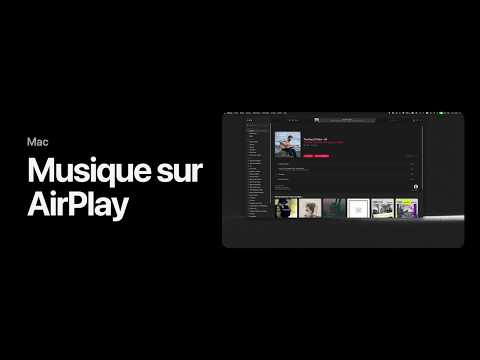
Depuis une autre app du Mac, cliquez sur Centre de contrôle dans la barre des menus, puis sur AirPlay dans la section Son : vous ne pouvez alors choisir qu’une seule enceinte. Sur iPhone, ouvrez le centre de contrôle pendant la lecture, touchez le bouton AirPlay, en haut à droite, puis les enceintes voulues ; le bouton AirPlay de l’app Musique permet lui aussi d’en choisir plusieurs.
Notre article de 2016 envoyait le son du Mac vers une chaîne hi-fi grâce à une borne AirPort Express ou à une Freebox Revolution. Apple ne vend plus ses bornes AirPort, mais l’idée reste valable : une Apple TV ou un récepteur compatible AirPlay relié à votre amplificateur fait de votre chaîne hi-fi une enceinte AirPlay. Voyez aussi à quoi sert l’Apple TV et la définition d’AirPlay.
Jumeler une enceinte Bluetooth au Mac
Une enceinte Bluetooth se connecte directement au Mac, sans passer par le Wi-Fi. Pour la jumeler :
- allumez l’enceinte et rendez-la détectable (voyez sa notice : il faut souvent maintenir un bouton enfoncé) ;
- choisissez le menu Pomme > Réglages Système, puis cliquez sur Bluetooth dans la barre latérale ;
- placez le pointeur sur l’enceinte, dans la liste, cliquez sur Connecter, puis sur Accepter si on vous le demande.

Si le son ne bascule pas vers l’enceinte, ouvrez Réglages Système > Son, cliquez sur Sortie et sélectionnez-la dans la liste. Dans l’app Musique, le bouton AirPlay accepte aussi les appareils Bluetooth. Pour un casque, la marche à suivre est la même : voyez jumeler un casque Bluetooth avec votre Mac. Sachez enfin que le Bluetooth ajoute un léger retard au son, sans importance pour écouter de la musique mais gênant pour jouer d’un instrument : voyez les différentes sorties audio sur Mac.
Le son ne sort que d’un côté du casque
Le son ne sort que d’une oreille du casque, ou d’une seule enceinte ? Avant de soupçonner le câble, vérifiez la balance du Mac, parfois déréglée par mégarde :
- choisissez le menu Pomme > Réglages Système, puis cliquez sur Son dans la barre latérale ;
- cliquez sur Sortie, puis sélectionnez votre casque (Écouteurs, pour un casque branché sur la prise jack) ;
- replacez le curseur Balance au milieu.
Vérifiez aussi l’option « Lire les sons stéréo en mono », dans Réglages Système > Accessibilité > Audio : cochée, elle envoie le même son dans les deux oreilles, ce qui aide si vous entendez mal d’un côté, mais supprime l’effet stéréo. Si le défaut ne se produit qu’avec un seul casque, c’est sans doute ce casque ou son câble qui est en cause.
Reconnaître un morceau avec Shazam
Un morceau passe à la radio, dans un film ou dans une vidéo, et vous voulez connaître son titre ? Shazam, qui appartient aujourd’hui à Apple, l’identifie en quelques secondes. Notre article de 2014 annonçait l’arrivée de l’app Shazam sur Mac ; elle existe toujours, et la reconnaissance est aussi intégrée au système :
- le centre de contrôle : cliquez sur Centre de contrôle dans la barre des menus, puis sur « Modifier les commandes » ; sous Sons, faites glisser « Reconnaissance des morceaux » vers la barre des menus. Un clic sur cette commande lance la reconnaissance ;
- Siri : demandez-lui « Quel est ce morceau ? » ;
- l’app Shazam pour Mac : une fois installée, son icône s’affiche dans la barre des menus ; cliquez dessus, puis sur le bouton Shazam.
Les morceaux reconnus par le centre de contrôle et par Siri sont enregistrés dans l’app Shazam (si vos réglages iCloud et Shazam le permettent), et vous pouvez les ouvrir dans Apple Music pour les ajouter à votre bibliothèque. Sur iPhone, la même commande « Reconnaissance des morceaux » s’ajoute au centre de contrôle : tout est détaillé dans reconnaître une chanson avec l’iPhone.
Offrir de la musique, un livre ou une app
Plutôt qu’un CD ou un DVD, vous pouvez offrir un contenu numérique : la personne reçoit un e-mail avec un bouton « Utiliser un code », et l’article se télécharge sur son appareil. Il lui faut un compte Apple dans le même pays ou la même région que vous. Ce que l’on peut offrir a changé depuis nos articles de 2016 :
- un album ou un morceau : dans l’app Musique du Mac, trouvez-le dans l’iTunes Store, cliquez sur la flèche à côté du prix, puis choisissez l’option Offrir ; un morceau seul ne peut pas être offert depuis un iPhone ou un iPad ;
- un livre : dans l’app Livres de l’iPhone ou de l’iPad, touchez le livre, puis Offrir, et suivez les instructions ;
- une app : seulement depuis un iPhone ou un iPad ; dans l’App Store, touchez l’app, puis le bouton Partager et « Offrir l’app ». Une app gratuite ne s’offre pas, mais vous pouvez en partager le lien ;
- un film ou une série : ce n’est plus possible depuis un Mac, ni depuis un iPhone, un iPad ou une Apple TV à jour (iOS, iPadOS ou tvOS 17.2 et versions ultérieures), contrairement à ce que montrait notre vidéo de 2016.

Notre vidéo de 2016 montre l’envoi d’un livre depuis iBooks, devenu l’app Livres. Pour laisser la personne choisir, ou pour lui offrir son abonnement Apple Music, envoyez plutôt une carte cadeau par e-mail : sur iPhone, ouvrez l’App Store, touchez l’icône de votre profil, en haut de l’écran, puis « Envoyer une carte cadeau par e-mail ». Le montant s’ajoute au solde de son compte Apple, qui peut payer ses apps ou son abonnement.
Si le destinataire n’a pas reçu l’e-mail, vous pouvez renvoyer le cadeau tant qu’il n’a pas été utilisé : sur iPhone, ouvrez Réglages, touchez votre nom, puis Contenu multimédia et achats, Compte et Cadeaux.
Questions fréquentes
Comment fonctionne Apple Music ?
Apple Music est un abonnement mensuel qui donne accès en streaming à des millions de morceaux, dans l’app Musique de l’iPhone, du Mac ou de l’iPad. Vous pouvez écouter en ligne, télécharger des albums pour les écouter hors connexion, écouter la radio et profiter du Dolby Atmos sur les morceaux compatibles.
Comment écouter Apple Music sans connexion ?
Ajoutez l’album ou la playlist à votre bibliothèque avec le bouton Ajouter, puis touchez ou cliquez sur le bouton Télécharger. La musique téléchargée se lit ensuite sans réseau, tant que votre abonnement est actif.
Comment activer le Dolby Atmos sur iPhone ?
Ouvrez Réglages > Apps > Musique, touchez Dolby Atmos sous Audio, puis choisissez Automatique ou Toujours activé. Sur Mac, le même menu se trouve dans Musique > Réglages > Lecture.
Comment écouter de la musique sur plusieurs enceintes AirPlay à la fois ?
Dans l’app Musique, cliquez ou touchez le bouton AirPlay, puis cochez plusieurs enceintes. Sur Mac, le centre de contrôle ne permet d’en choisir qu’une : passez donc par le bouton AirPlay de l’app Musique.
Peut-on encore offrir un film ou une chanson sur l’iTunes Store ?
Un album ou un morceau s’offre toujours depuis l’app Musique du Mac, par la flèche à côté du prix. Un film ou une série ne peut plus être offert depuis un Mac ni depuis un iPhone à jour : envoyez plutôt une carte cadeau par e-mail depuis l’App Store.
Ce guide fait partie de notre sommaire des astuces Mac, iPhone et iPad.
hum je ne sais pas trop..tout ce que je peux te dire c’est que Shazamm a été racheté par Apple il y a quelques années… Essaye donc de voir avec Apple CAre peut être, et n’hésite pas à nous partager la solution..
Bonjour Fabien,
Je tiens tout d’abord à te remercier pour ton site, ton implication et toutes les informations et conseils que tu partages toujours aussi bien.
Justement, je me permets de te contacter pour avoir un conseil/avis et pour te partager une expérience qui est en fait un problème que je rencontre entre Apple et Shazam.
Je m’explique, j’utilisais mon ancien iPhone 5S qui aujourd’hui ne s’allume plus (oxydation de la prise lightning) avec les applications Shazam et l’abonnement sur Apple Music. Du fait, automatiquement la playlist « My Shazam tracks » sur Apple Music s’était créée et se synchronisait entre Shazam et Apple Music ; chaque fois qu’une musique est découverte via Shazam elle s’ajoute automatiquement à cette fameuse playlist sur Apple Music. A savoir que les services icloud liés à Apple Music sont activés et que je n’ai pas de compte Shazam.
Mi décembre, j’ai changé mon iPhone 5S pour le X sans restauration et sans supprimer toutes les données de l’ancien.
Je me suis rendu compte, il y a maintenant 2-3 semaines que mon nouvel historique (car pas de compte) de l’application Shazam ne se synchronise plus avec Apple Music.
Par contre j’ai bien récupéré toutes les anciennes musiques (playlists) qui ont été sauvegardées via iCloud.
Actions effectuées :
– reboot de l’iPhone
– déconnexion et reconnexion du compte iCloud sur l’iPhone
– installation de la dernière mise à jour
– support Apple sans solution
– support Shazam n’a jamais répondu
J’ai toujours mon 5S dans la liste de mes équipements iCloud.
Je n’ai pas désinstallé et ré-installé Shazam ni Apple Music.
Je n’ai pas encore créé de compte Shazam, ça marchait sans avant…
As-tu déjà rencontré ce problème ?
As-tu des idées ou des conseils à m’apporter pour rétablir ça ?
Merci d’avance.
Mathieu