
Safari : ajouter un favori (sauvegardez vos sites préférés dans des dossiers)
Pour ceux qui disposent d’anciens systèmes OS X, allez directement en bas de l’article 🙂
Pour rappel, un Favori est un site internet que vous souhaitez mettre de coté pour pouvoir y revenir plus tard (sans avoir à le rechercher dans Google..). Voici une courte vidéo dans laquelle j’explique comment organiser vos sites internet préférés (vos favoris) dans Safari :
Si vous préférez l’explication au format texte, la voici :
Sauvegardez vos sites préférés sur Mac avec Safari
Pour surfer sur internet, je vous conseille d’utiliser Safari, voici son icône sous OS X :

- Lancez Safari (il est dans votre Dock)
- Accédez au site de votre choix
- Pour le sauvegarder, suivez la procédure ci-dessous 🙂
Tout d’abord, ouvrez la fenêtre des signets Safari en cliquant ici :
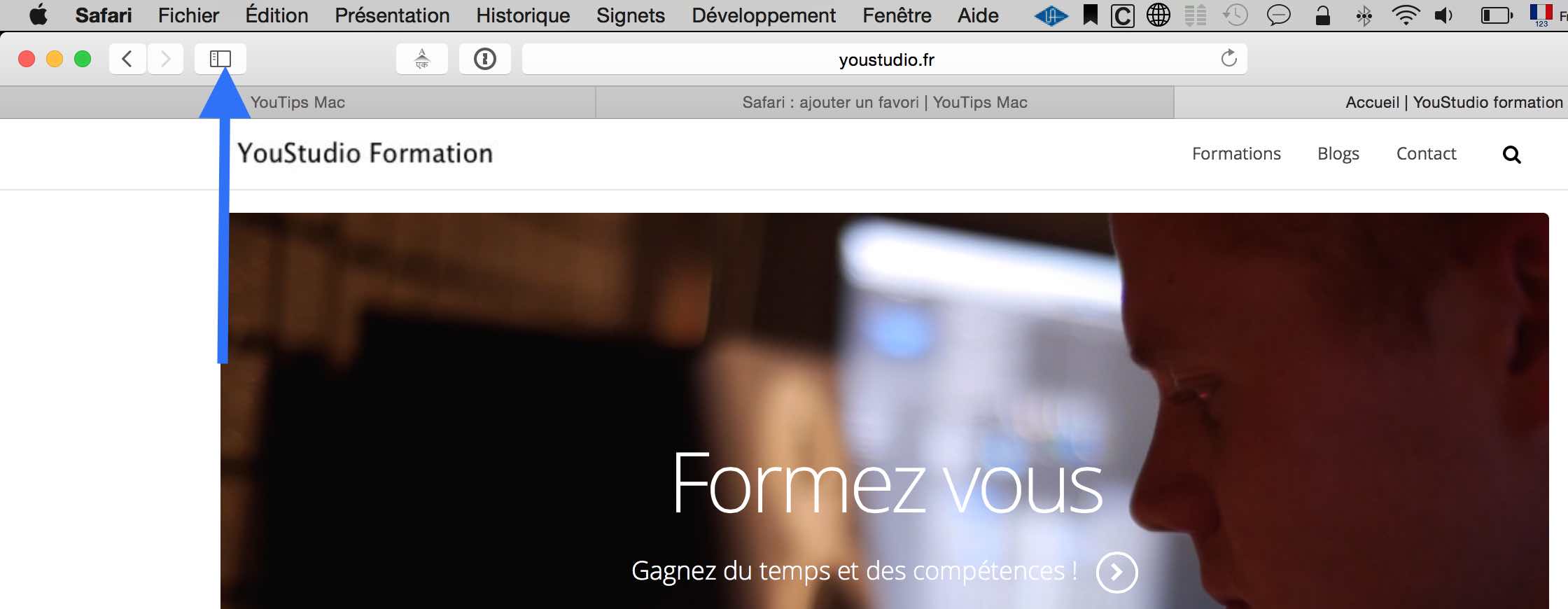
La barre latérale des signets apparait ainsi sur la gauche :

Afin de bien vous organiser dès le départ, je vous conseille de classer vos signets dans des dossiers.
Pour créer un dossier, faites un clic droit sur l’icône des Favoris et cliquez sur « Nouveau dossier »:
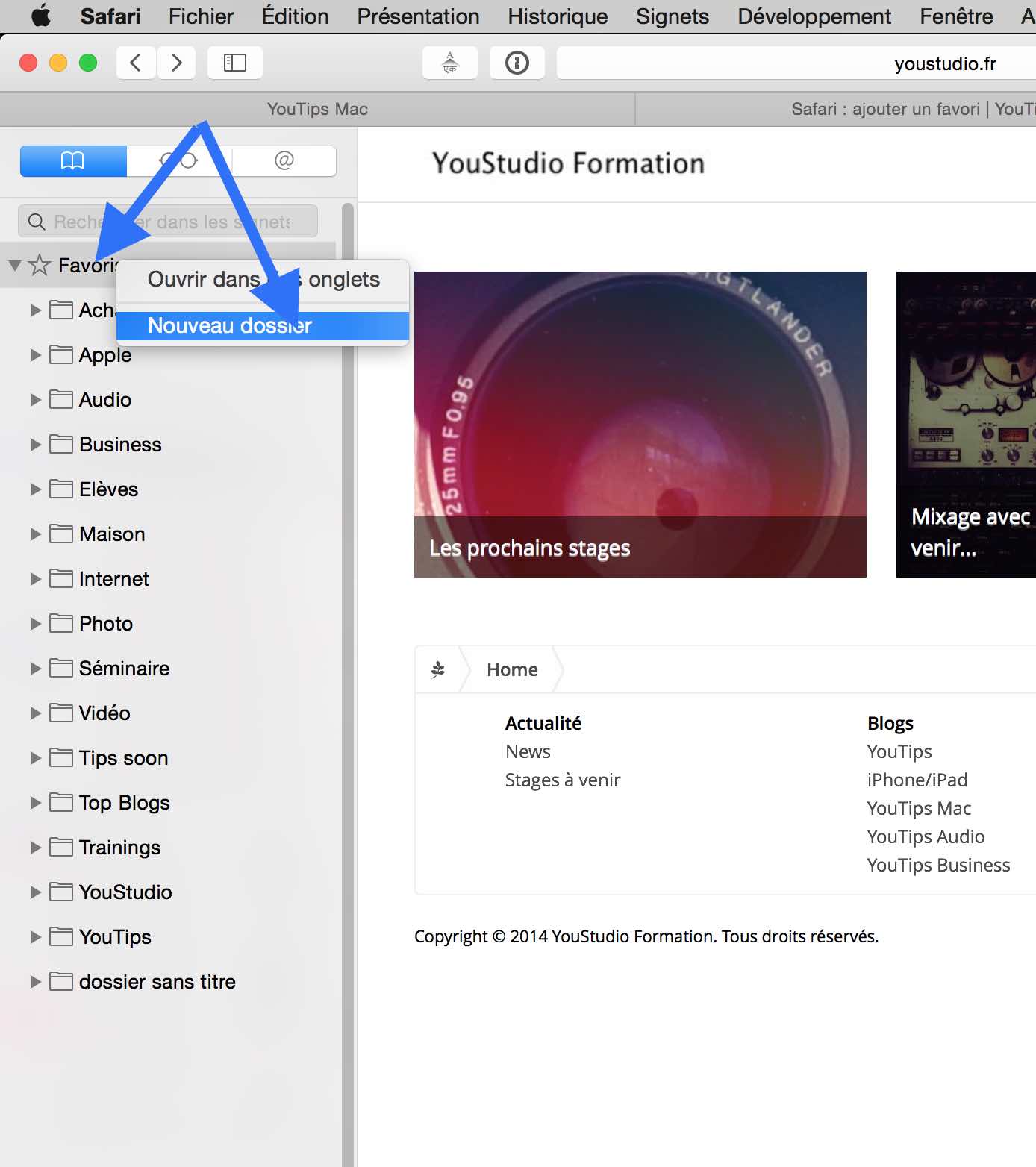
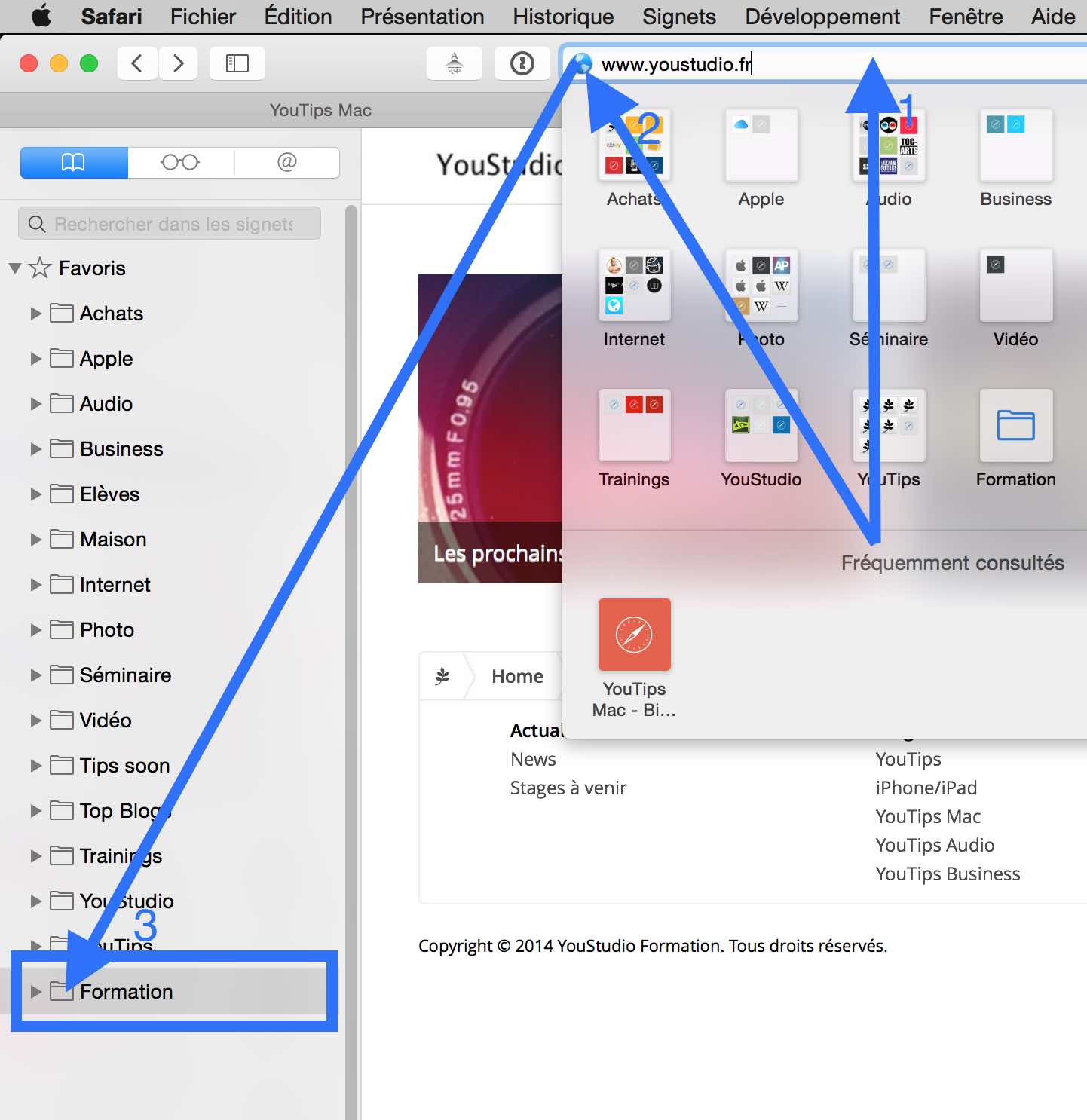
Il y a ensuite 3 actions à effectuer :
- Cliquer dans la zone blanche, sur l’adresse du site internet
- Cliquer avec la souris sur l’icône du site
- Maintenir le clic enfoncé sur l’icône et le glisser dans le dossier que vous avez créé précédemment
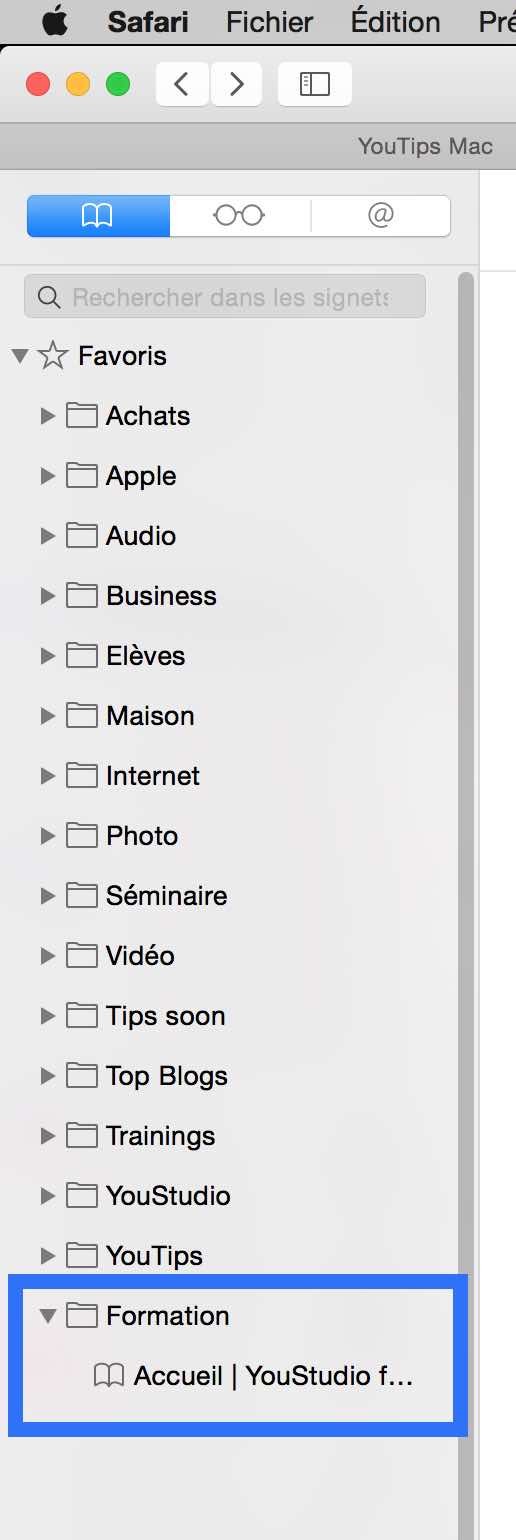
Et voilà, à partir de là, votre site internet est sauvegardé 🙂
Vous pouvez également afficher la barre des favoris en haut de la fenêtre de safari, c’est très pratique :
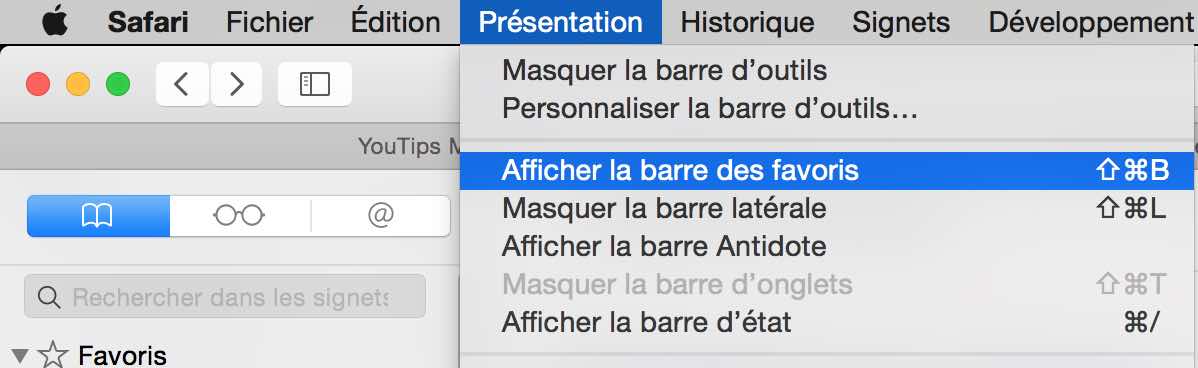
Mon dossier créé précédemment est ainsi accessible à tout moment, en un clic de souris :

Astuces suplémentaires :
- Vous pouvez glisser vos favoris dans l’ordre que vous voulez avec la souris
- Vos favoris peuvent se synchroniser sur tous vos appareils (Mac / iPad / iPhone / iPod) grâce à iCloud (il suffit de cocher Safari dans les Réglages système / iCloud)
- Vous pouvez organiser vos site les plus visités grâce à top site 🙂
Si vous utilisez l’ancienne version d’OS X avec Safari
La procédure est un peu différente, mais sensiblement la même…
Cliquez sur le bouton + :
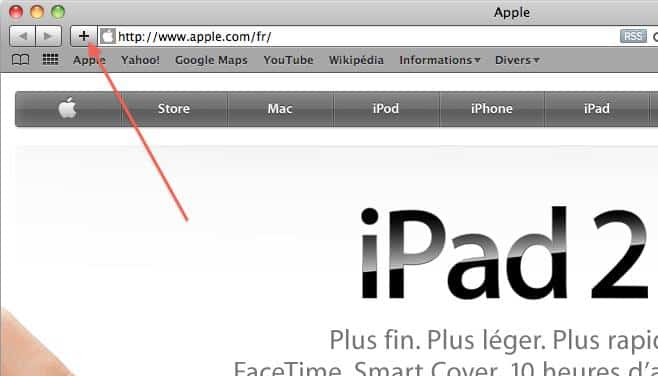
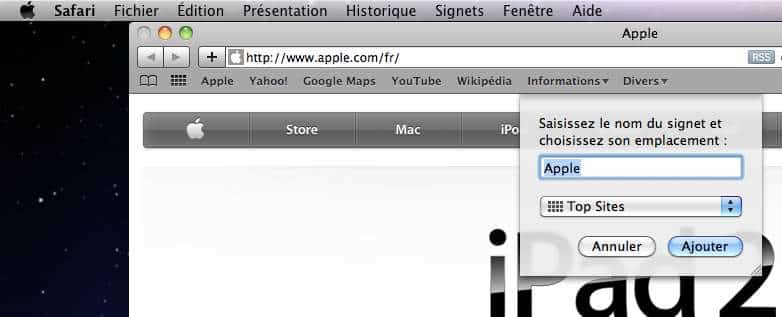
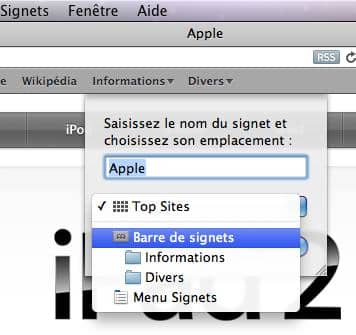
Choisissez un emplacement puis donnez ensuite un nom à votre favori (dans safari, un favori est appelé « Signet »)
Si vous avez des questions, n’hésitez pas 🙂
Tous les guides Safari, internet et réseau
Naviguer, chercher, télécharger, se connecter : 54 guides classés par usage.
Naviguer dans Safari
27 guides- Les groupes d’onglets dans macOS Monterey
- Changer la présentation des onglets de Safari dans…
- Activer ou désactiver les extensions Safari sur Mac
- Trier les favoris Safari par ordre alphabétique
- Enrichir Safari grâce aux extensions
- Les gestes du Trackpad sur Mac Zoomer sur du texte dans…
- La fenêtre des téléchargements dans Safari sur Mac
- Remplir un formulaire internet Safari sur Mac
- Naviguer sur internet dans Safari avec la souris
- Le raccourci clavier qui vous permettra d’activer ou…
- Revenir à la page précédente dans Safari
- Pourquoi utiliser Safari sur Mac
- Rafraichir une page internet dans safari
- Faire une recherche Google dans Safari très rapidement
- Afficher ou masquer les favoris Safari sur Mac
- Définir la page d’accueil du navigateur Safari sur Mac
- Zoomer ou dézommer dans Safari avec la souris Apple
- Transformer un onglet en fenêtre
- Ouvrez un lien dans un nouvel onglet
- Les PDF ne s’ouvrent plus dans Safari
- Activer la navigation privée de Safari
- Gérer vos Top Sites sur Safari
- Fermer tous les onglets de safari en un clic
- Changer la police de Safari
- Comportement des nouvelles fenêtres de Safari
- Créer un widget à partir d’une page web
- Choisir la police de Safari
Télécharger, partager et diffuser
10 guides- Arrêtez de télécharger Adobe Reader !
- Partager une page internet de votre Mac vers un autre…
- Télécharger une image sur internet
- Améliorer la qualité des vidéos YouTube
- Regarder des vidéos youtube sur Mac
- Partager une information sur les réseaux sociaux sur Mac
- Télécharger un album sur Apple Music sur votre Mac
- Téléchargez vos sous-titres plus vite
- Téléchargez et partagez en torrent avec Transmission
- Partager sa bibliothèque iTunes sur le réseau
Wi-Fi, réseau et Bluetooth
10 guides- Prendre le controle d’un Mac depuis un autre Mac sur un…
- Jumeler une enceinte bluetooth sur Mac
- Jumeler un casque Bluetooth avec votre Mac
- Jumeler le Trackpad Apple Bluetooth avec votre Mac
- Se prémunir des ondes Wifi
- Définir le nom de votre mac sur le réseau local
- Définissez les réseaux Wifi prioritaires sur votre Mac
- Avoir internet dans n’importe quelle pièce de votre…
- Problèmes de Wifi sur Mac : diagnostics et solutions
- Oublier un réseau Wifi






Bonjour,
lorsque je fais clique droit des le début il n’y à rien qui s’affiche donc je n’arrive pas à créer un dossier j’utilise un MacBook Pro dernière génération est-ce normal?
Comment supprimer des favoris ? Merci.
cliquez sur l’icône à droite des 2 flèches à gauche, puis clic droit supprimer
Je souhaiterais savoir comment aller sur un pc Mac ?
Un grand merci pour la clarté, les détails et le caractère complet de vos explications!
Pascal.
Bonjour si vous pouvez m’aider
j’ai perdu les icônes juste à coté des favoris par exemple l’icône G à coté de google
de meme j’avais un favori regroupant les médias avec un icône à coté qui a disparu
si vous avez une solution
Faites un clic droit dans la zone grise / personnaliser la barre d’outil 🙂
Bonjour,
Comment pouvons-nous supprimer un ensemble de signets dans les favoris qui ne sont pas dans un dossier et à partir d’un ipad !!! J’en ai quelques centaines…. Un par un??? Impossible de trouver l’astuce.
Merci
Très simple, en bas, cliquez sur « Modifier », puis sélectionnez tous ceux que vous voulez supprimer 🙂
Merci pour cet article très pédagogique.
Mon problème : Mac 10.7.5, Safari 6.1, importer mes favoris dans Safari.
Safari/Fichier/Importer des signets: dans la fenêtre sui s’ouvre, je choisis Applications mais Google Chrome, ou Firefox restent grisés.
Comment faire?
Merci par avance de toute piste de solution.
Jean
c’est une solution aussi effectivement 🙂
Néanmoins, je ne la trouve pas ergonomique du tout, surtout quand on a beaucoup de signets, c’est pour ça que je préfère la méthode évoquée dans cette article 🙂
Bonsoir,
dans Yosemite, Safari 8.0.2, dans la barre des adresses internet, il faut passer la flèche-souris sur le titre : il paraîtra le signe +, cliquez sans relâcher , il paraîtra ainsi la liste des favori , faites glisser la flèche sur le dossier où vous voulez enregistrer le « signet » et c’est chose faite !!!
Sauf erreurs ou omissions.
Salut et bonnes fêtes
GianFranco