
Personnaliser les Réglages système du Mac : ce qui a disparu, et ce qui existe
La commande Personnaliser…, qui permettait de masquer des rubriques dans les anciennes Préférences Système, n’existe plus. Elle a disparu avec macOS Ventura et la refonte en Réglages système, organisés en barre latérale. Ce qui la remplace aujourd’hui : le champ de recherche en haut de la barre latérale, qui trouve un réglage par son nom, et Spotlight (⌘ + Espace) qui ouvre directement le panneau voulu depuis n’importe où.
Cette astuce a longtemps été l’une des plus demandées : une fenêtre de Préférences Système allégée des rubriques qu’on n’ouvre jamais. Elle n’est plus applicable, et autant le dire franchement plutôt que de laisser chercher.
Mise à jour — août 2026. Depuis macOS Ventura (2022), les Préférences Système ont été remplacées par les Réglages système, organisés en barre latérale à la manière de l’app Réglages de l’iPhone. La commande Personnaliser… décrite ci-dessous, accessible par un clic maintenu sur « Tout afficher », n’existe plus. La vidéo et les captures sont conservées à titre documentaire.
Ce qui existait avant
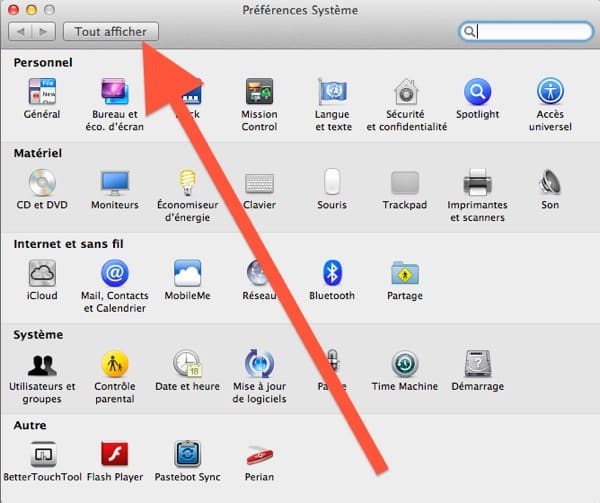
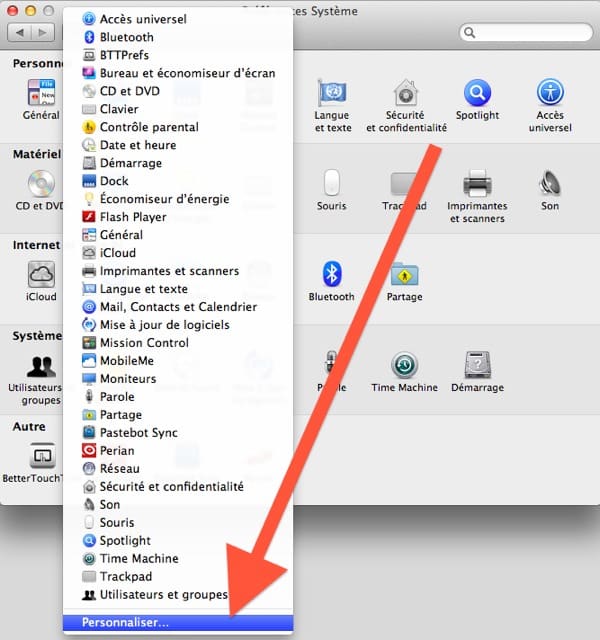
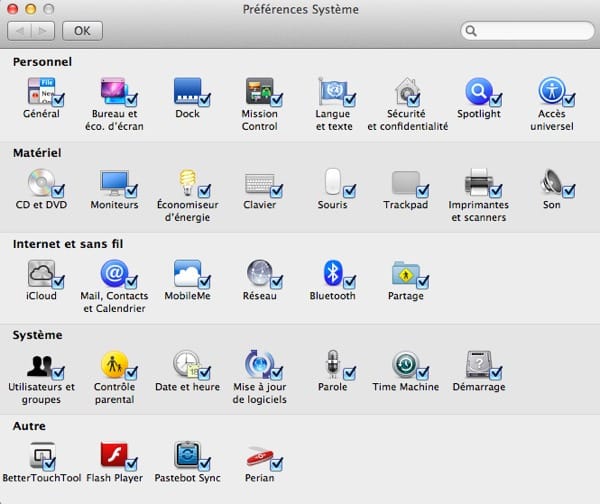
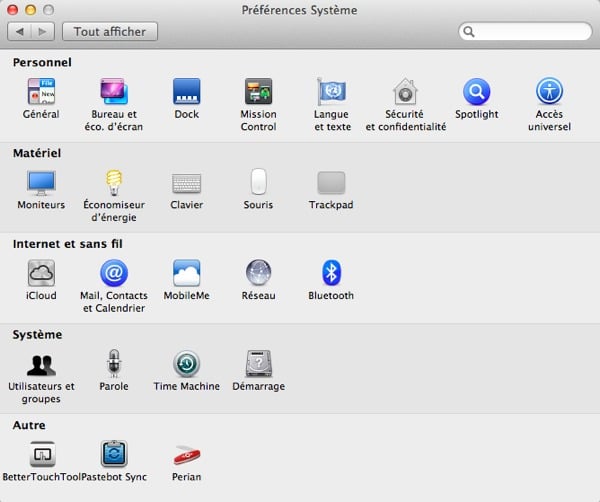
Dans les Préférences Système, présentées sous forme de grille d’icônes, un clic maintenu sur le bouton Tout afficher faisait apparaître un menu contenant Personnaliser…. Des cases à cocher s’affichaient alors devant chaque rubrique, et il suffisait de décocher celles à masquer.
La manipulation était réversible : on refaisait le même geste et on recochait les cases.
Ce qui existe aujourd’hui
Les Réglages système ne se personnalisent pas, mais ils se parcourent bien plus vite qu’avant, à condition de connaître deux raccourcis.
Le champ de recherche
En haut de la barre latérale, un champ de recherche accepte le nom d’un réglage — même approximatif. Tape « luminosité », « pare-feu », « clavier » : les résultats apparaissent avec leur emplacement exact. C’est plus rapide que n’importe quel masquage de rubrique.
Spotlight, sans ouvrir les Réglages
Encore plus direct : ⌘ + Espace, tape le nom du panneau, Entrée. Spotlight ouvre les Réglages système directement sur la bonne section. C’est la méthode que nous montrons systématiquement en formation.
Réorganiser plutôt que masquer
Deux choses restent personnalisables :
- Le centre de contrôle : Réglages système > Centre de contrôle permet de choisir ce qui apparaît dans la barre des menus et ce qui reste dans le centre de contrôle. C’est là qu’on ajoute la luminosité du clavier, le Bluetooth, ou le son.
- La barre des menus elle-même : maintiens ⌘ et fais glisser une icône pour la déplacer, ou la sortir de la barre pour la retirer.
Dans les faits, c’est ce que cherchaient la plupart des gens qui voulaient masquer des rubriques : moins d’encombrement visible au quotidien.
Si tu es encore sur une version antérieure à Ventura
La manipulation d’origine fonctionne toujours sur macOS Monterey et antérieurs. Sur ces machines, ouvre les Préférences Système, clique quelques secondes sur Tout afficher, choisis Personnaliser…, décoche, puis valide avec OK.
Les captures d’origine (2012)
Ces copies d’écran illustrent la manipulation telle qu’elle existait sous Mac OS X. Elles n’ont plus d’équivalent dans les Réglages système actuels.
Questions fréquentes
Peut-on masquer des rubriques dans les Réglages système du Mac ?
Non. La commande « Personnaliser… » a disparu avec macOS Ventura et la refonte des Préférences Système en Réglages système. Elle ne fonctionne plus que sur macOS Monterey et versions antérieures.
Comment trouver rapidement un réglage sur Mac ?
Utilise le champ de recherche en haut de la barre latérale des Réglages système, ou plus rapide encore : Commande + Espace, tape le nom du panneau, et Spotlight l’ouvre directement.
Quelle est la différence entre Préférences Système et Réglages système ?
C’est la même chose, renommée et refondue. Jusqu’à macOS Monterey, il s’agissait des « Préférences Système », présentées en grille d’icônes. Depuis macOS Ventura en 2022, ce sont les « Réglages système », organisés en barre latérale.
Comment alléger la barre des menus du Mac ?
Va dans Réglages système > Centre de contrôle pour choisir ce qui s’affiche. Tu peux aussi maintenir la touche Commande et faire glisser une icône pour la déplacer ou la sortir de la barre.
Aller plus loin
- Le raccourci Spotlight sur Mac
- Réglages : la définition dans notre glossaire
- Tous les raccourcis clavier Mac : le guide complet
- Astuces Mac, iPhone et iPad : tous nos tutoriels
- Le glossaire YouTips : plus de 500 définitions
Tous les guides macOS et réglages système
Nouveautés, mises à jour, réglages, comptes : 35 guides sur le système de votre Mac.
Les nouveautés de macOS
26 guides- Les nouveautés Apple de Septembre 2025
- Les 7 nouveautés de macOS Tahoe
- MacOS Sequoia, les modes de concentration
- 5 nouvelles astuces macOS Sequoia
- 3 astuces bien sympathiques dans macOS Sequoia
- 3 astuces imparables dans macOS Séquoia
- Le nouveau gestionnaire de mot de passe de macOS Sequoia
- Les 11 nouveautés d’Apple annoncées à la WWDC du 5 juin…
- Découvrez le menu Réglages Ventura en 5 points clés
- MacOS Ventura Spotlight s’améliore : 8 fonctions à…
- MacOS Ventura : les réglages du système
- Nouveauté macOS Ventura, Stage Manager : la plus grande…
- MacOS Monterey : les nouveautés à venir
- Installer une ancienne version de macos sur votre Mac
- Quand installer la nouvelle version de macOS
- Les fichiers récents sur High Sierra
- Nouveauté iOS11 : les zones détaillées du centre de…
- Sortir du mode plein écran sur Mac
- Activer le Zoom sur Mac, pratique pour dispenser des…
- MacOS Sierra : Siri ne reçoit pas le son de ma Voix
- Découvrez comment utiliser efficacement le Mode Plein…
- Mission Control : visualiser toutes les fenêtres
- Afficher le dossier bibliothèque de votre Mac de façon…
- Les nouveautés de Siri
- Changer de bureau sur Mac
- 5 minutes pour créer une clé bootable sur Lion
Et aussi
9 guides- Créer un Pomodoro dans macOS en 4 étapes
- La recherche Spotlight dans macOS
- Faire une capture d’écran sur MAC
- Changer les réglages d’un scan sous 10.8
- Importer vos albums en qualité CD (iTunes 10 & Musique)
- Recevoir un fichier par Airdrop grace aux notifications
- Supprimer un Widget sur Mac
- L’icône de Siri dans la barre des menus
- Créer un compte avec le contrôle parental





merci !