Raccourcis clavier Mac : la liste par usage, les touches de fonction et vos propres raccourcis
Un raccourci clavier Mac combine une touche avec ⌘ (Commande), ⌥ (Option), ⇧ (Majuscule), ⌃ (Contrôle) ou Fn. Les plus utiles : ⌘C et ⌘V pour copier et coller, ⌘Z pour annuler, ⌘F pour rechercher, ⌘, pour les réglages de l’app, ⌘Q pour quitter et ⌘ Espace pour Spotlight. Le raccourci d’une commande est affiché à droite de son nom dans les menus, et vous pouvez créer les vôtres dans Réglages Système > Clavier > Raccourcis clavier.
Un raccourci clavier fait gagner deux secondes. Répété cent fois par jour, il fait gagner une heure par semaine. Ce guide réunit tous ceux qui servent vraiment sur Mac, classés par usage plutôt que par ordre alphabétique, avec nos vidéos, et il est à jour pour macOS 27 Golden Gate et macOS 26 Tahoe. Si vous découvrez le clavier du Mac, commencez par Le clavier Mac : les bases essentielles à connaître.
- Les touches modificatrices
- Les raccourcis indispensables
- Le Finder au clavier
- Écrire et corriger du texte
- Symboles et caractères spéciaux
- Captures d’écran
- Fenêtres, Safari et Mail
- Les touches de fonction
- Siri, dictée et lecture à voix haute
- Personnaliser et régler le clavier
- Questions fréquentes
Les touches modificatrices
Tout part de là : un raccourci Mac combine une touche ordinaire avec une ou plusieurs de ces touches, que vous maintenez enfoncées pendant que vous appuyez sur la dernière.
| Symbole | Touche | Rôle |
|---|---|---|
| ⌘ | Commande (cmd) | La touche principale : presque tous les raccourcis passent par elle. Elle joue le rôle de Ctrl sur un PC. |
| ⌥ | Option (alt) | La touche des variantes : elle modifie l’action d’un raccourci et donne accès aux symboles. |
| ⇧ | Majuscule (shift) | Inverse l’action, ou l’étend à une sélection. |
| ⌃ | Contrôle (ctrl) | Sert au clic secondaire (Contrôle + clic) et à quelques commandes du système. |
| Fn | Fonction, ou Globe | Donne aux touches de la rangée du haut leur rôle de touches F1 à F12, et sert à plusieurs raccourcis du système. |
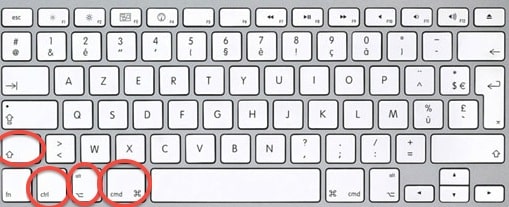
Ces symboles sont affichés à droite de chaque commande dans les menus : c’est la meilleure façon d’apprendre. Ouvrez un menu, regardez la colonne de droite, et vous avez le raccourci de la commande que vous alliez cliquer. Sur les claviers récents, la touche Fn porte aussi un globe : c’est la même touche. Le rôle de chaque touche est détaillé dans Les touches du clavier sur Mac, et la plus riche en secrets dans Les secrets de la touche Option dans le Finder.
Les raccourcis indispensables
Les premiers raccourcis à apprendre
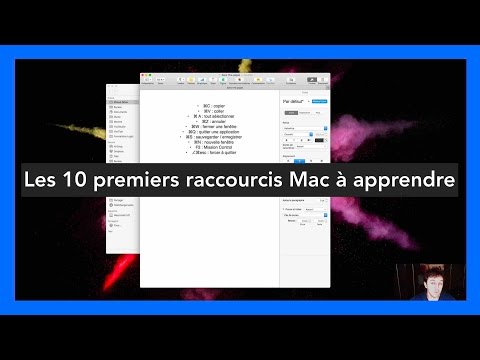
Si vous débutez sur Mac, commencez par ceux-là : ils fonctionnent dans presque toutes les apps, du Finder à Safari en passant par Pages ou Mail.
| Raccourci | Action |
|---|---|
| ⌘C / ⌘V | Copier, coller |
| ⌘X | Couper du texte (pour déplacer un fichier, voyez ⌥⌘V ci-dessous) |
| ⌘A | Tout sélectionner |
| ⌘Z / ⇧⌘Z | Annuler, rétablir |
| ⌘S | Enregistrer |
| ⌘F | Rechercher dans le document, la fenêtre ou la page |
| ⌘N | Nouvelle fenêtre ou nouveau document |
| ⌘W / ⌥⌘W | Fermer la fenêtre, fermer toutes les fenêtres de l’app |
| ⌘Q | Quitter l’app |
| ⌘, | Ouvrir les réglages de l’app active |
| ⌘ Espace | Ouvrir Spotlight |
| ⌘Tab | Passer à l’app suivante |
| ⌃⌘Q | Verrouiller l’écran |
| ⌥⌘Échap | Forcer une app à quitter |
La vidéo ajoute Mission Control, qui affiche toutes les fenêtres ouvertes : c’est la touche F3, ou ⌃ et la flèche vers le haut, détaillés dans La touche F3 sur Mac. Pour les fichiers, voyez Couper-coller un fichier sur Mac : le raccourci ⌥⌘V et Sélectionner plusieurs fichiers sur Mac, et pour retrouver ce que vous avez copié, Copier coller sur Mac : les raccourcis et le presse-papiers universel.
Annuler, rétablir et rechercher partout
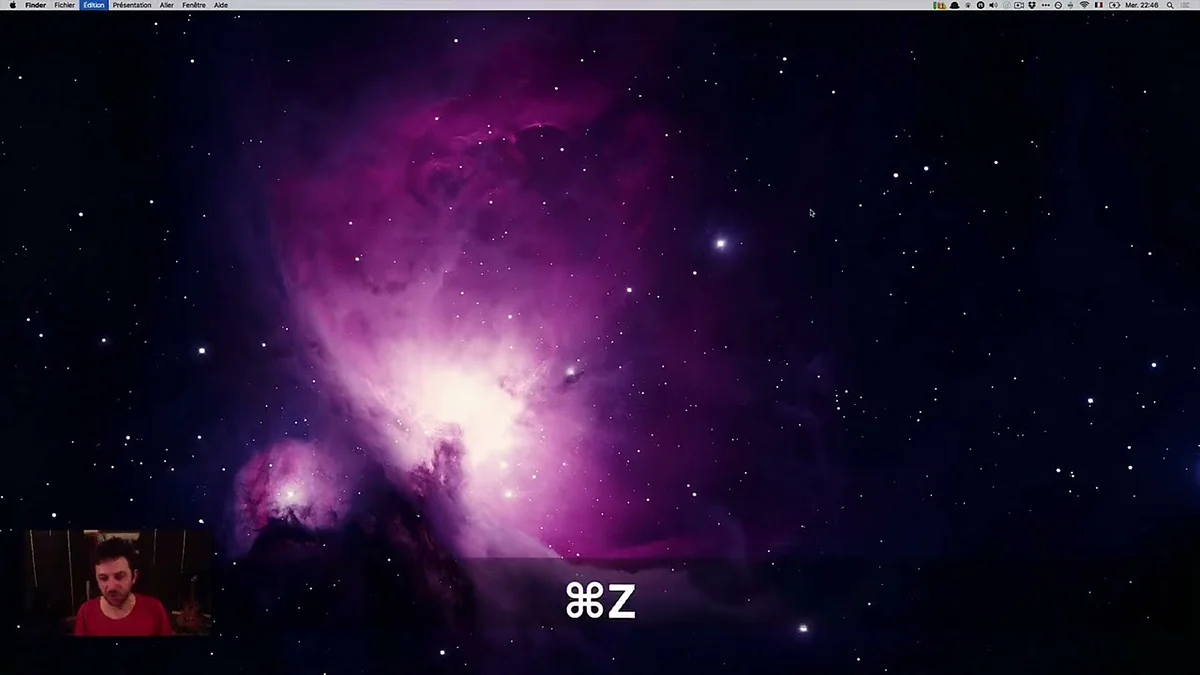
Deux raccourcis méritent d’être appelés universels, car ils font la même chose dans le Finder, dans Safari, dans un traitement de texte ou dans une app de retouche photo. ⌘Z annule la dernière action : un paragraphe supprimé par erreur, un dossier déplacé au mauvais endroit, une retouche ratée. Appuyez plusieurs fois pour remonter plusieurs étapes. Vous avez annulé une étape de trop ? ⇧⌘Z la rétablit.
⌘F ouvre la recherche dans ce qui est affiché : un mot dans une longue page web, dans un PDF de cent pages ou dans un e-mail, avec les résultats surlignés. Dans le Finder, il lance une recherche de fichiers. Pour les pages web, voyez Comment chercher un mot sur une page web.

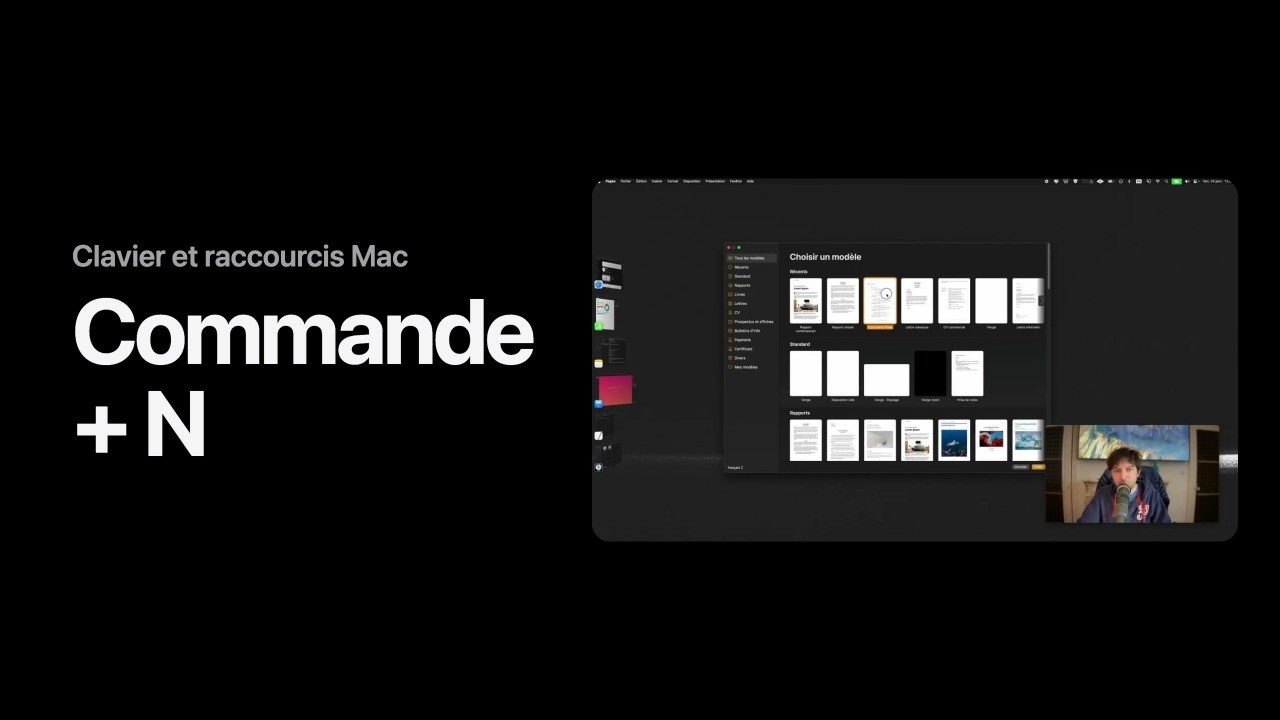
⌘N : nouvelle fenêtre ou nouveau document
⌘N crée un nouvel élément, et ce qu’il crée dépend de l’app : une nouvelle fenêtre dans le Finder et dans Safari, un nouveau message dans Mail, une nouvelle note dans Notes, un nouveau document dans TextEdit, Pages, Keynote ou Numbers. Ajoutez ⇧ dans le Finder, et ⇧⌘N crée un nouveau dossier. Dans Safari, c’est ⌘T qui ouvre un nouvel onglet plutôt qu’une fenêtre.
La touche ⌘ elle-même accompagne le Mac depuis le premier Macintosh, en 1984 : sur un PC, son équivalent est la touche Ctrl, d’où les réflexes à reprendre quand on change de machine.
⌘, : les réglages de n’importe quelle app
C’est sans doute le raccourci le plus rentable, et l’un des moins connus : ⌘, (Commande et virgule) ouvre les réglages de l’app au premier plan, appelés préférences sur les versions plus anciennes. Sans lui, il faut cliquer sur le nom de l’app, en gras dans la barre des menus, puis sur Réglages. Il fonctionne dans presque toutes les apps du Mac, celles d’Apple comme celles des autres éditeurs, et même dans le Finder. Pour les réglages du Mac lui-même, passez par le menu Pomme > Réglages Système, ou par les touches de fonction avec Option, présentées plus bas.
⌘I et ⌥⌘I : informations et inspecteur
⌘I affiche la fenêtre Lire les informations de l’élément sélectionné : taille, dates et emplacement d’un fichier dans le Finder, par exemple. ⌥⌘I affiche ou masque la fenêtre de l’inspecteur, un panneau qui suit votre sélection et que l’on retrouve sous ce nom dans de nombreuses apps, comme le montre la vidéo. Dans le Finder, l’inspecteur remplace les fenêtres d’informations par une seule, qui se met à jour à chaque clic : voyez notre guide de gestion des fichiers. Dans certaines apps, Final Cut Pro ou Logic Pro par exemple, l’inspecteur a un raccourci différent, affiché comme toujours à droite de la commande dans les menus.

⌘W ou ⌘Q : fermer n’est pas quitter
Le piège classique pour qui vient de Windows : ⌘W ferme la fenêtre, mais l’app reste ouverte. ⌘Q quitte vraiment l’app. ⌥⌘W ferme toutes les fenêtres de l’app d’un coup, et ⌘H masque l’app sans la fermer. Les détails sont dans Fermer une fenêtre sur Mac et Fermer toutes les fenêtres d’un coup sur Mac : ⌥⌘W, et pour éteindre le Mac sans la souris, dans Éteindre son Mac au clavier.
Le Finder au clavier
Ouvrir un dossier en un raccourci
C’est la famille la plus rentable, et la moins connue : chaque dossier important a son raccourci, à taper quand le Finder est au premier plan (cliquez sur le bureau si besoin).
| Raccourci | Dossier ou fenêtre |
|---|---|
| ⇧⌘D | Bureau |
| ⇧⌘O | Documents |
| ⌥⌘L | Téléchargements |
| ⇧⌘H | Dossier de départ (votre compte utilisateur) |
| ⇧⌘A | Applications |
| ⇧⌘U | Utilitaires |
| ⇧⌘I | iCloud Drive |
| ⇧⌘F | Récents |
| ⇧⌘C | Ordinateur |
| ⇧⌘K | Réseau |
| ⇧⌘R | AirDrop |
| ⇧⌘G | Aller au dossier (saisie d’un chemin) |
| ⌘K | Se connecter au serveur |
| ⇧⌘. | Afficher ou masquer les fichiers cachés |
Ces dossiers figurent aussi dans le menu Aller, avec leur raccourci à droite. Les deux vidéos montrent ⇧⌘H, puis ⌥⌘L. La barre latérale, les présentations et le reste du Finder sont expliqués dans Configurer le Finder sur Mac, et les fichiers cachés dans Comment afficher les fichiers cachés sur Mac.
Renommer avec la touche Retour
Le raccourci le plus simple du Mac, et pourtant l’un des moins connus : sélectionnez un fichier ou un dossier d’un clic, puis appuyez sur Retour, la touche Entrée. Le nom passe en mode édition : tapez le nouveau nom, puis appuyez de nouveau sur Retour pour valider. Attention au réflexe venu de Windows : sur Mac, Retour ne sert pas à ouvrir le fichier, c’est ⌘↓ qui l’ouvre.
Pour renommer plusieurs fichiers d’un coup, voyez le renommage par lot dans notre guide de gestion des fichiers.
AirDrop : ⇧⌘R
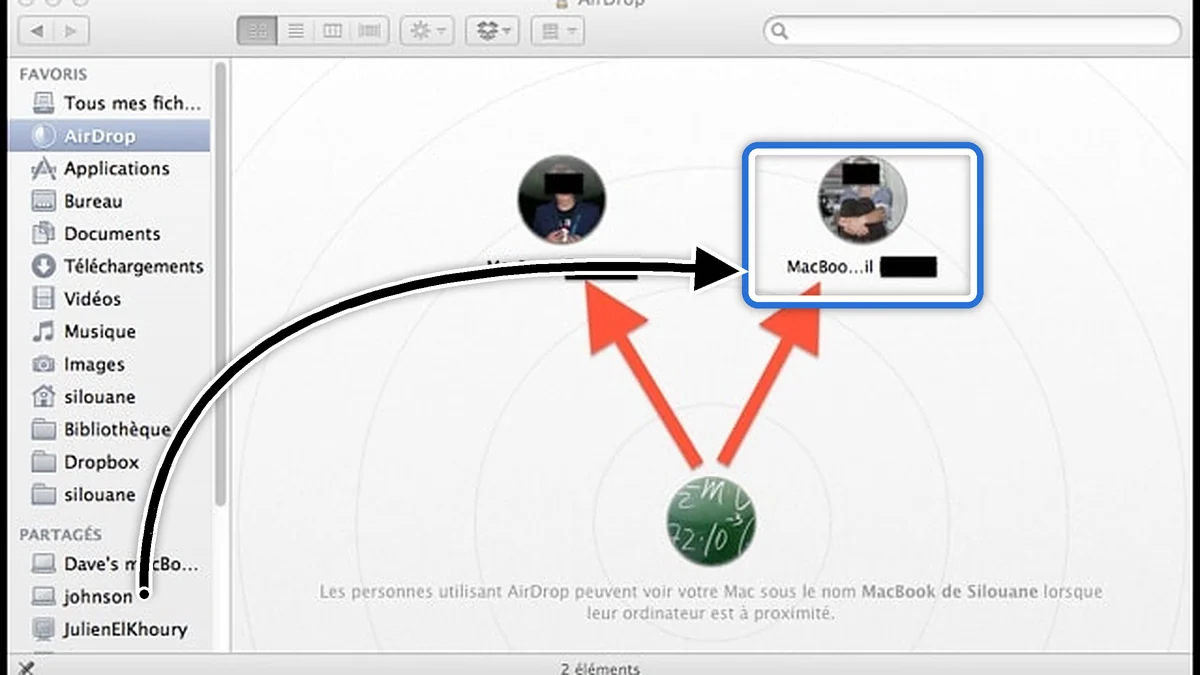
⇧⌘R ouvre la fenêtre AirDrop du Finder, celle qui envoie un fichier à un iPhone, un iPad ou un autre Mac à proximité : faites glisser le fichier sur l’appareil qui s’affiche. Si l’appareil n’apparaît pas, vérifiez que le Wi-Fi et le Bluetooth sont activés des deux côtés et que l’autre appareil accepte la réception. Attention, le même raccourci a un autre rôle dans Mail, où il répond à tous : un raccourci ne fait pas forcément la même chose d’une app à l’autre.

Ordinateur : ⇧⌘C
⇧⌘C ouvre la fenêtre Ordinateur, le niveau le plus haut du Finder : elle montre le disque interne de votre Mac, les disques et clés branchés, et le réseau. C’est le point de départ pour descendre jusqu’à la racine du disque, là où se trouvent les dossiers Applications, Bibliothèque, Système et Utilisateurs. Cette organisation est expliquée dans Le Finder sur Mac : l’arborescence des dossiers.
Réseau : ⇧⌘K
⇧⌘K ouvre la fenêtre Réseau, qui liste les ordinateurs et les appareils de partage visibles sur votre réseau local : un autre Mac, un NAS, un disque partagé. Double-cliquez sur l’un d’eux pour vous y connecter, avec un nom d’utilisateur et un mot de passe si le partage est protégé.
Se connecter à un serveur : ⌘K
Pour un serveur, un NAS ou un disque partagé dont vous connaissez l’adresse, ⌘K dans le Finder ouvre la fenêtre Se connecter au serveur. Tapez l’adresse précédée de son protocole, le plus souvent smb:// suivi du nom ou de l’adresse IP de l’appareil, par exemple smb://192.168.1.20, puis validez. Si le partage est protégé, macOS demande votre identifiant et votre mot de passe.
Le bouton plus de la fenêtre ajoute l’adresse à vos serveurs favoris, pour ne pas la retaper. Pour vous déconnecter, éjectez le serveur comme un disque, avec le bouton d’éjection à côté de son nom dans la barre latérale du Finder. Dans un document ou un e-mail, en revanche, ⌘K a un tout autre rôle : il ajoute un lien web au texte sélectionné.
Écrire et corriger du texte
Corriger l’orthographe au clavier
Les mots mal orthographiés sont soulignés en rouge pendant la frappe. Pour les corriger sans la souris :
- ⌘; (Commande et point-virgule) passe à la faute suivante dans le document ; un Contrôle-clic sur le mot propose alors les corrections ;
- ⌘: (Commande et deux-points) ouvre la fenêtre Orthographe et grammaire, qui montre chaque faute et propose des corrections, pratique pour relire un long e-mail. Apple l’écrit Maj-Commande-deux-points, pour le clavier américain : sur un clavier français, la touche deux-points se tape sans Majuscule ;
- le menu Édition > Orthographe et grammaire réunit « Vérifier le document maintenant », « Vérifier la grammaire et l’orthographe » et « Corriger l’orthographe automatiquement », réglés app par app.
Pendant la frappe, macOS propose aussi la fin du mot en gris : c’est la prédiction incorporée, que la barre d’espace accepte. Elle se règle dans Réglages Système > Clavier, rubrique Entrée de texte, bouton Modifier, option « Afficher les prédictions incorporées ». L’ancienne astuce de la touche Échap, qui affichait une liste de mots dans TextEdit et Pages et que nous présentions en 2015, n’est plus décrite par Apple : Échap sert désormais à ignorer une proposition de correction. La vidéo montre la correction d’un e-mail dans Mail.
Remplacements de texte : « bcp » devient « beaucoup »
Le Mac et l’iPhone savent remplacer une abréviation par un mot ou une phrase entière : vous tapez « bcp », ils écrivent « beaucoup » ; vous tapez « adr », ils écrivent votre adresse. Sur Mac, ouvrez Réglages Système > Clavier, cliquez sur « Remplacements de texte », puis sur le bouton Ajouter : saisissez l’abréviation, puis le texte qui doit la remplacer, et cliquez sur Terminé.
Sur iPhone et iPad, c’est dans Réglages > Général > Clavier > Remplacement de texte : touchez le bouton Ajouter, tapez la phrase complète dans le champ Expression et l’abréviation dans le champ Raccourci. Choisissez une abréviation que vous n’écrivez jamais telle quelle, sinon elle sera remplacée à chaque fois. Avec iCloud, vos remplacements suivent sur vos autres appareils. Les autres réglages du clavier de l’iPhone sont dans Changer les réglages du clavier de votre iPhone.
⌘T : la fenêtre des polices
Dans la plupart des apps qui éditent du texte, Mail, Notes, TextEdit ou Pages, ⌘T affiche ou masque la fenêtre Polices. Sélectionnez d’abord votre texte, puis choisissez la famille, le style et la taille de la police, et même sa couleur. Attention, dans Safari, le même ⌘T ouvre un nouvel onglet.
Sélectionner du texte en colonne
Dans TextEdit, maintenez la touche ⌥ pendant que vous faites glisser le pointeur sur du texte : la sélection prend la forme d’un rectangle, en colonne, au lieu de suivre les lignes. Pratique pour copier le premier mot de chaque ligne d’une liste, ou une colonne de chiffres alignés dans un fichier texte. Beaucoup d’éditeurs de code font de même.
Pour effacer le caractère situé à droite du curseur, comme la touche Suppr d’un PC, appuyez sur Fn et Supprimer : voyez Supprimer du texte à droite du curseur.
Symboles et caractères spéciaux
Le visualiseur de caractères
Un symbole qui n’est pas sur le clavier, une flèche, un émoji, une lettre d’une autre langue ? Appuyez sur Fn E (la touche Fn ou Globe, puis E) ou sur ⌃⌘ Espace, ou choisissez Édition > Emoji et symboles. Le visualiseur de caractères s’ouvre près du curseur : cherchez le symbole par son nom, puis cliquez dessus pour l’insérer.
Pour voir toutes les catégories, cliquez sur le bouton en haut à droite du visualiseur : il s’agrandit en une fenêtre complète. Son menu Action, puis « Liste personnalisée », ajoute des catégories, et le bouton « Ajouter aux favoris » garde vos symboles préférés dans la catégorie Favoris. Les accents, l’arobase et les symboles qui se tapent directement au clavier sont réunis dans Les caractères spéciaux sur Mac, La touche arobase sur Mac et Faire le symbole copyright sur Mac.
Écrire les symboles ⌘, ⌥ et ⇧ dans un texte
Dans un mode d’emploi ou un message d’aide, ⌘ est plus clair que « la touche Commande ». Ces symboles sont dans le visualiseur : dans la fenêtre complète, ouvrez le menu Action, en haut à gauche, choisissez « Liste personnalisée » et cochez la catégorie des symboles techniques, qui contient ⌘, ⌥, ⇧, ⌃ ou ⌫. Faites glisser ceux qui vous servent dans les Favoris : ils seront à un clic la prochaine fois. Dans la vidéo, le visualiseur est ouvert depuis la fenêtre des polices (⌘T), un chemin plus ancien qui mène au même endroit.

Insérer des symboles musicaux
Même principe pour les notes, les clés et les altérations, dièse, bémol ou bécarre : dans la liste personnalisée du visualiseur, cochez la catégorie qui réunit les symboles musicaux, puis cliquez sur un symbole pour l’insérer dans n’importe quelle zone de texte, un e-mail, une note ou un document Pages. Certains symboles ne s’affichent pas avec toutes les polices : si un carré vide apparaît, changez de police.
Captures d’écran
- ⇧⌘3 : capture de tout l’écran ;
- ⇧⌘4 : capture d’une zone, que vous délimitez en faisant glisser le pointeur ; appuyez ensuite sur la barre d’espace pour capturer une fenêtre ou un menu en cliquant dessus ;
- ⇧⌘5 : ouvre l’app Capture d’écran, avec ses options et l’enregistrement vidéo de l’écran ;
- ajoutez ⌃ à ces raccourcis, par exemple ⌃⇧⌘3, pour copier la capture dans le presse-papiers au lieu de créer un fichier.
Par défaut, les captures sont enregistrées sur le bureau ; le menu Options de l’app Capture d’écran change cet emplacement.
Fenêtres, Safari et Mail
Fenêtres, plein écran et bureaux
| Raccourci | Action |
|---|---|
| ⌃⌘F | Passer en plein écran, et en sortir |
| ⌘M / ⌥⌘M | Réduire la fenêtre, ou toutes les fenêtres de l’app, dans le Dock |
| ⌘H / ⌥⌘H | Masquer l’app, ou toutes les autres |
| ⌘Tab | Passer d’une app à l’autre |
| ⌃ + flèche gauche ou droite | Changer de bureau |
| ⌥⌘Échap | Forcer une app à quitter |
⌘H est le plus sous-estimé du lot : il dégage l’écran instantanément sans rien fermer, idéal pendant un export ou un rendu. Pour la mosaïque, Split View et Stage Manager, voyez notre guide des fenêtres, pour le plein écran Passer une application en plein écran sur Mac, et pour ⌘Tab Cmd Tab pour passer d’une application à l’autre.
Safari
| Raccourci | Action |
|---|---|
| ⌘L | Sélectionner le champ de recherche intelligente, où se tape l’adresse |
| ⌘T / ⌘W | Nouvel onglet, fermer l’onglet |
| ⇧⌘T | Rouvrir le dernier onglet fermé |
| ⇧⌘B | Afficher ou masquer la barre des favoris |
| ⌃⌘1 | Afficher ou masquer la barre latérale des signets |
| ⌘R | Recharger la page |
| ⌘+ / ⌘- | Agrandir ou réduire le contenu de la page |
La vidéo montre la barre des favoris. Tous les raccourcis de Safari, onglets et historique compris, sont dans notre guide Safari.
| Raccourci | Action |
|---|---|
| ⌘N | Rédiger un nouvel e-mail |
| ⌘R | Répondre |
| ⇧⌘R | Répondre à tous |
| ⇧⌘F | Transférer |
| ⇧⌘D | Envoyer |
| ⌃⌘S | Masquer ou afficher la barre latérale |
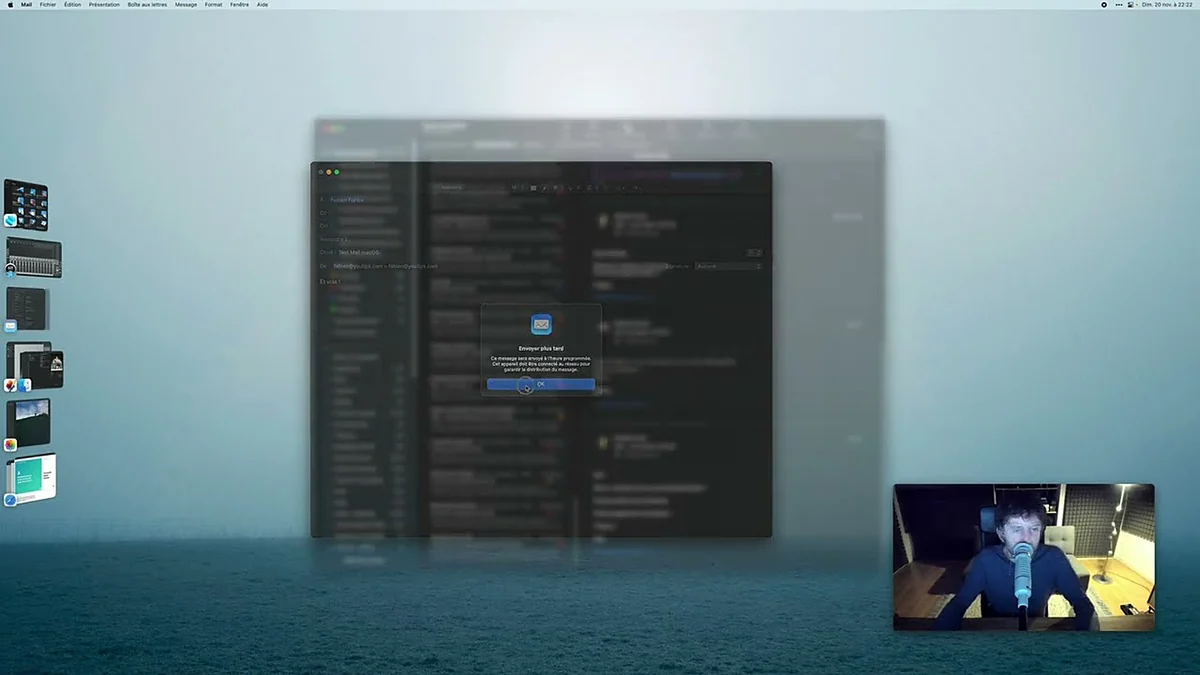
Pour vider définitivement la corbeille de Mail, choisissez Boîte aux lettres > Effacer les éléments supprimés, puis le compte : l’opération est irréversible. La vidéo montre le raccourci clavier de cette commande, ⇧⌘⌫ (Majuscule, Commande et Supprimer) ; s’il ne répond pas dans votre version de Mail, passez par le menu. D’autres raccourcis de Mail sont détaillés dans Raccourcis clavier Mail sur Mac : répondre et envoyer.
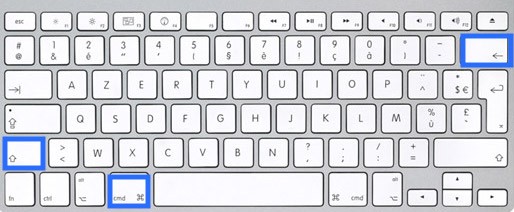

Les touches de fonction
Ouvrir un réglage avec Option et une touche de fonction
Voici l’astuce que presque personne ne connaît : maintenez ⌥ en appuyant sur une touche de la rangée du haut, et macOS ouvre directement le réglage correspondant, sans passer par le menu Pomme.
- ⌥ + une touche de luminosité (F1 ou F2) : les réglages Moniteurs ;
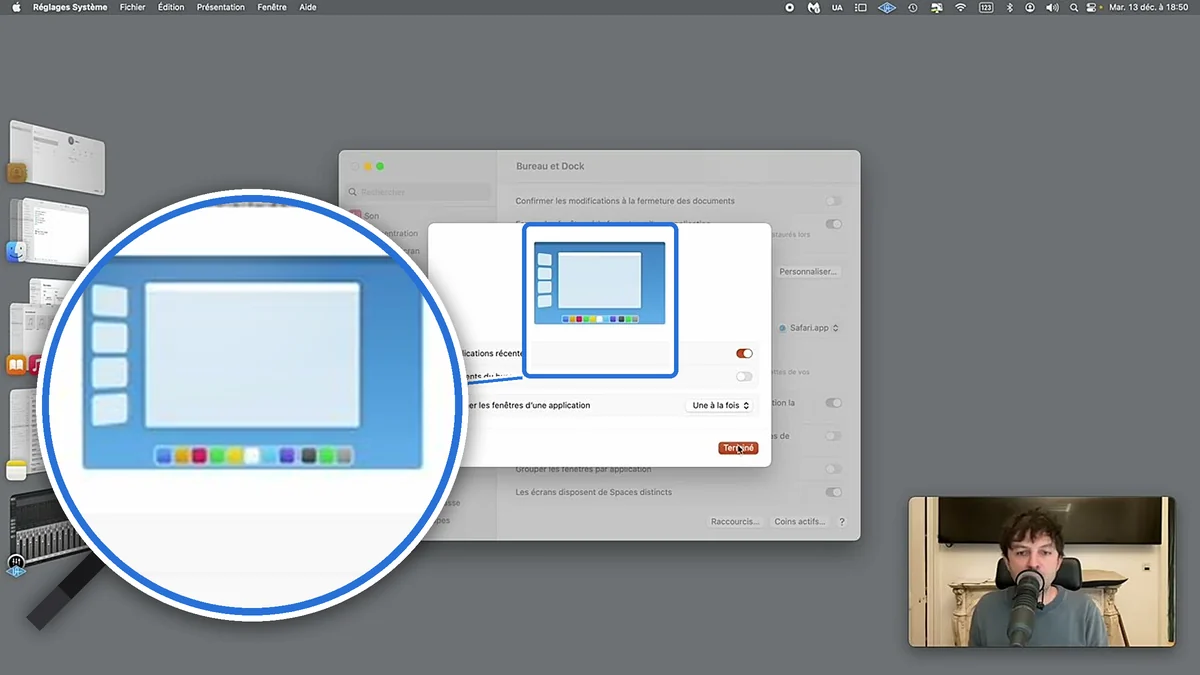
- ⌥ + la touche Mission Control (F3) : les réglages de Mission Control, dans Bureau et Dock ;
- ⌥ + une touche de volume (F10, F11 ou F12) : les réglages Son, par exemple pour changer la sortie audio ;
- ⌥ + une touche de rétroéclairage du clavier, sur les Mac Intel qui en ont : les réglages Clavier.
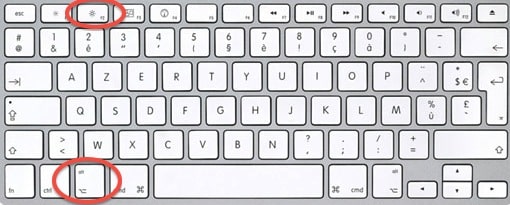
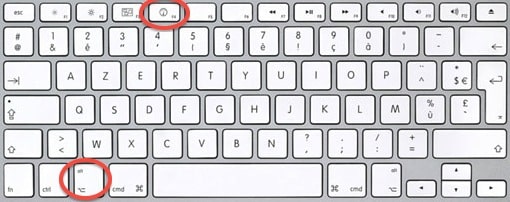
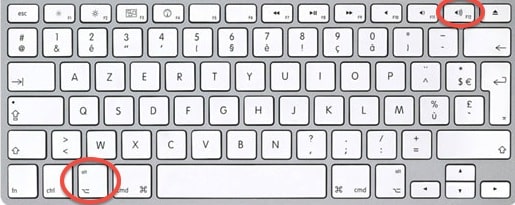
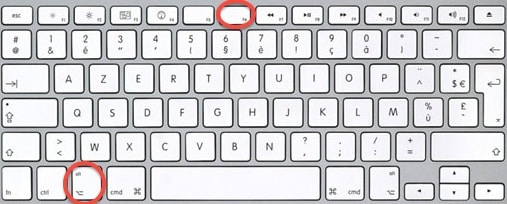
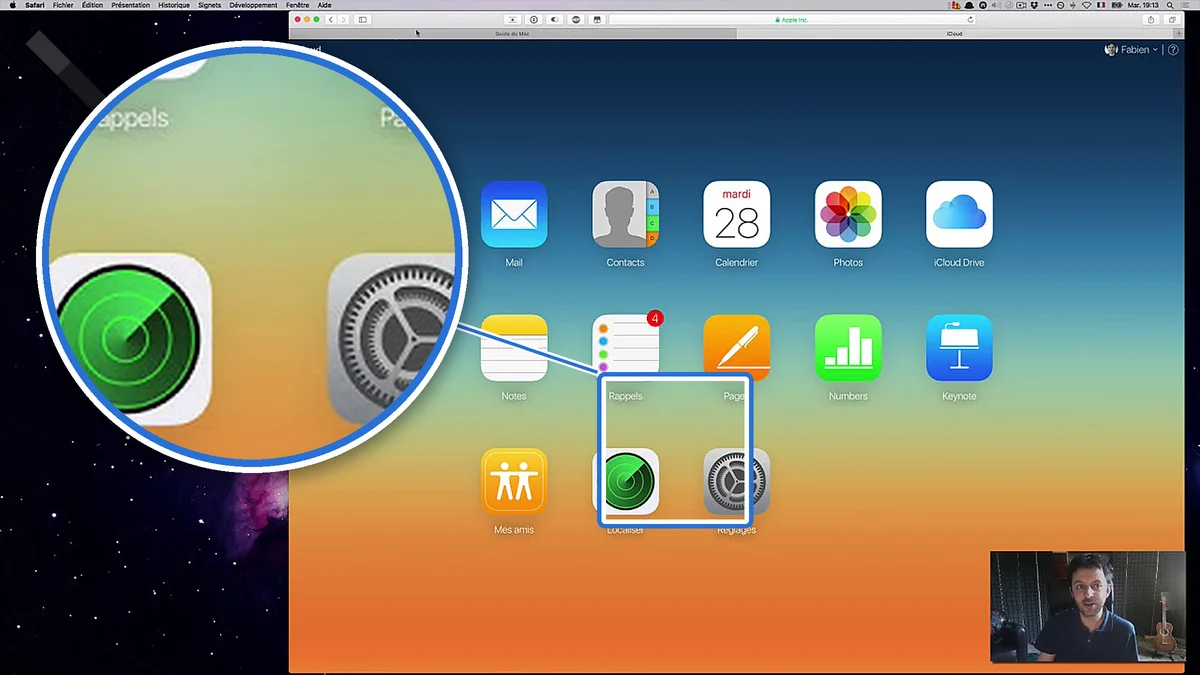
La première vidéo présente l’astuce ; la seconde l’applique au son, pour changer d’entrée ou de sortie audio en une seconde. Sur les Mac Apple silicon, les touches de rétroéclairage ont laissé la place à la dictée (F5) et au mode Ne pas déranger (F6) : voyez Touches F5 et F6 sur Mac.
Utiliser F1 à F12 comme de vraies touches de fonction
Par défaut, les touches de la rangée du haut pilotent le Mac : luminosité, Mission Control, Spotlight, dictée, lecture et volume. Pour obtenir F1, F2 ou F12 dans une app, maintenez Fn (ou la touche Globe) en appuyant sur la touche. Si vous vous servez souvent des touches F, dans Logic Pro, Final Cut Pro, un tableur ou un jeu, inversez le comportement : ouvrez Réglages Système > Clavier, cliquez sur le bouton Raccourcis clavier, puis sur Touches de fonction, et activez « Utiliser les touches F1, F2 etc. comme des touches de fonction standard ». Ce sont alors les fonctions du système qui demandent Fn.
Si l’option n’apparaît pas, votre clavier n’est sans doute pas un clavier Apple. La touche Fn sert aussi seule de raccourci : Fn A affiche ou masque le Dock, Fn C le centre de contrôle, Fn N le centre de notifications, et Fn Q crée une note rapide. Le rôle de chaque touche est détaillé dans nos articles sur la touche F3, la touche F4, les touches F7, F8 et F9 et les touches F10, F11 et F12.
Siri, dictée et lecture à voix haute
Écrire à Siri au lieu de lui parler
Dans une salle d’attente, une bibliothèque ou un bureau partagé, parler à son Mac n’est pas toujours possible. Vous pouvez écrire à Siri : appuyez deux fois sur la touche ⌘ pour ouvrir ou fermer Écrire à Siri (sur macOS 27, avec la version classique de Siri), tapez votre demande, puis appuyez sur Retour. Le raccourci qui active Siri se choisit dans Réglages Système > Apple Intelligence et Siri (Siri sur les versions plus anciennes), option « Raccourci clavier ».
La vidéo, tournée sous macOS High Sierra, active la saisie dans les réglages d’accessibilité, comme c’était nécessaire à l’époque. Sur macOS 27 Golden Gate, la nouvelle version de Siri, encore en bêta, s’interroge aussi depuis Spotlight : voyez notre guide Spotlight.

Dicter du texte au lieu de le taper
Inutile d’installer un logiciel pour que le Mac écrive ce que vous dites : la dictée est intégrée à macOS. Activez-la dans Réglages Système > Clavier, rubrique Dictée. Placez ensuite le curseur là où le texte doit aller, puis appuyez sur la touche Micro de la rangée du haut, sur Fn D, ou choisissez Édition > Démarrer Dictée. Parlez : le texte s’écrit à mesure.
Les virgules, les points et les points d’interrogation s’ajoutent tout seuls, et vous pouvez dire « point d’exclamation », « nouvelle ligne » ou « nouveau paragraphe ». Pour arrêter, appuyez sur Échap ou de nouveau sur la touche Micro ; la dictée s’arrête aussi d’elle-même après 30 secondes de silence. Le menu Raccourci des réglages de la dictée propose d’autres raccourcis, comme un double appui sur la touche Fn.

Faire lire un texte à voix haute
Le Mac sait aussi lire : un long article, un e-mail, ou votre propre texte pour vérifier qu’il sonne juste. Ouvrez Réglages Système > Accessibilité > Lire et énoncer, puis activez « Énoncer la sélection ». Sélectionnez ensuite un texte et appuyez sur ⌥ Échap : le Mac le lit, et un nouvel appui l’arrête. Sans sélection, il lit le texte de la fenêtre active. Dans beaucoup d’apps, le menu Édition > Parole > « Commencer la lecture » fait la même chose.
Dans les mêmes réglages, « Voix système » choisit la voix, « Langue pour l’énonciation du système » sa langue, et « Détecter les langues » aide le Mac à lire un texte écrit dans une autre langue, anglais ou russe par exemple, comme dans la vidéo. Le contrôleur qui peut s’afficher pendant la lecture met en pause, avance, recule et règle le débit. Pour passer tout le Mac dans une autre langue, voyez Comment basculer votre Mac dans une autre langue.

Mon Mac parle tout seul : VoiceOver
Votre Mac décrit à voix haute tout ce que vous faites, et un cadre entoure les éléments à l’écran ? VoiceOver, le lecteur d’écran de macOS destiné aux personnes aveugles ou malvoyantes, a sans doute été activé par erreur. Appuyez sur ⌘F5 pour le désactiver, et de nouveau pour le réactiver. Sur un Mac ou un Magic Keyboard équipé de Touch ID, maintenez ⌘ et appuyez trois fois rapidement sur le capteur Touch ID.
Vous pouvez aussi passer par Réglages Système > Accessibilité > VoiceOver. Et ⌥⌘F5 ouvre la sous-fenêtre Raccourcis d’accessibilité, qui active ou désactive d’un geste VoiceOver et les autres aides.

Personnaliser et régler le clavier
Créer vos propres raccourcis
Une commande que vous utilisez souvent n’a pas de raccourci, par exemple « Fusionner toutes les fenêtres » dans Safari ? Vous pouvez lui en donner un, à condition qu’elle figure dans un menu de l’app :
- ouvrez le menu Pomme > Réglages Système, cliquez sur Clavier dans la barre latérale, puis sur le bouton « Raccourcis clavier » ;
- sélectionnez « Raccourcis de l’application » à gauche, puis cliquez sur le bouton Ajouter ;
- dans le menu Application, choisissez l’app, ou « Toutes les applications » pour une commande présente partout ;
- dans le champ « Titre de menu », tapez le nom de la commande exactement comme dans le menu, accents compris ; pour une commande de sous-menu, séparez les niveaux par -> (Apple donne l’exemple Format->Police->Ligatures->Valeur par défaut) ;
- cliquez dans le champ « Raccourci clavier », appuyez sur la combinaison voulue, puis cliquez sur Terminé.
Choisissez une combinaison libre : si elle sert déjà ailleurs, le nouveau raccourci ne fonctionnera pas. Pour en supprimer un, sélectionnez-le et cliquez sur le bouton Supprimer. Ce réglage ne crée que des raccourcis de commandes de menu : pour ouvrir une app ou enchaîner plusieurs actions, passez par l’app Raccourcis, ou par les touches rapides de Spotlight présentées dans notre guide Spotlight.
Jumeler un Magic Keyboard
Pour connecter un clavier sans fil Apple à votre Mac, branchez-le au Mac avec son câble (USB-C, ou Lightning pour les modèles plus anciens), puis allumez-le avec son interrupteur : le voyant passe au vert. Le câble jumelle le clavier et le recharge en même temps. Vérifiez dans Réglages Système > Bluetooth que le clavier figure dans la liste, puis débranchez le câble : il fonctionne sans fil.
Les mêmes étapes valent pour la Magic Mouse et le Magic Trackpad. La vidéo date de 2017 : l’apparence des réglages a changé depuis, mais le principe reste le même. Pour un casque ou des écouteurs, voyez Jumeler un casque Bluetooth avec votre Mac.
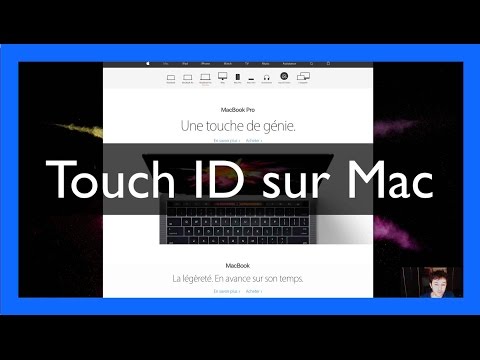
Touch ID sur le clavier
Sur les MacBook Air et MacBook Pro récents, comme sur le Magic Keyboard avec Touch ID, la touche en haut à droite du clavier est un capteur d’empreinte. Configurez-le dans Réglages Système > Touch ID et mot de passe, bouton « Ajouter une empreinte » : vous pouvez enregistrer jusqu’à trois empreintes par compte utilisateur, et cinq au total sur le Mac.
Votre doigt remplace alors le mot de passe pour déverrouiller le Mac, payer avec Apple Pay, acheter dans l’App Store, remplir automatiquement vos mots de passe ou passer d’un utilisateur à l’autre : chaque usage s’active dans la même page. Une fois qu’on y a goûté, difficile de s’en passer. La vidéo présente le premier MacBook Pro équipé de Touch ID, en 2016.
Mémoriser les raccourcis sans effort
N’essayez pas de tout retenir. La méthode qui marche, celle que nous appliquons en formation : un raccourci par semaine. Choisissez le geste que vous répétez le plus souvent à la souris, apprenez son équivalent au clavier, et obligez-vous à l’utiliser pendant sept jours. Au bout d’un an, vous en aurez cinquante dans les doigts, sans effort de mémorisation.
Deuxième réflexe : chaque fois que vous ouvrez un menu, regardez la colonne de droite. Le raccourci y est écrit, à côté de la commande que vous alliez cliquer. Au démarrage du Mac, les raccourcis sont différents : voyez Les raccourcis clavier Mac au démarrage.
Questions fréquentes
Quels sont les raccourcis clavier Mac les plus utiles ?
⌘C et ⌘V pour copier et coller, ⌘Z pour annuler, ⌘S pour enregistrer, ⌘F pour rechercher, ⌘N pour une nouvelle fenêtre, ⌘W pour fermer la fenêtre, ⌘Q pour quitter l’app, ⌘, pour ses réglages, ⌘ Espace pour Spotlight et ⌘Tab pour passer d’une app à l’autre.
Que signifient les symboles ⌘, ⌥, ⇧ et ⌃ sur Mac ?
⌘ désigne la touche Commande, ⌥ la touche Option (alt), ⇧ la touche Majuscule et ⌃ la touche Contrôle. Ces symboles sont affichés à droite des commandes dans les menus, pour indiquer les touches à combiner.
Comment créer un raccourci clavier personnalisé sur Mac ?
Ouvrez Réglages Système > Clavier > Raccourcis clavier > Raccourcis de l’application, cliquez sur le bouton Ajouter, choisissez l’app, tapez le nom exact de la commande de menu dans Titre de menu, appuyez sur la combinaison voulue, puis cliquez sur Terminé.
Comment faire lire un texte à voix haute par le Mac ?
Activez « Énoncer la sélection » dans Réglages Système > Accessibilité > Lire et énoncer, sélectionnez le texte, puis appuyez sur ⌥ Échap (Option et Échap). Un nouvel appui arrête la lecture.
Mon Mac parle tout seul : comment l’arrêter ?
C’est VoiceOver, le lecteur d’écran de macOS, activé par erreur. Appuyez sur ⌘F5 pour le désactiver, ou passez par Réglages Système > Accessibilité > VoiceOver.
Quelle différence entre ⌘W et ⌘Q sur Mac ?
⌘W ferme seulement la fenêtre active : l’app reste ouverte. ⌘Q quitte l’app. C’est l’une des principales différences avec Windows.
Ce guide fait partie de notre sommaire sur le clavier du Mac, qui reprend les bases touche par touche.